# 一般檔案

### 01｜新增資料夾

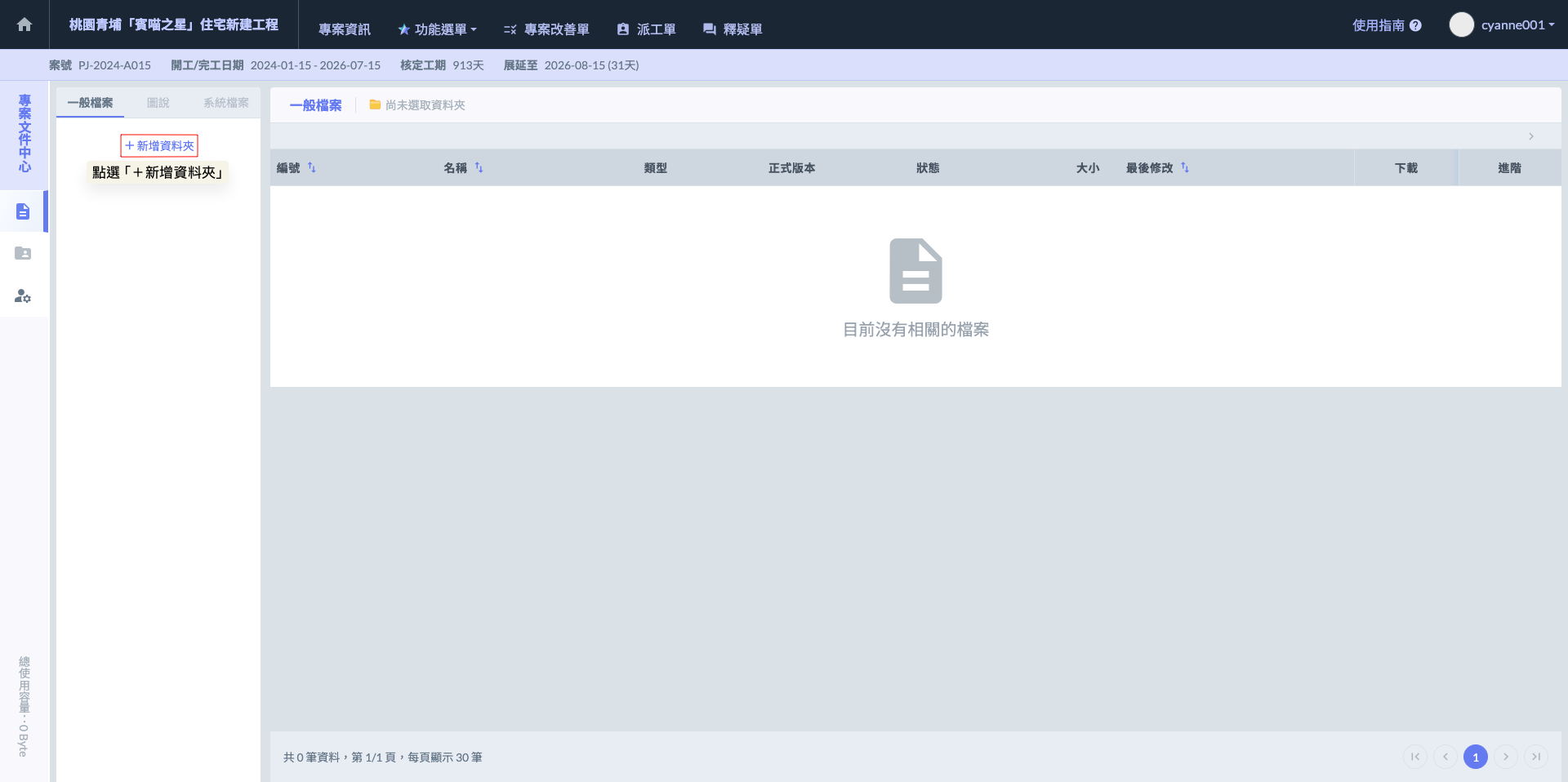
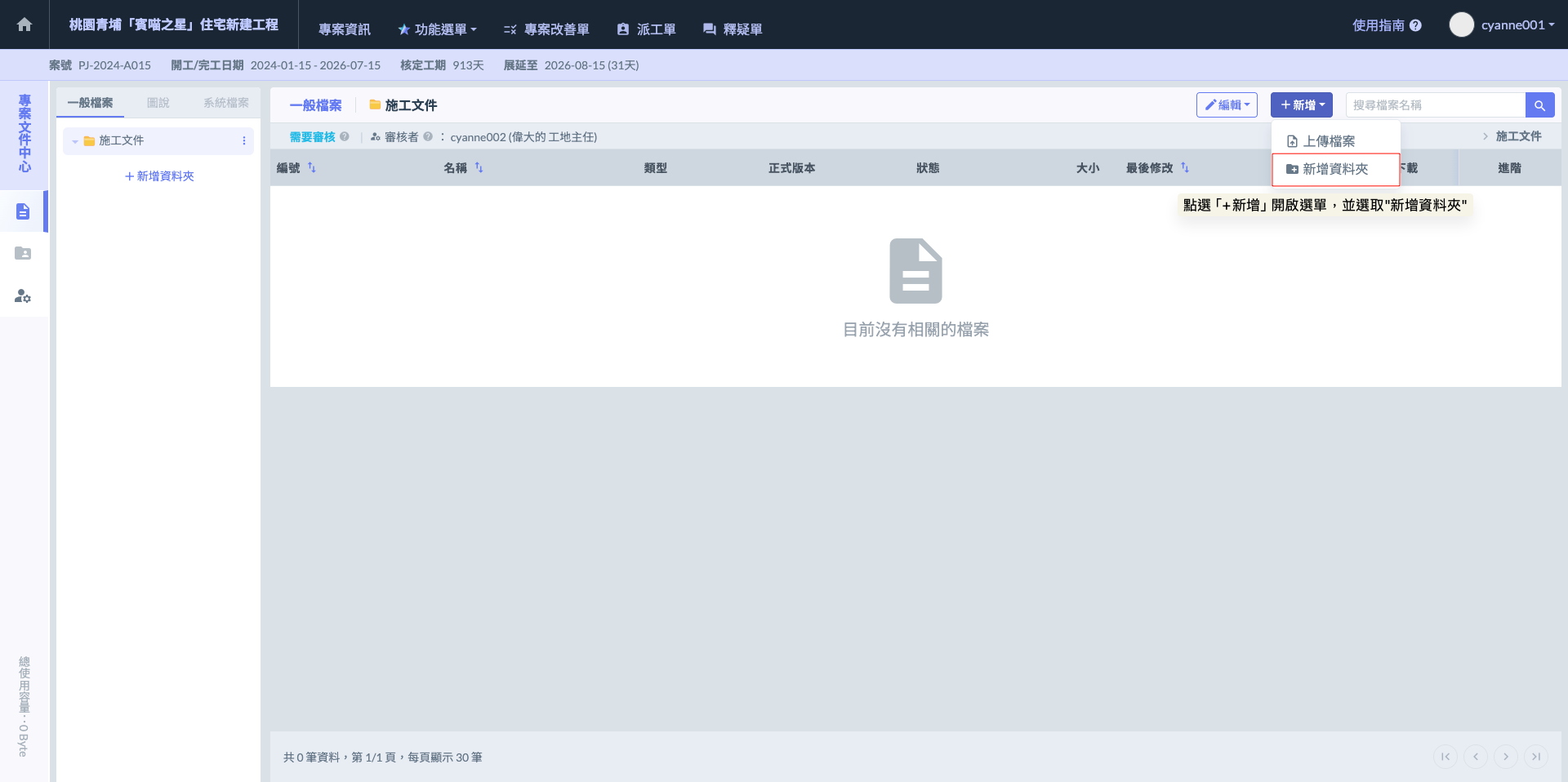
在『所有檔案』頁面點擊 ![](https://2002560121-files.gitbook.io/~/files/v0/b/gitbook-x-prod.appspot.com/o/spaces%2FEqUCL3D5WQfpxJw8NL3P%2Fuploads%2FozQ8ZDMY5VcevwdxdEcJ%2Fimage.png?alt=media\&token=be9e80ca-4b5d-4999-bfb2-0ec0398a077e) 即可開啟設定視窗，管理員除了<mark style="background-color:green;">自定義資料夾名稱</mark>外，還能<mark style="background-color:green;">指定該資料夾是否需要『審核者』</mark>，藉此啟動審查機制，確保所有檔案在正式上傳前皆經過嚴格把關。

<figure><img src="https://2002560121-files.gitbook.io/~/files/v0/b/gitbook-x-prod.appspot.com/o/spaces%2FEqUCL3D5WQfpxJw8NL3P%2Fuploads%2FjXlKeaNun7tAh0XC1GgE%2Fimage.png?alt=media&#x26;token=6284240c-87de-40a4-8995-178d812914d1" alt=""><figcaption><p>圖一 - 點選<kbd><mark style="color:blue;"><strong>＋新增資料夾</strong></mark></kbd></p></figcaption></figure>

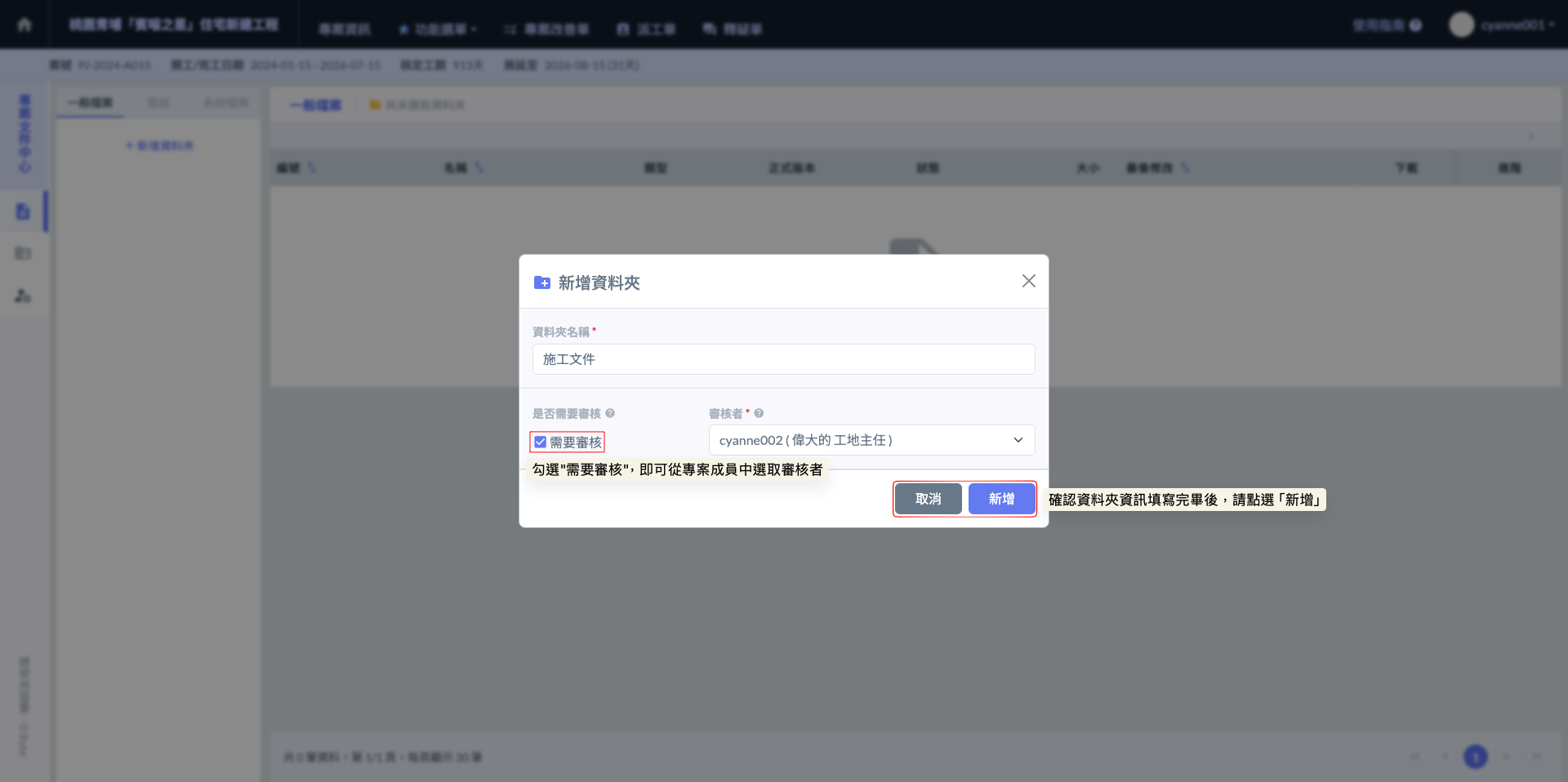
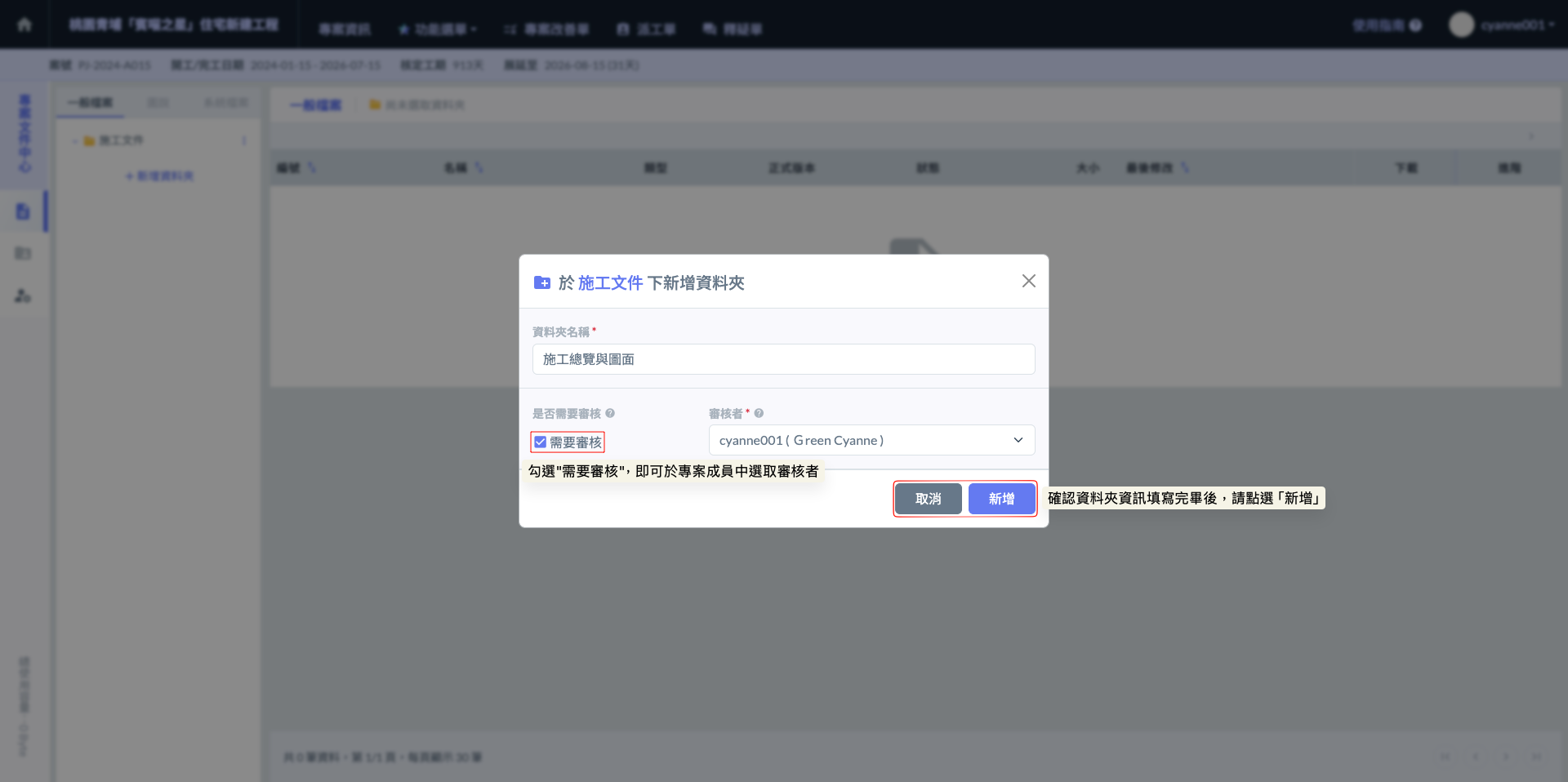
開啟視窗後，勾選『需要審核』即代表該資料夾的上傳檔案均須經過人員查驗；勾選後，管理員可直接從該專案的成員名單中指定負責的審核者。

確認資料夾名稱與審核人員等設定無誤後，點選 ![](https://2002560121-files.gitbook.io/~/files/v0/b/gitbook-x-prod.appspot.com/o/spaces%2FEqUCL3D5WQfpxJw8NL3P%2Fuploads%2F9hvYk9HgkY0lJDDitx57%2Fimage.png?alt=media\&token=6f7acaa2-83f1-4e88-92fa-0b68582306da) 即可完成建立。

{% hint style="info" %}

#### 補充

在建立資料夾時，管理員可從所有專案成員中彈性指定『審核者』，不論該成員具備何權限（管理員/標準/唯獨）皆可擔任。然而，基於實務管理邏輯，強烈建議審核者設定為具備管理員權限之人員，以確保審查流程的專業性與行政作業嚴謹度。
{% endhint %}

<figure><img src="https://2002560121-files.gitbook.io/~/files/v0/b/gitbook-x-prod.appspot.com/o/spaces%2FEqUCL3D5WQfpxJw8NL3P%2Fuploads%2FYhecpoDHQLZTsALyDi0w%2Fimage.png?alt=media&#x26;token=65ddabf3-14a5-467c-a0a3-38d81d770eef" alt=""><figcaption><p>圖二 - 新增資料夾</p></figcaption></figure>

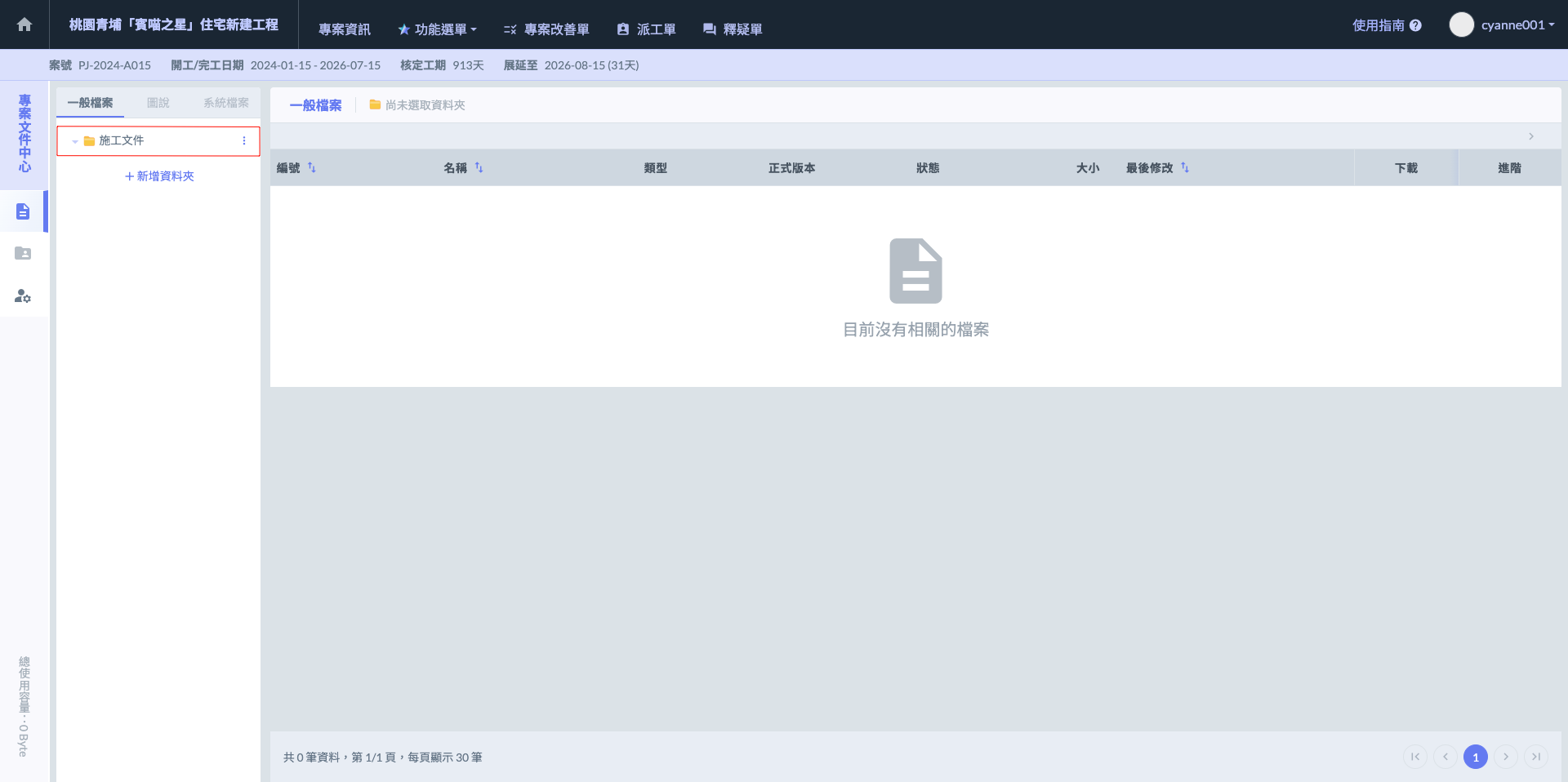
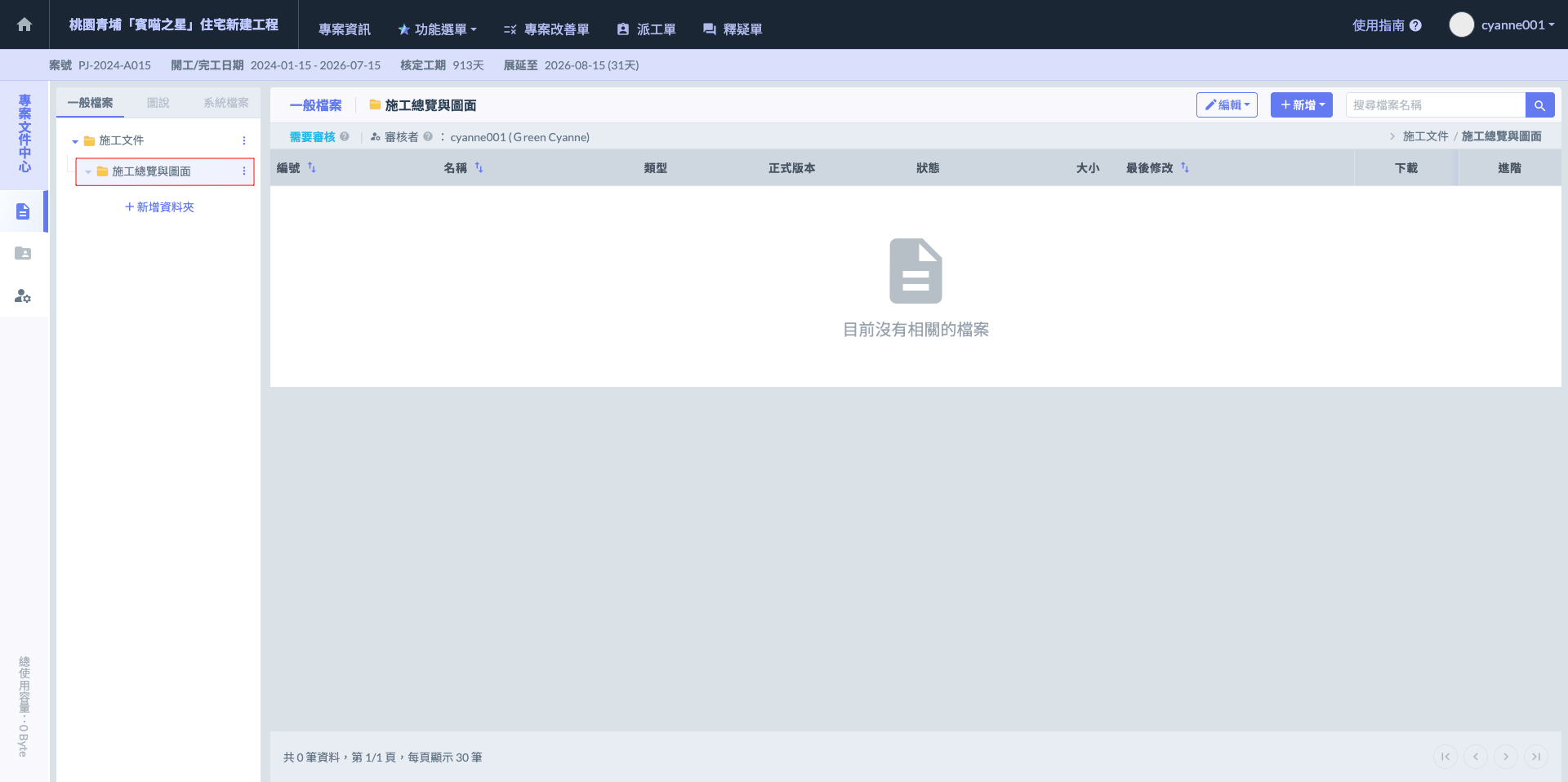
完成畫面如下：

<figure><img src="https://2002560121-files.gitbook.io/~/files/v0/b/gitbook-x-prod.appspot.com/o/spaces%2FEqUCL3D5WQfpxJw8NL3P%2Fuploads%2FlX9H0dbTOg6ipsrLMI72%2Fimage.png?alt=media&#x26;token=1eb7b586-207a-4a50-a068-b3779635078f" alt=""><figcaption><p>圖三 - 完成畫面</p></figcaption></figure>

***

#### 01 - 1｜新增子層資料夾

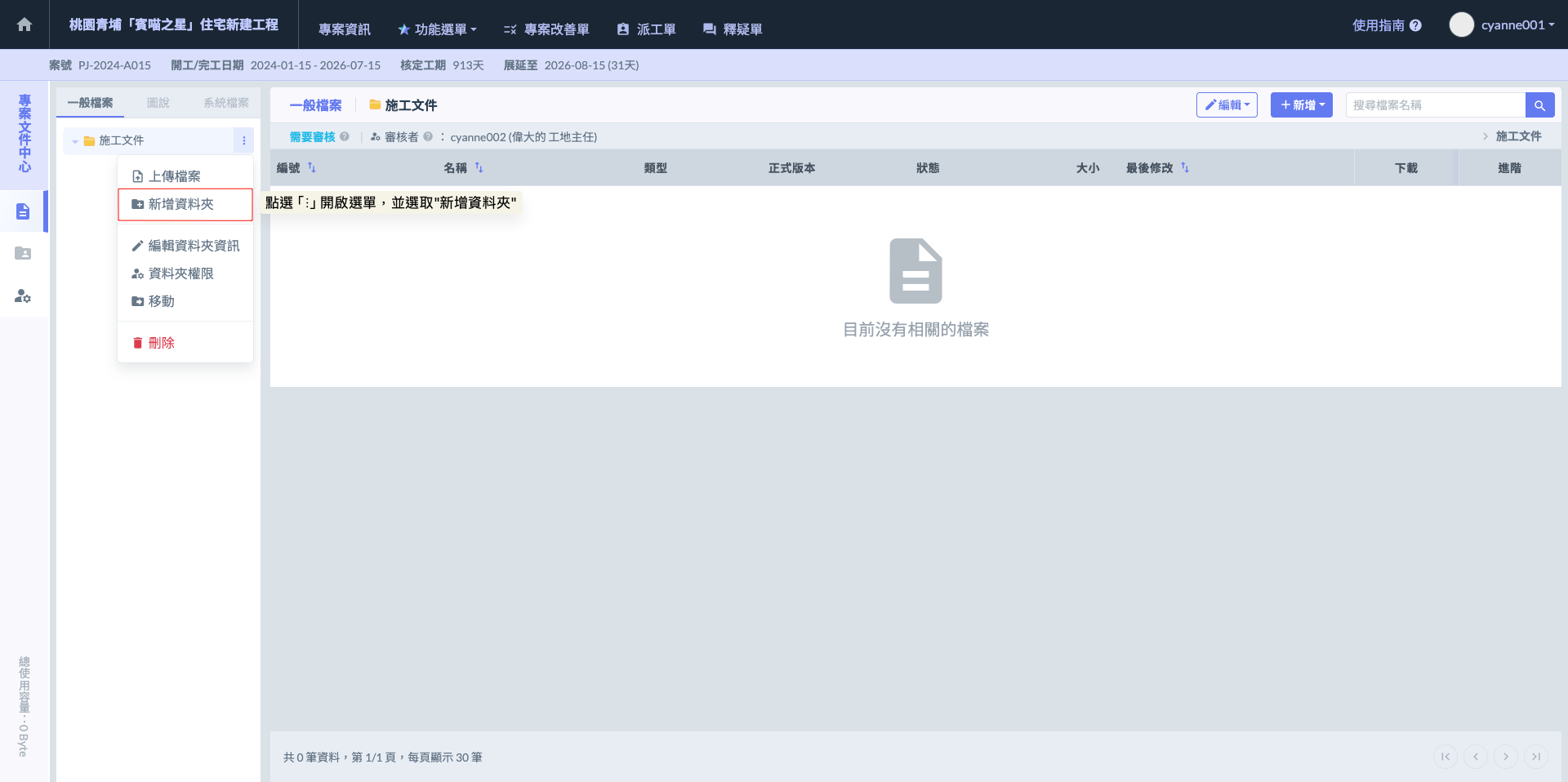
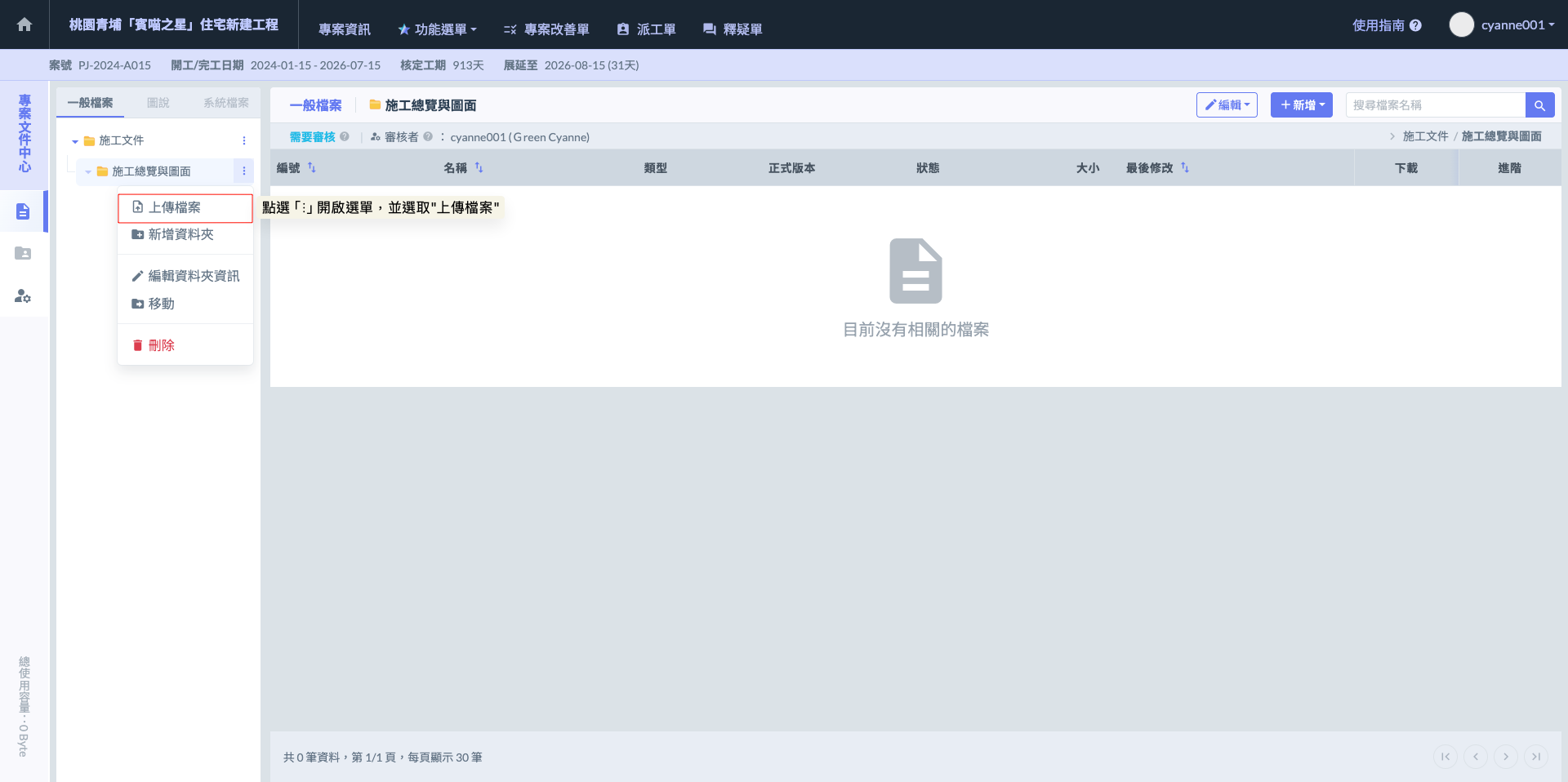
如欲在現有資料夾下建立子資料夾，除了可直接在資料夾列表中，於該資料夾右側點選「⋮」圖示，並選擇![](https://2002560121-files.gitbook.io/~/files/v0/b/gitbook-x-prod.appspot.com/o/spaces%2FEqUCL3D5WQfpxJw8NL3P%2Fuploads%2FFn8XPY9tzYYHI0nNSY7M%2Fimage.png?alt=media\&token=9fe95a52-c6db-4a25-95b3-e0fa49f53710) 功能外；亦可先進入資料夾內部，再點選畫面右上方之 ![](https://2002560121-files.gitbook.io/~/files/v0/b/gitbook-x-prod.appspot.com/o/spaces%2FEqUCL3D5WQfpxJw8NL3P%2Fuploads%2Fk2OoUYSp6pUEYVHDmFBf%2Fimage.png?alt=media\&token=6c276d5d-7fda-4324-aa2e-34e32edad390) 圖示，選取![](https://2002560121-files.gitbook.io/~/files/v0/b/gitbook-x-prod.appspot.com/o/spaces%2FEqUCL3D5WQfpxJw8NL3P%2Fuploads%2F7UMjJn4Pr3PYPpClKoUd%2Fimage.png?alt=media\&token=fea513bc-f4b7-4356-84a7-1ec3107e3347)。

<div><figure><img src="https://2002560121-files.gitbook.io/~/files/v0/b/gitbook-x-prod.appspot.com/o/spaces%2FEqUCL3D5WQfpxJw8NL3P%2Fuploads%2Fmu1QWnXxAxxo431hdg9M%2Fimage.png?alt=media&#x26;token=19d27404-f05a-4977-bfad-0c4d3c8378ae" alt=""><figcaption><p>圖四 - 點選「⋮」</p></figcaption></figure> <figure><img src="https://2002560121-files.gitbook.io/~/files/v0/b/gitbook-x-prod.appspot.com/o/spaces%2FEqUCL3D5WQfpxJw8NL3P%2Fuploads%2FEtuw3MZzoCCXGxZ9r6v9%2Fimage.png?alt=media&#x26;token=ac0d45df-29fb-4d8b-993a-12876d6a1043" alt=""><figcaption><p>圖五 - 點選<kbd><mark style="color:purple;"><strong>+新增</strong></mark></kbd></p></figcaption></figure></div>

開啟新增視窗後，同樣地，您需要填寫資料夾名稱，並依需求勾選是否設置審核機制，即可完成多層級的權限與流程控管。（如下圖範例，於<mark style="color:blue;">**施工文件**</mark>下新增<mark style="color:blue;">**施工總覽與圖說**</mark>）

{% hint style="warning" %}

#### **❗** 請注意

在建立子資料夾時，系統具備以下管理特性，確保操作效率與控管彈性的平衡：

* **權限自動繼承：**&#x5B50;資料夾會自動繼承上一層（母資料夾）的「資料夾權限」設定（即哪些成員具備管理者、標準或唯讀權限），無需且無法重複設定，確保專案成員在同一叢集下的存取邏輯一致。
* **審核機制獨立設定：**&#x96D6;然權限採繼承制，但「是否需要審核者」則為各資料夾獨立設定。每個子資料夾均可依據其文件重要性，個別決定是否啟動審核機制，且能指定不同的審核人員，實現更精細的流程控管（例如：結構圖由技師審核，材料報告由品管審核等）。
  {% endhint %}

<figure><img src="https://2002560121-files.gitbook.io/~/files/v0/b/gitbook-x-prod.appspot.com/o/spaces%2FEqUCL3D5WQfpxJw8NL3P%2Fuploads%2FduVtj2d3c452uCDwtRcw%2Fimage.png?alt=media&#x26;token=ba97d204-4a7e-439a-869c-51e0a28f52c8" alt=""><figcaption><p>圖六 - 新增子資料夾</p></figcaption></figure>

完成畫面如下：

<figure><img src="https://2002560121-files.gitbook.io/~/files/v0/b/gitbook-x-prod.appspot.com/o/spaces%2FEqUCL3D5WQfpxJw8NL3P%2Fuploads%2FWngiaH7nfjGCQvi815g8%2Fimage.png?alt=media&#x26;token=de5ce86f-0d91-4fd0-a1df-74e59a39bd6b" alt=""><figcaption><p>圖七 - 完成畫面</p></figcaption></figure>

***

### 02｜上傳檔案

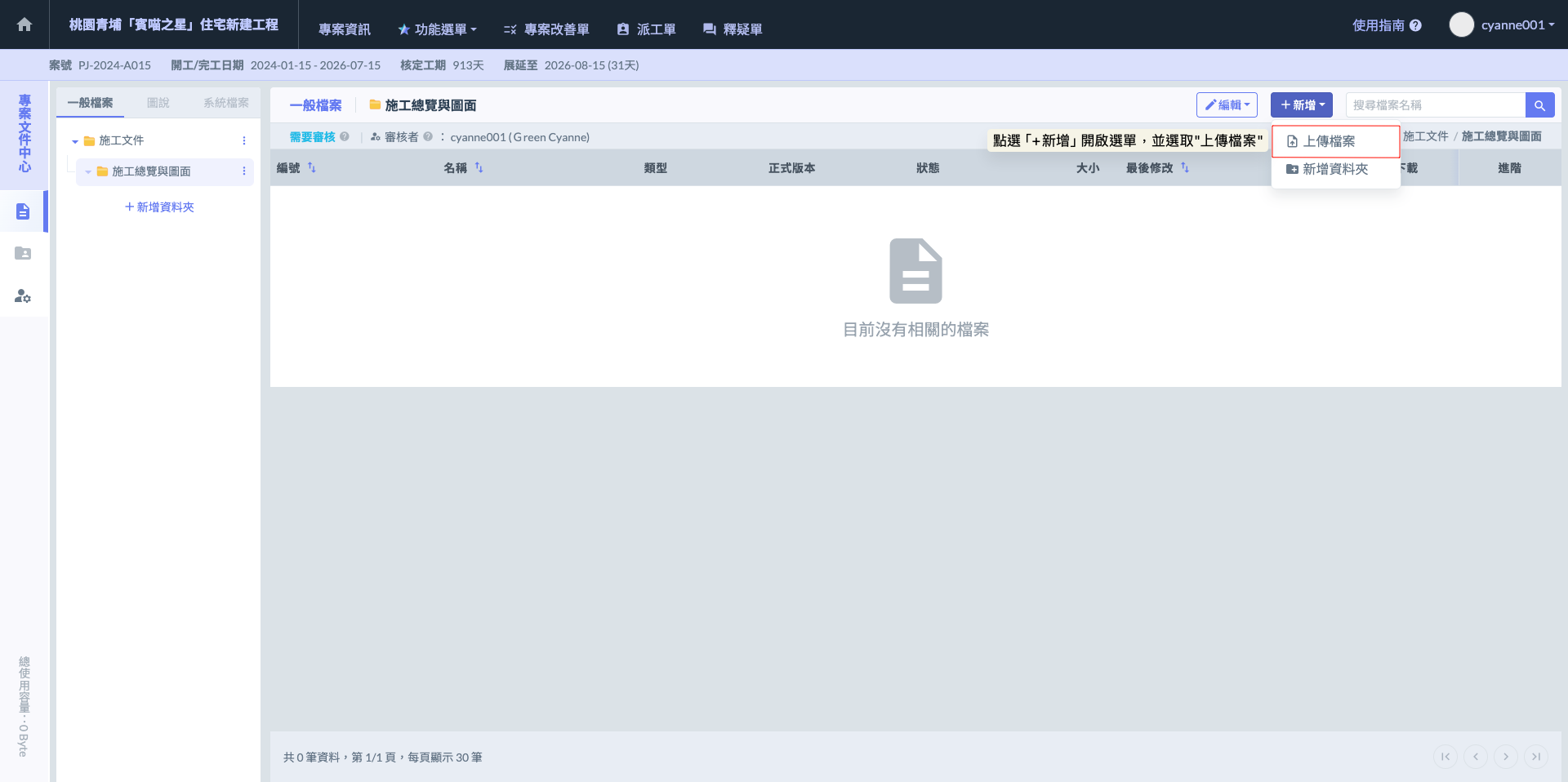
如欲在現有資料夾下上傳檔案，除了可直接在資料夾列表中，於該資料夾右側點選「⋮」圖示，並選擇 ![](https://2002560121-files.gitbook.io/~/files/v0/b/gitbook-x-prod.appspot.com/o/spaces%2FEqUCL3D5WQfpxJw8NL3P%2Fuploads%2FfjyCIDSjBlBQMrK53s7T%2Fimage.png?alt=media\&token=0d3f006b-3e15-420a-b113-4e93932a74fe) 功能外；亦可先進入資料夾內部，再點選畫面右上方之 ![](https://2002560121-files.gitbook.io/~/files/v0/b/gitbook-x-prod.appspot.com/o/spaces%2FEqUCL3D5WQfpxJw8NL3P%2Fuploads%2Fk2OoUYSp6pUEYVHDmFBf%2Fimage.png?alt=media\&token=6c276d5d-7fda-4324-aa2e-34e32edad390) 圖示，選取 ![](https://2002560121-files.gitbook.io/~/files/v0/b/gitbook-x-prod.appspot.com/o/spaces%2FEqUCL3D5WQfpxJw8NL3P%2Fuploads%2FztEs4l9qS32r3Ofq2rtD%2Fimage.png?alt=media\&token=4a2fb152-426c-47d3-bd3f-2ed5cefec22c)。

<div><figure><img src="https://2002560121-files.gitbook.io/~/files/v0/b/gitbook-x-prod.appspot.com/o/spaces%2FEqUCL3D5WQfpxJw8NL3P%2Fuploads%2FNKl7P0JZUWsksVo8J23X%2Fimage.png?alt=media&#x26;token=c758c8a0-6217-4571-9875-c8ad14d4f439" alt=""><figcaption><p>圖一 - 點選「⋮」</p></figcaption></figure> <figure><img src="https://2002560121-files.gitbook.io/~/files/v0/b/gitbook-x-prod.appspot.com/o/spaces%2FEqUCL3D5WQfpxJw8NL3P%2Fuploads%2FpTn0pIc8kxT2f8ljc7nu%2Fimage.png?alt=media&#x26;token=e18fe80f-9478-43fb-826e-1d706370cb28" alt=""><figcaption><p>圖二 - 點選<kbd><mark style="color:purple;"><strong>+新增</strong></mark></kbd></p></figcaption></figure></div>

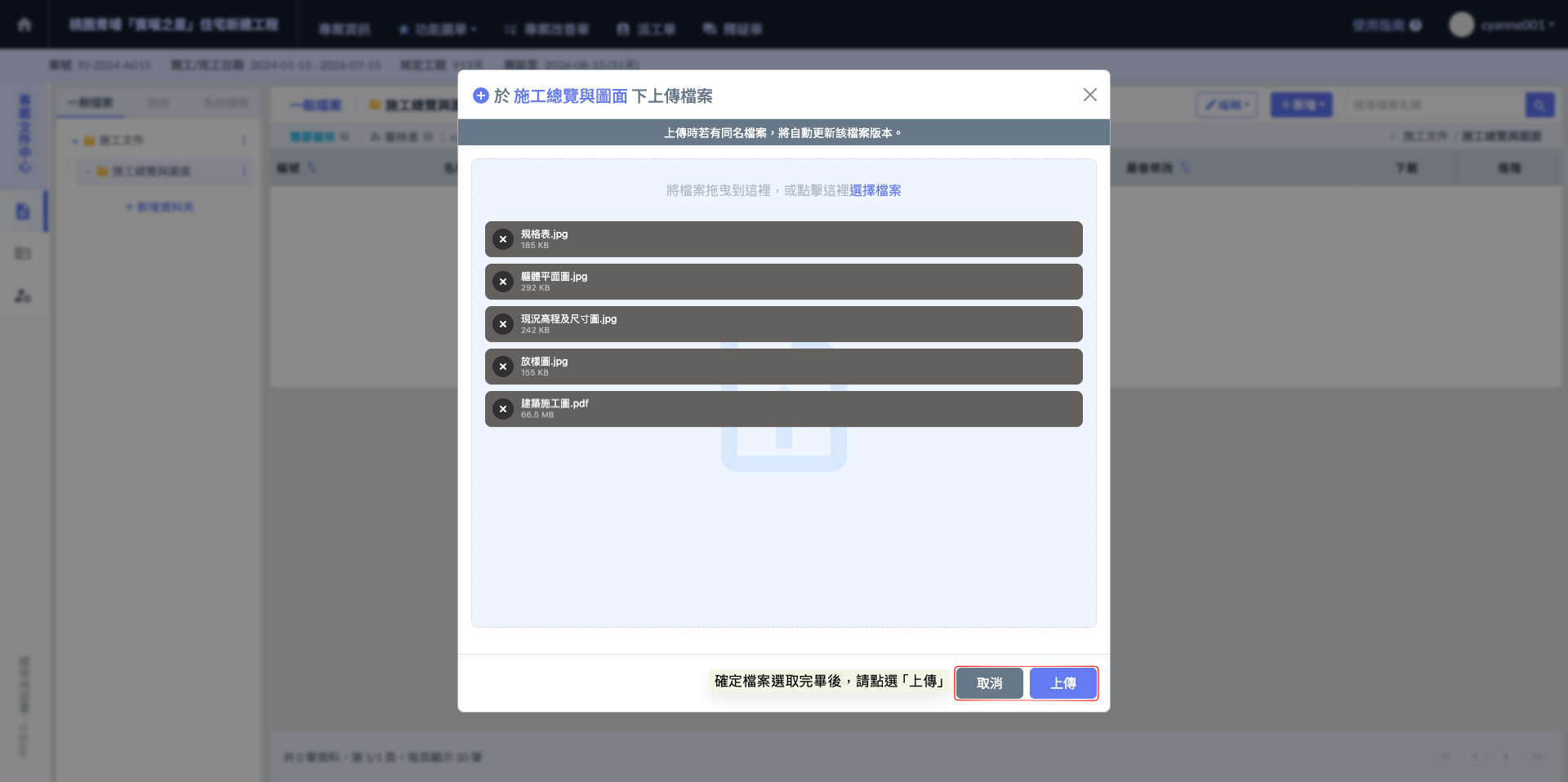
在執行檔案上傳時，只需點選頁面中的上傳提示區域，即可從電腦中選取欲匯入的檔案；系統支援多檔案同時上傳，大幅提升處理大量圖說或材料證明的作業效率。選取完畢後，系統會自動進入檔案資訊編輯視窗，供您進一步標註各個檔案的編號與說明。

<figure><img src="https://2002560121-files.gitbook.io/~/files/v0/b/gitbook-x-prod.appspot.com/o/spaces%2FEqUCL3D5WQfpxJw8NL3P%2Fuploads%2Fvdcp5lT6VqprP1k9bfRR%2Fimage.png?alt=media&#x26;token=776193d4-1b53-4698-bbf7-52c83f7bbf67" alt=""><figcaption><p>圖三 - 上傳檔案</p></figcaption></figure>

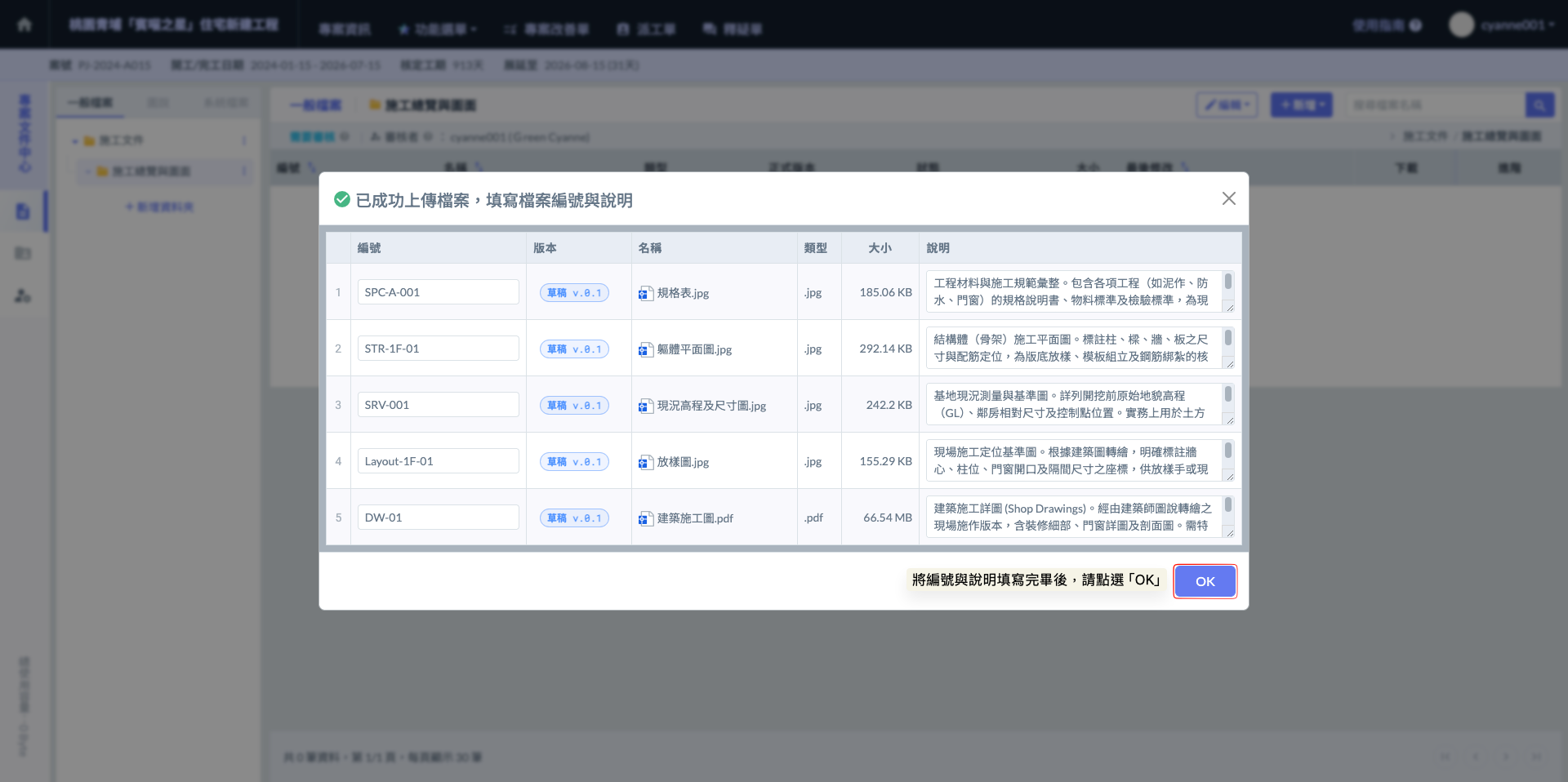
如圖四，當您將檔案拖曳或選取上傳後，系統會自動跳出檔案資訊編輯視窗。在此步驟中，您可以針對本次上傳的各個檔案，逐一決定是否填寫對應的『檔案編號』與『內容說明』。

<figure><img src="https://2002560121-files.gitbook.io/~/files/v0/b/gitbook-x-prod.appspot.com/o/spaces%2FEqUCL3D5WQfpxJw8NL3P%2Fuploads%2Fyxnhu30XlKEI0sydCuM8%2Fimage.png?alt=media&#x26;token=e32825a7-d5d4-468b-b3fd-62a25685d437" alt=""><figcaption><p>圖四 - 填寫編號及說明</p></figcaption></figure>

在檔案上傳後的處理流程上，系統具備自動化分流機制：

{% tabs %}
{% tab title="無審核者設定" %}
檔案上傳完成後，將直接發佈並呈現在資料夾中，供所有專案成員即時檢閱。
{% endtab %}

{% tab title="有審核者設定" %}
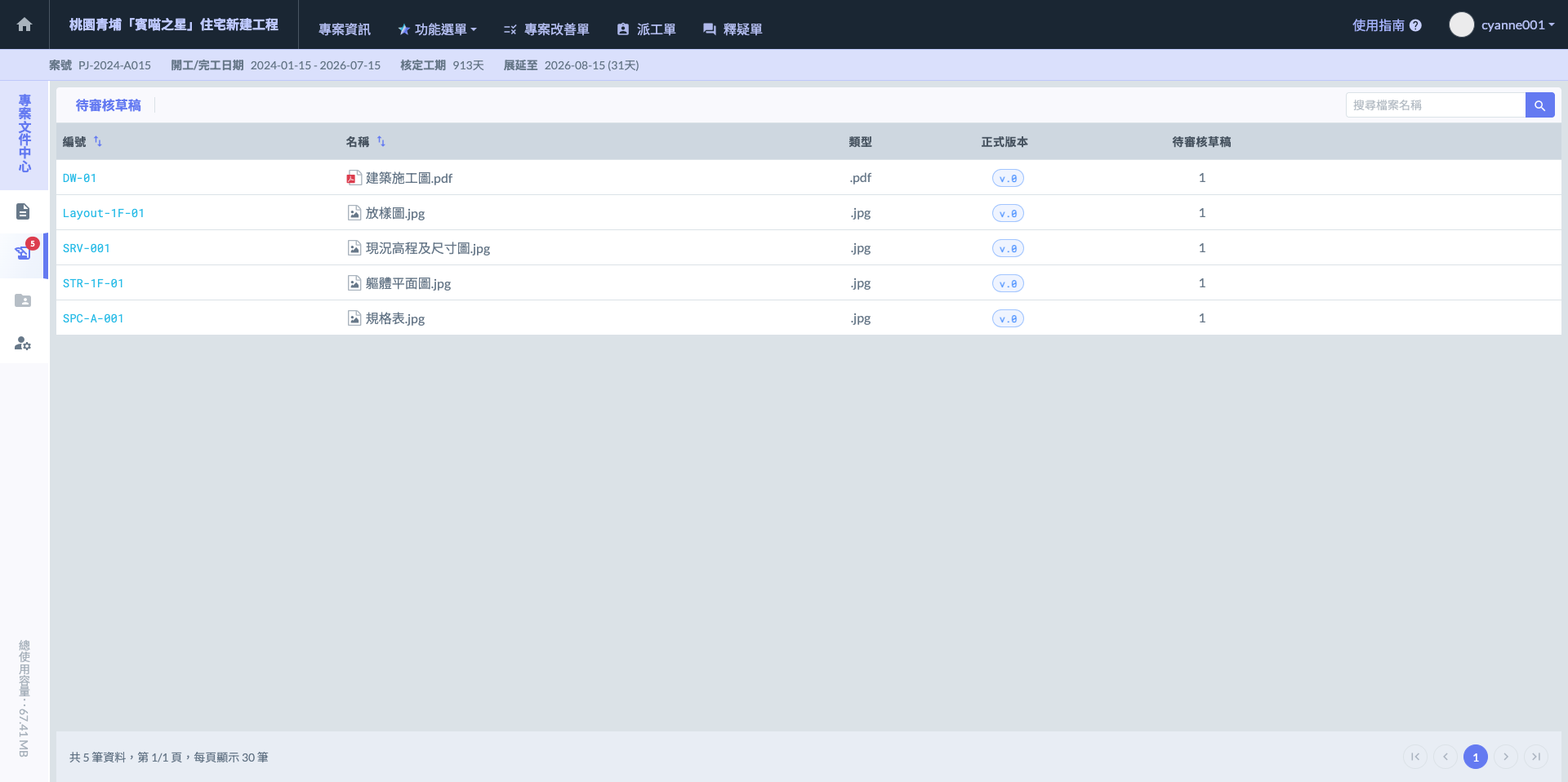
若該資料夾射有審核機制，檔案上傳後將自動移動至審核者的『待審核草稿區』。此時檔案尚未正式生效，須待審核者確認內容並批准後，才會正式移入資料夾對外發布。
{% endtab %}
{% endtabs %}

以下為審核者專屬的『待審核草稿區』介面：

<figure><img src="https://2002560121-files.gitbook.io/~/files/v0/b/gitbook-x-prod.appspot.com/o/spaces%2FEqUCL3D5WQfpxJw8NL3P%2Fuploads%2FXPg2rFSIwFFcmEVXQW0P%2Fimage.png?alt=media&#x26;token=be4e4af6-b070-4117-9df9-3584a7f1ced5" alt=""><figcaption><p>圖五 - 待審核草稿區 </p></figcaption></figure>