# 檔案版本
### 01|更新檔案版本
在專案執行過程中,圖說與文件的修正頻率極高。系統提供強大的版本管理功能,確保團隊始終能取得最新資訊,並保留完整的修訂紀錄。
1. **版本判定原則**
* **檔名一致性:**執行版本更新時,『檔案名稱必須保持完全一致』。系統是透過檔名來辨識並歸類為同一文件的不同版本。
***
2. **更新操作方式**
* **主動更新:**在欲更新的文件右側,點選『進階』選單中的 ,隨即上傳新版檔案。
* **自動判定:**您亦可直接點選  上傳檔案。只要系統偵測到檔名與現有文件相同,系統將自動判定此為該文件的更新版本,而非重複建立新檔。
{% hint style="info" %}
#### 💡 提示
系統透過『檔名一致』作為判定的唯一基準。透過此機制,您無需手動刪除就檔,系統會自動將舊版本移入『正式版本紀錄』中,實現無縫的版控更迭。
{% endhint %}
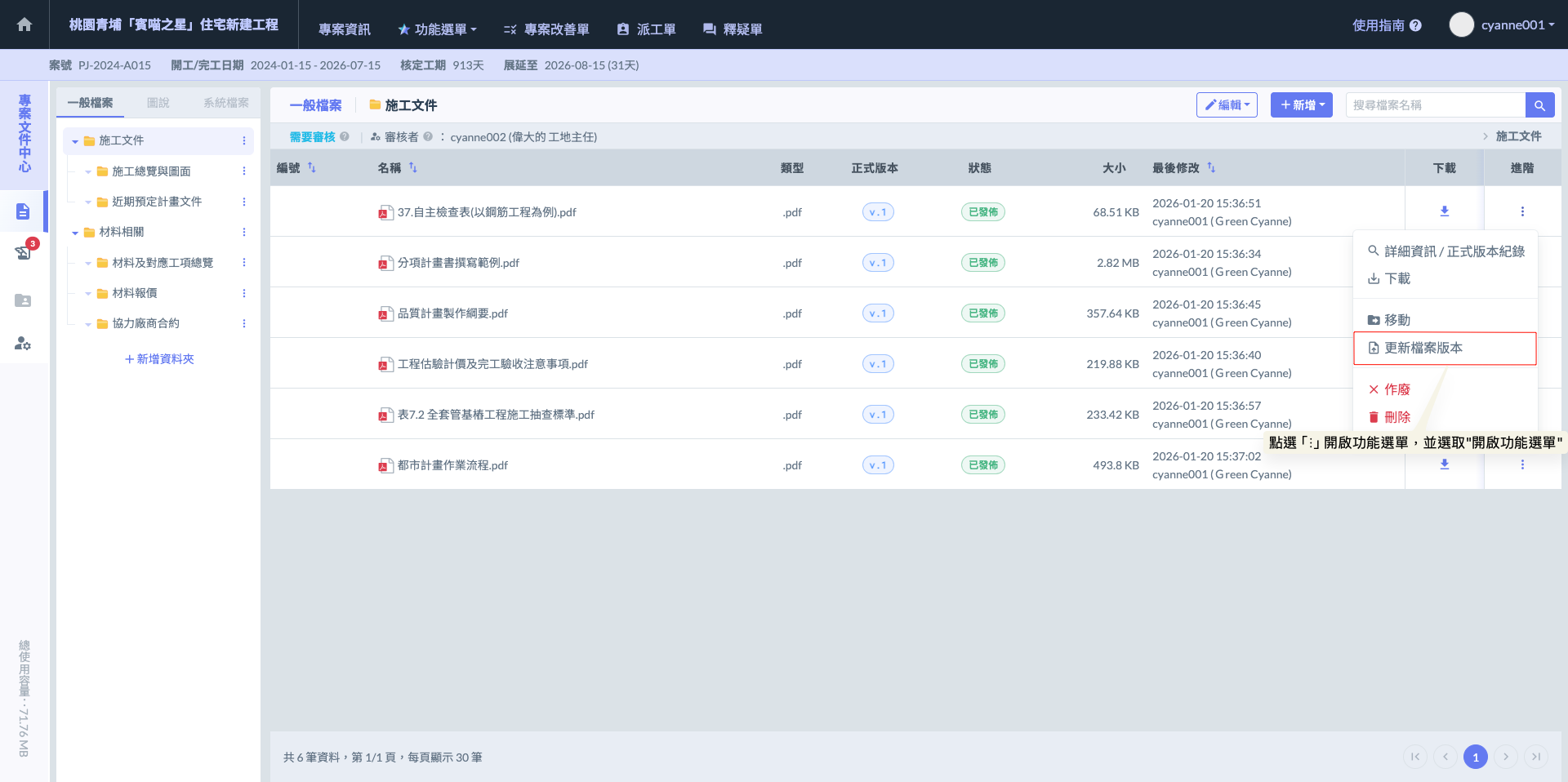
圖一 - 點選更新檔案版本
在開啟『更新檔案版本』視窗後,請務必遵循以下兩項關鍵規則以確保版本演進正確:
1. **檔名必須完全一致:**系統是以檔名作為版本連結的唯一依據,請確保上傳的檔案名稱與現有檔案完全相同。
2. **單次僅限單一檔案:**版本更新採取「一對一」替換機制,每次操作僅能上傳一筆檔案。
如圖二,確認新版本檔案無誤後,點選  按鈕,即可開啟編號及說明填寫視窗。
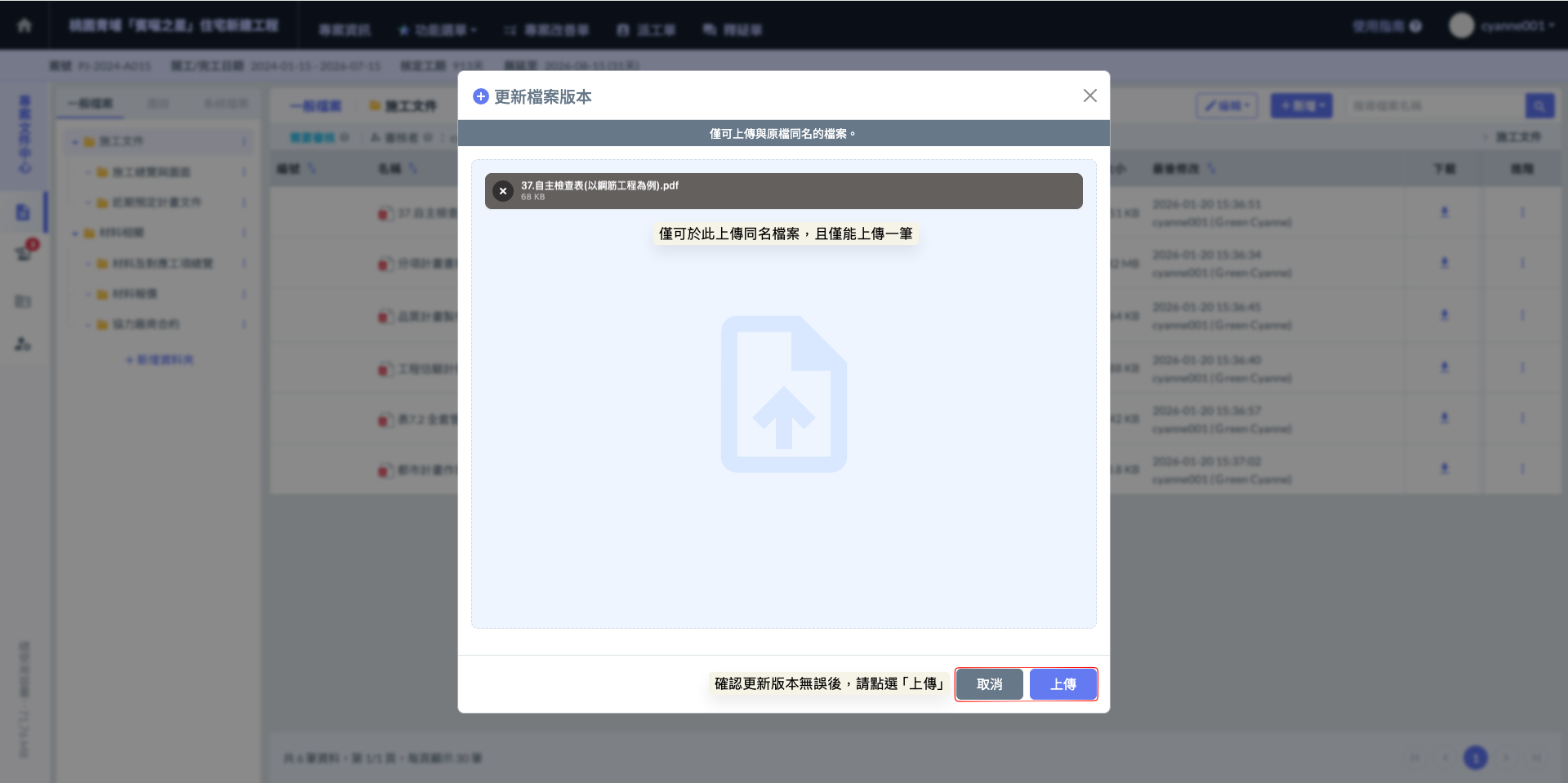
圖二 - 上傳新版本
如圖三,當您將檔案拖曳或選取上傳後,系統會自動跳出檔案資訊編輯視窗。在此步驟中,您可以針對本次上傳的更新檔案,決定是否填寫對應的『檔案編號』與『內容說明』。
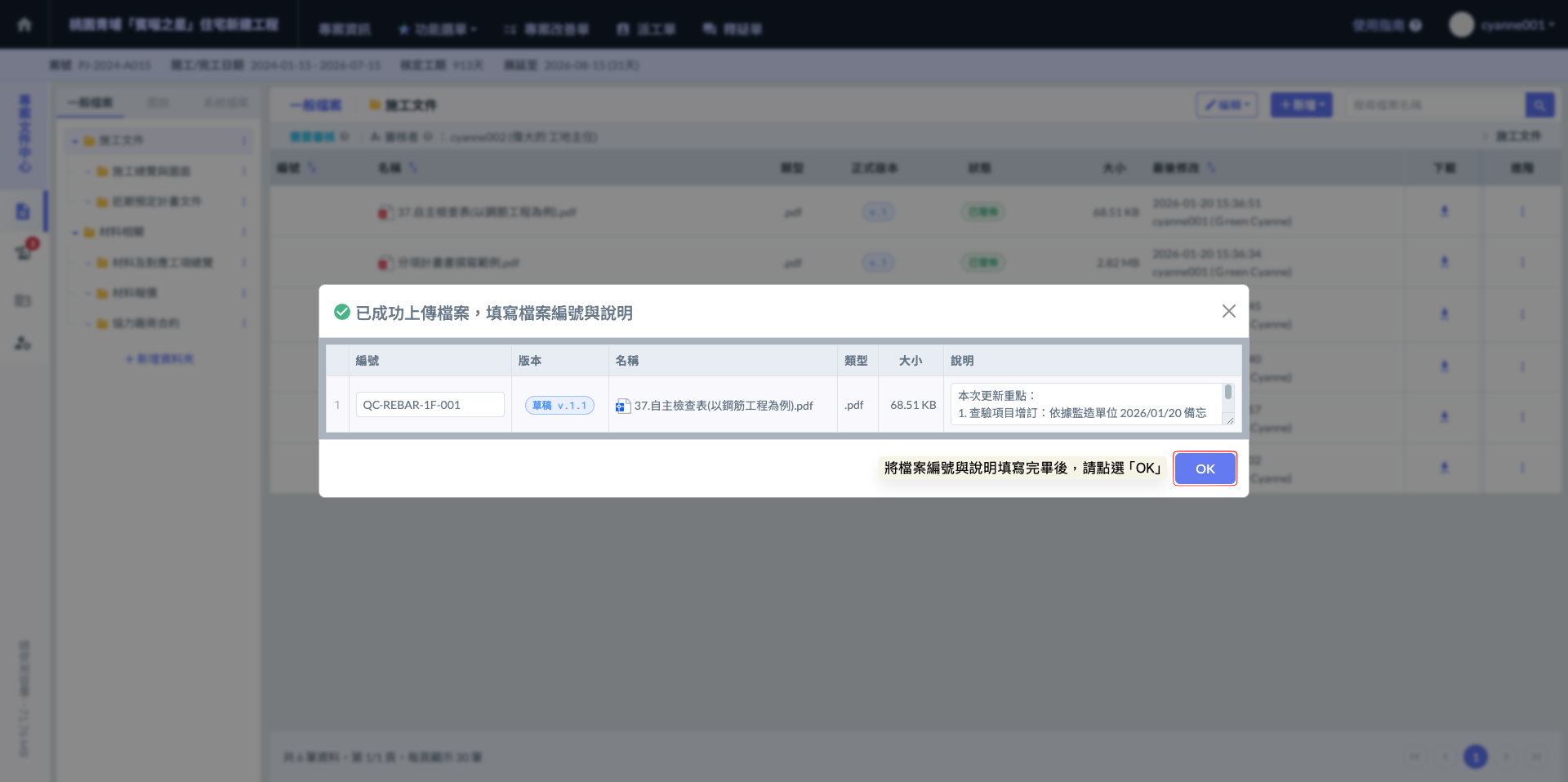
圖三 - 填寫編號及說明
如圖四、圖五,若上傳新版本後,發現檔案內容並未立即替換,而是於頁面中顯示  提示,或是在檔案歷程中標註「某人」,即代表該資料夾已啟動審核機制。
在此設定下,您所上傳的檔案將暫時以『草稿』狀態隔離存放,必須經過該資料夾指定的審核者確認並執行『審核通過』後,檔案才會正式覆蓋舊版本並對所有成員發佈。
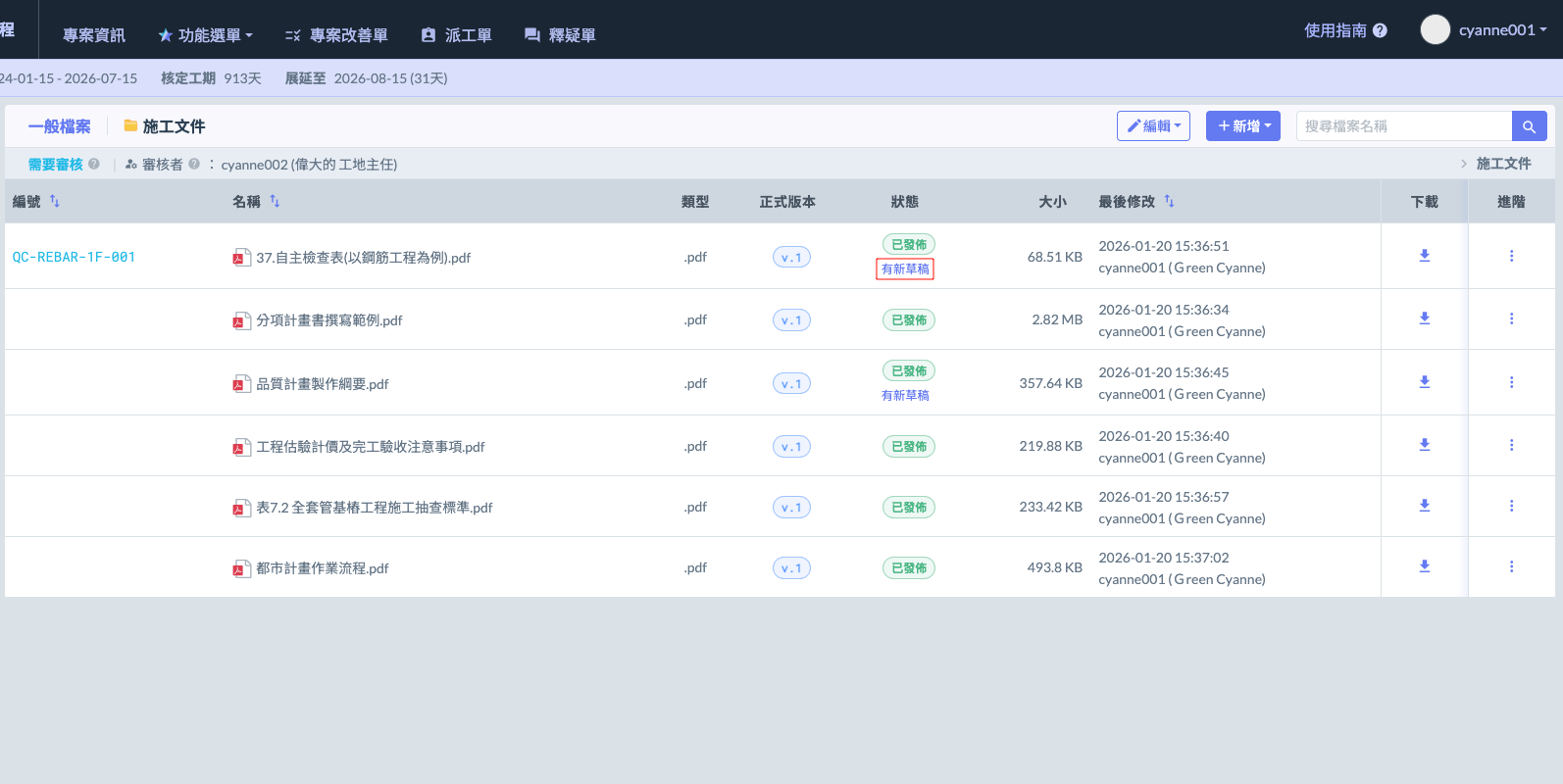
圖四 - 有新草稿
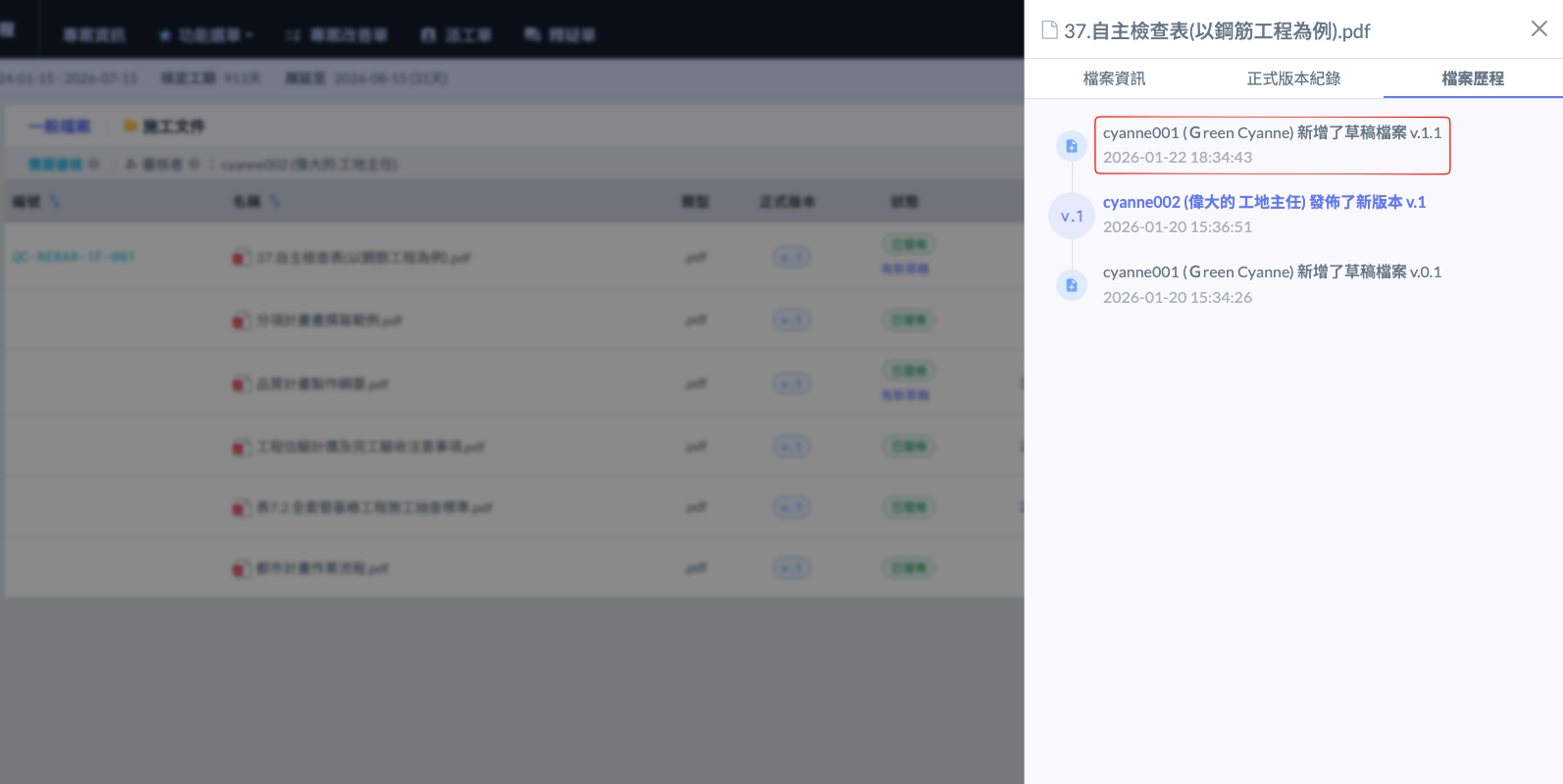
圖五 - 檔案歷程
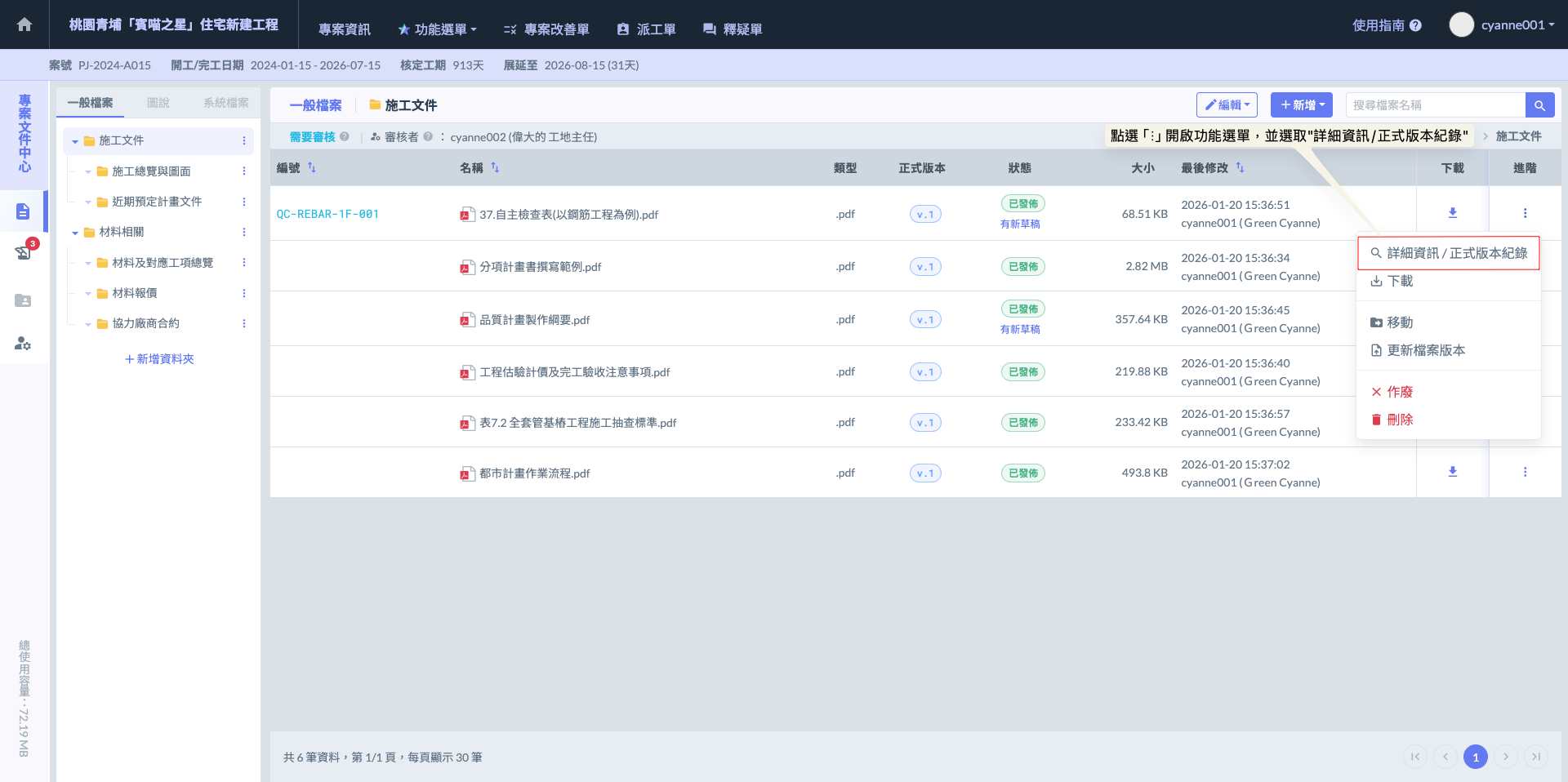
圖一 - 詳細資訊/正式版本紀錄
進入「詳細資訊」頁面後,系統提供檔案資訊、正式版本紀錄、以及檔案歷程三個完整檢視畫面。
{% hint style="info" %}
#### ⭐ 補充
當檔案正式發佈後,管理人員可於『正式版本紀錄』分頁中,針對歷次上傳的正式版本(包含當前最新的版本以及所有歷史版本)進行版本說明的補強或修訂。透過這項功能,您可以詳細註記個版本的修訂重點或異動原因,確保每一份文件的演進皆具備清晰的文字紀錄供日後查閱。
{% endhint %}
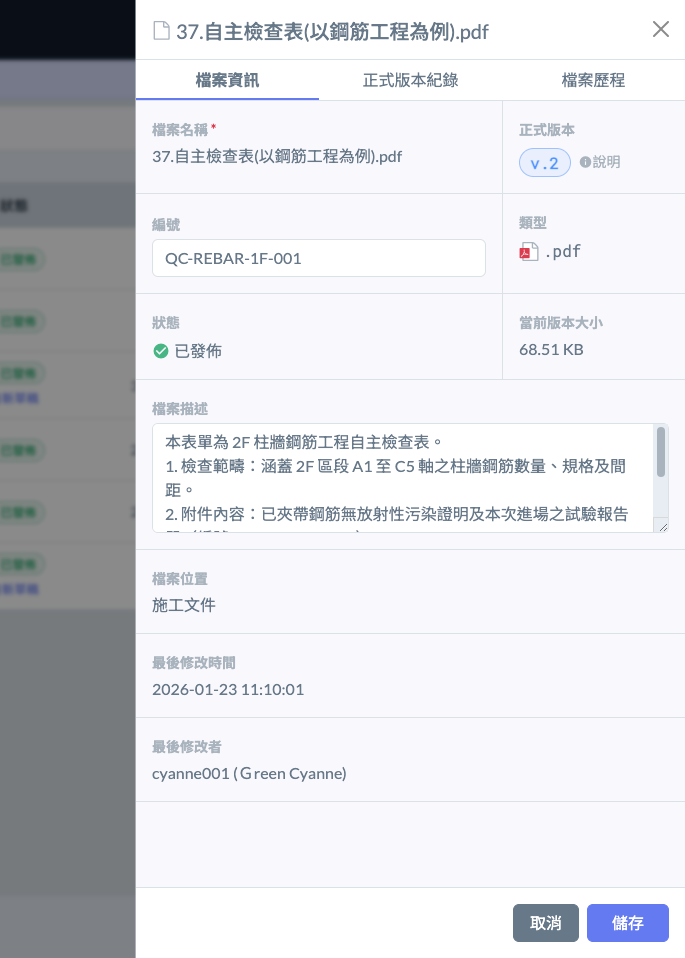
圖二 - 檔案資訊
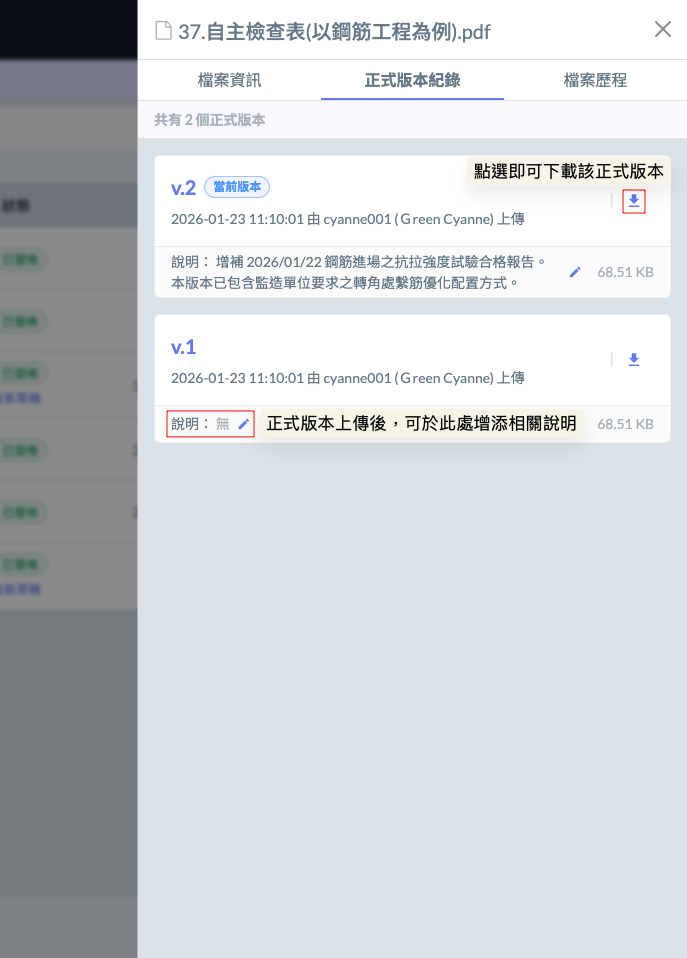
圖三 - 正式版本紀錄
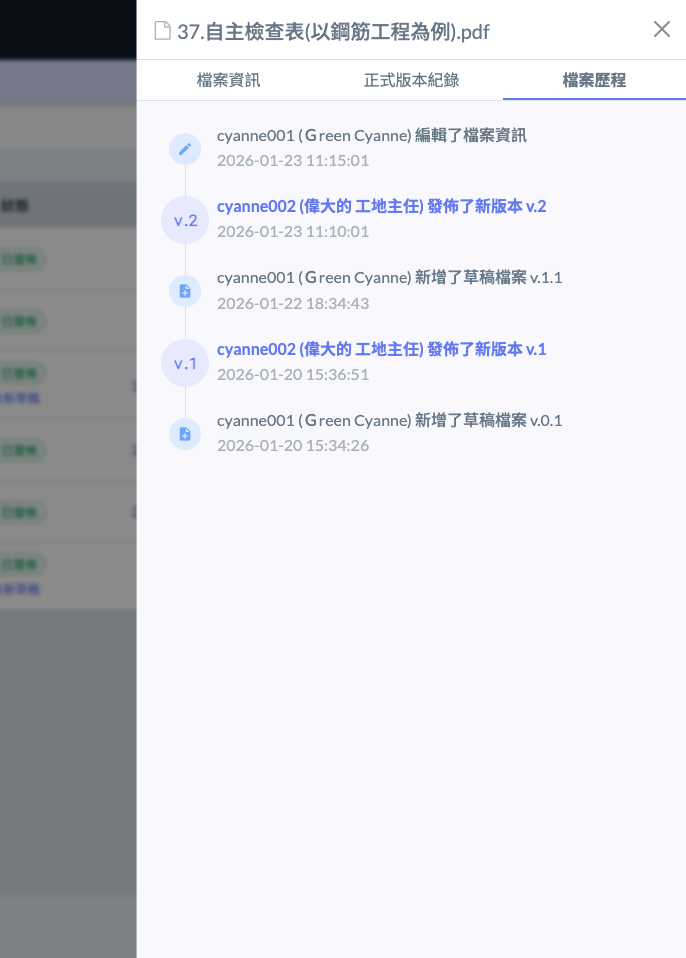
圖四 - 檔案歷程