# 檔案移動、作廢與刪除

{% hint style="danger" %}

#### 檔案異動權限限制

為了確保專案資料的安全與完整性，系統針對具備「破壞性」或「結構變更」的操作設有嚴謹的權限門檻：

* **管理員專屬權限：**&#x50C5;有具備「管理員」權限之人員，能夠執行檔案的移動、作廢及刪除操作。
* **標準與唯讀人員限制：**&#x975E;管理員成員僅能檢視或上傳檔案，無法隨意更動檔案位置或將其移除，這能有效防止因操作不慎而導致的資料遺失或目錄紊亂。
  {% endhint %}

***

### 01｜檔案移動

若需調整檔案的存放位置，系統提供直覺的搬移功能。

**操作步驟**

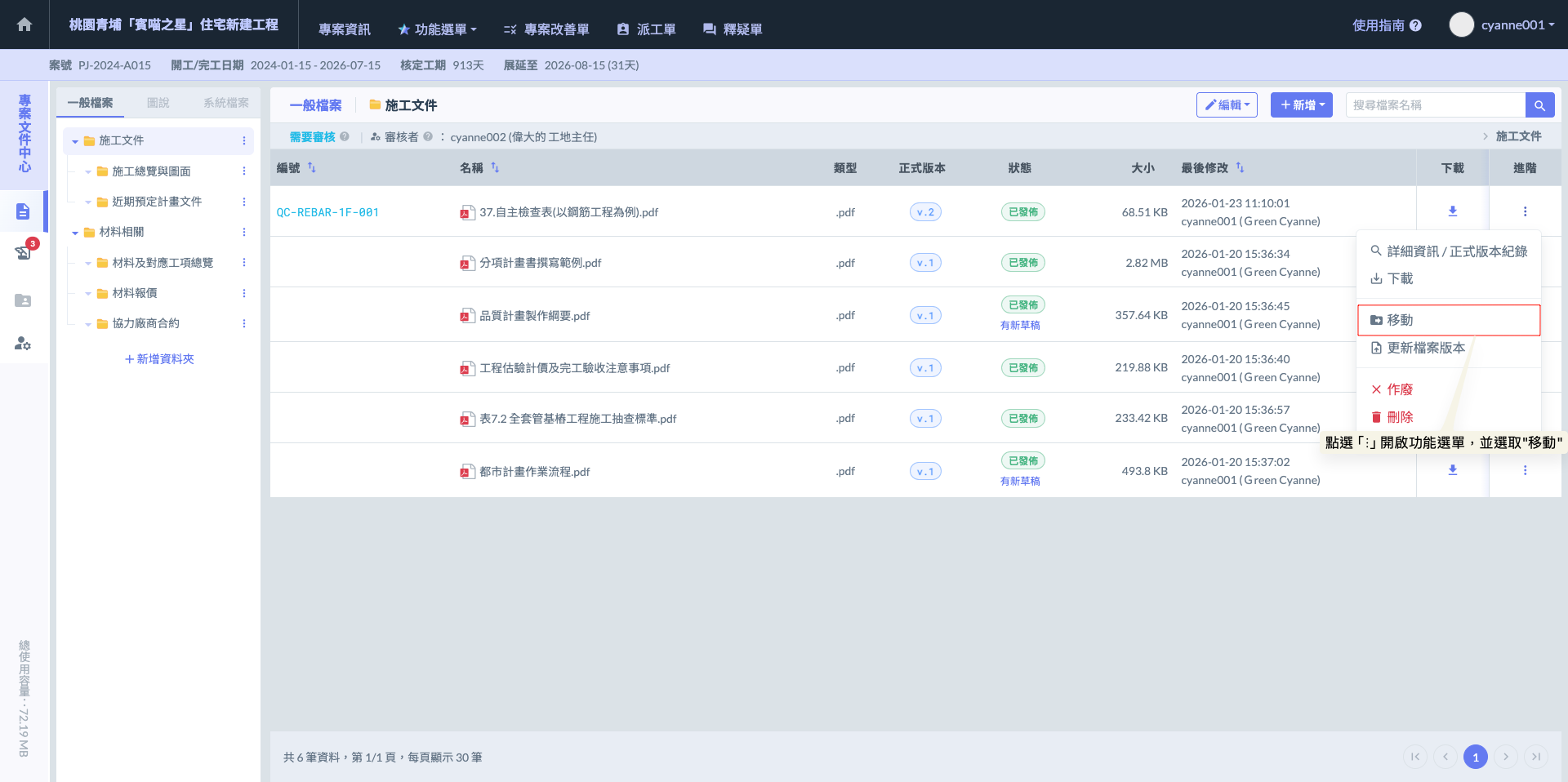
1. 於欲移動的文件右側 ![](https://2002560121-files.gitbook.io/~/files/v0/b/gitbook-x-prod.appspot.com/o/spaces%2FEqUCL3D5WQfpxJw8NL3P%2Fuploads%2FmiYOx16i0DGzUteloOeB%2Fimage.png?alt=media\&token=54fa6976-675f-4e13-8aef-458ad7821da9) 欄位，點選 ![](https://2002560121-files.gitbook.io/~/files/v0/b/gitbook-x-prod.appspot.com/o/spaces%2FEqUCL3D5WQfpxJw8NL3P%2Fuploads%2FDNuvD5sbUBf0YLmUjNWY%2Fimage.png?alt=media\&token=9b437227-5d1c-4d00-8d63-d8472b24ba1d) 開啟功能選單。
2. 選擇 ![](https://2002560121-files.gitbook.io/~/files/v0/b/gitbook-x-prod.appspot.com/o/spaces%2FEqUCL3D5WQfpxJw8NL3P%2Fuploads%2FfEZRJeRqmYs7jKYYJQ4r%2Fimage.png?alt=media\&token=5297b1f0-6d42-4f39-8a1c-115ccb0367fa) 功能。
3. 在彈出的視窗中選擇目標資料夾，確認後即可完成移轉。

{% hint style="warning" %}

#### 💡 提示

為了維護版控的嚴謹性，檔案無法移至設有『審核者』的資料夾。設有審核機制的資料夾必須透過正規的『上傳草稿』與『審核通過』流程來新增貨更新檔案，以確保每一份文件都經過核定程序。
{% endhint %}

<figure><img src="https://2002560121-files.gitbook.io/~/files/v0/b/gitbook-x-prod.appspot.com/o/spaces%2FEqUCL3D5WQfpxJw8NL3P%2Fuploads%2FMRvKSdL57KA0fnl9W2E4%2Fimage.png?alt=media&#x26;token=5e7ff7c1-00db-49b6-a26a-436c4c0af77c" alt=""><figcaption><p>圖一 - 點選<kbd><strong>移動</strong></kbd></p></figcaption></figure>

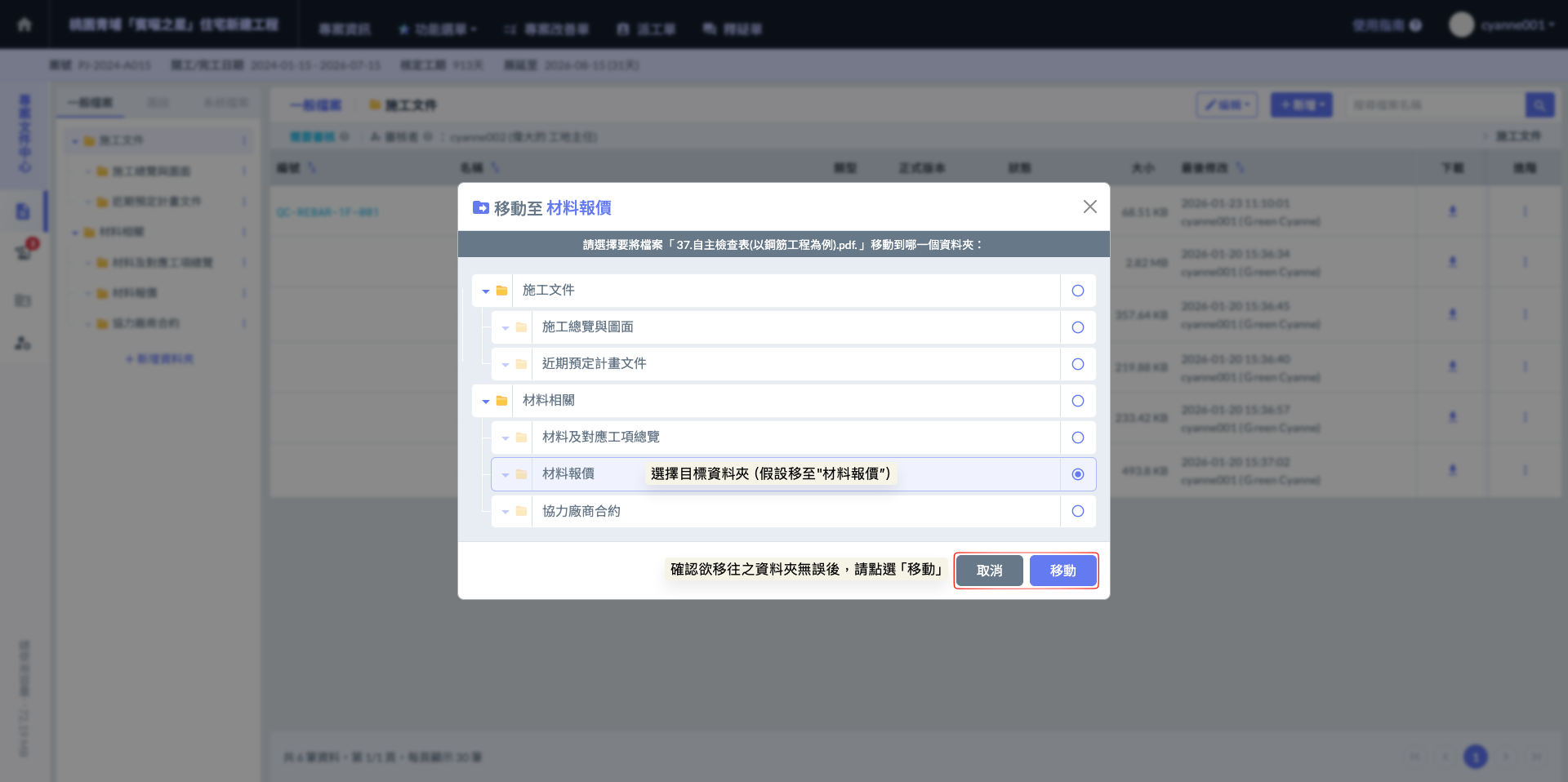
如圖二，開啟「移動檔案」視窗後，介面將呈現專案內的資料夾樹狀結構。請依序選取欲移往的目標資料夾，在確認路徑無誤後，點選 ![](https://2002560121-files.gitbook.io/~/files/v0/b/gitbook-x-prod.appspot.com/o/spaces%2FEqUCL3D5WQfpxJw8NL3P%2Fuploads%2FXcPGsdW958XU9UNniHY8%2Fimage.png?alt=media\&token=11d0ed6b-1149-463b-9311-20689e735592) 按鈕即可完成位置變更。

<figure><img src="https://2002560121-files.gitbook.io/~/files/v0/b/gitbook-x-prod.appspot.com/o/spaces%2FEqUCL3D5WQfpxJw8NL3P%2Fuploads%2FF7eqvezdtEHVSGoFJBDQ%2Fimage.png?alt=media&#x26;token=8a9902de-db7b-4f9a-be44-b06583ac0434" alt=""><figcaption><p>圖二 - 選取資料夾</p></figcaption></figure>

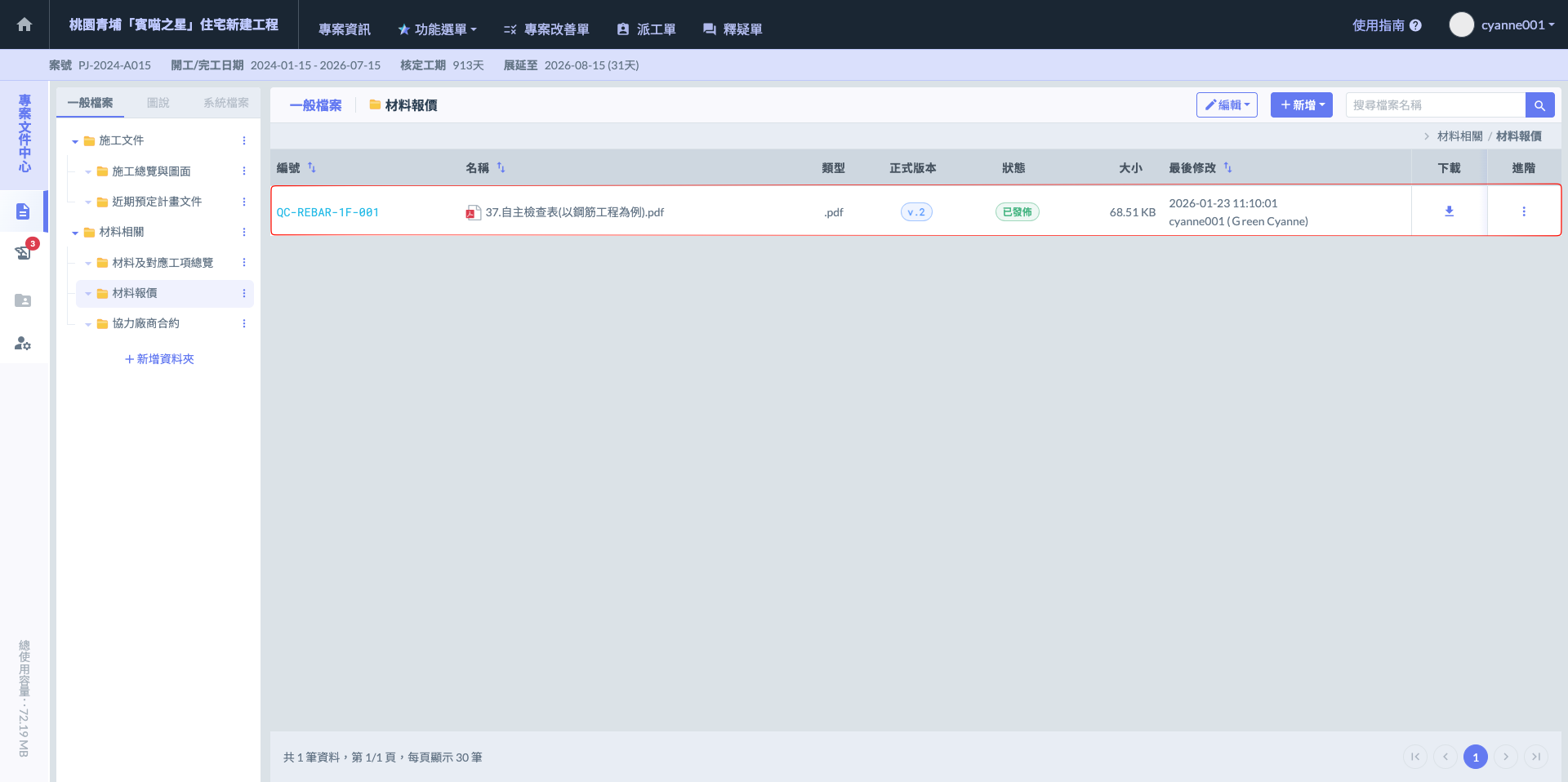
完成畫面如下：

<figure><img src="https://2002560121-files.gitbook.io/~/files/v0/b/gitbook-x-prod.appspot.com/o/spaces%2FEqUCL3D5WQfpxJw8NL3P%2Fuploads%2FBl90hE7iYHopkucDRV2U%2Fimage.png?alt=media&#x26;token=a30efc2e-eea3-482f-b4a8-35d6c4a85468" alt=""><figcaption><p>圖三 - 完成畫面</p></figcaption></figure>

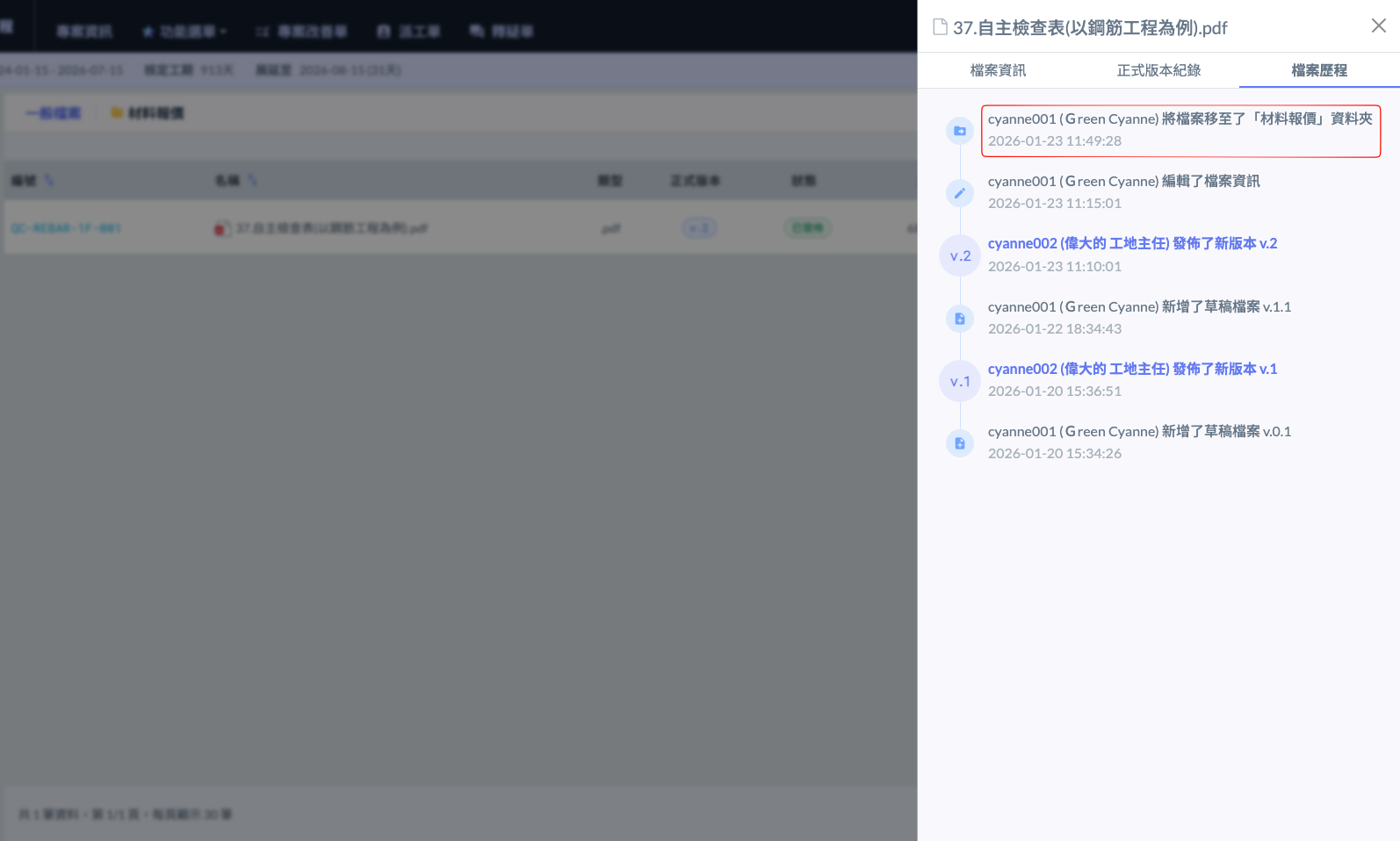
如圖四 - 當檔案移動完畢後，該檔案被移動的完整紀錄也會自動同步於『檔案歷程』中。

管理員可以清楚地查閱到：是哪位成員、在什麼時間點、將檔案從哪個原始路徑移往新的目標路徑。

<figure><img src="https://2002560121-files.gitbook.io/~/files/v0/b/gitbook-x-prod.appspot.com/o/spaces%2FEqUCL3D5WQfpxJw8NL3P%2Fuploads%2F0LEIIx4J33sD2ypPP9UU%2Fimage.png?alt=media&#x26;token=74b7a623-5467-48b7-a31f-2d0306178055" alt=""><figcaption><p>圖四 - 檔案歷程</p></figcaption></figure>

***

### 02｜檔案作廢

<kbd>**檔案作廢與復原機制 (File Invalidation)**</kbd>

當檔案因過期、錯誤或計畫變更而不再適用時，管理員可執行「作廢」操作。這項機制能確保專案資料夾的整潔，同時保留完整的審核足跡。

<table><thead><tr><th width="154.8690185546875">功能</th><th>說明</th></tr></thead><tbody><tr><td><ol><li>作廢檔案的狀態</li></ol></td><td><p></p><ul><li><strong>保留紀錄：</strong>檔案被作廢後，並不會從系統中徹底消失，而是轉為「已作廢」狀態。它將保留在原位或特定區域作為歷史紀錄，便於未來隨時進行查詢、追蹤或稽核。</li><li><strong>停止使用：</strong>標示為作廢的檔案將失去活性，無法參與後續的流程處理（如作為最新圖說引用或再次審核），確保現場人員不會誤用過時資料。</li><li><strong>互不干擾：</strong>作廢檔案的存在僅供存查，完全不會影響其他現行檔案或資料夾的正常運作。</li></ul></td></tr><tr><td><ol start="2"><li>靈活的復原機制</li></ol></td><td><p>系統考量到實務操作中可能有誤判的情形，因此設計了可逆的操作路徑：</p><ul><li><strong>檔案復原：</strong>被作廢之檔案依然可以復原。若後續確認該文件仍有使用需求，管理員可隨時取消作廢狀態，讓檔案恢復至可正常存取與處理的狀態。</li></ul></td></tr></tbody></table>

***

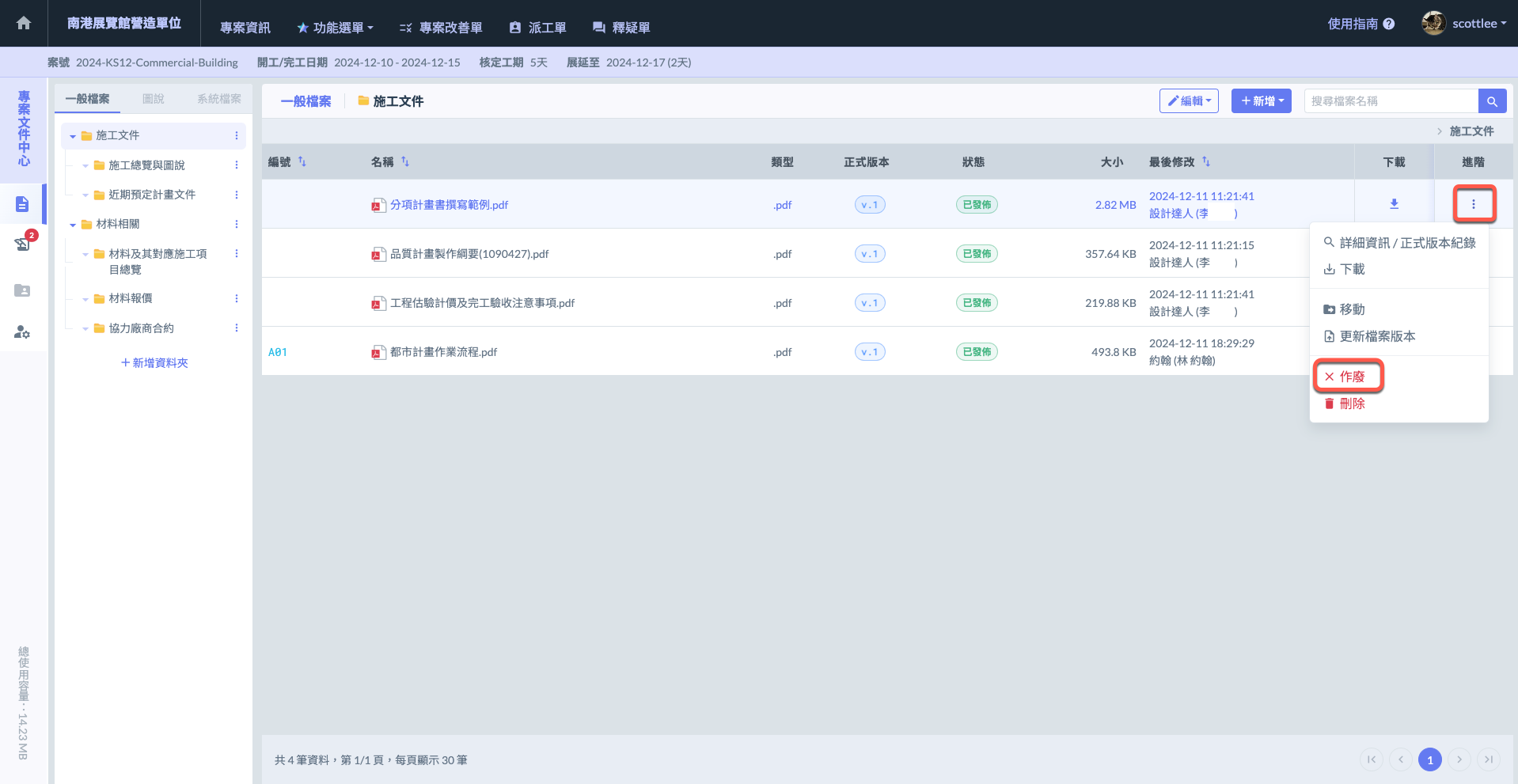
**檔案作廢操作**

若檔案因圖說版本過時、內容有誤或工程計畫變更而不再適用，管理員可透過以下方式執行作廢：

**操作步驟**

1. 於欲處理的文件右側 ![](https://2002560121-files.gitbook.io/~/files/v0/b/gitbook-x-prod.appspot.com/o/spaces%2FEqUCL3D5WQfpxJw8NL3P%2Fuploads%2Fsrs7jnUaTKQFBdPbAJSi%2Fimage.png?alt=media\&token=45ca9238-8c96-4d7c-a645-6e7967111868) 欄位，點選 ​![](https://2002560121-files.gitbook.io/~/files/v0/b/gitbook-x-prod.appspot.com/o/spaces%2FEqUCL3D5WQfpxJw8NL3P%2Fuploads%2Fw3BdgCSiW2cgPU1sAd1V%2Fimage.png?alt=media\&token=b6ca913d-b596-40d5-bac1-ffbc1ff02063) 開啟功能選單。
2. 選擇 ![](https://2002560121-files.gitbook.io/~/files/v0/b/gitbook-x-prod.appspot.com/o/spaces%2FEqUCL3D5WQfpxJw8NL3P%2Fuploads%2FZWLLz3EhONoux4eYOmaq%2Fimage.png?alt=media\&token=e3f2a7d0-82df-4878-aa63-06ac683bd5c4) 功能。

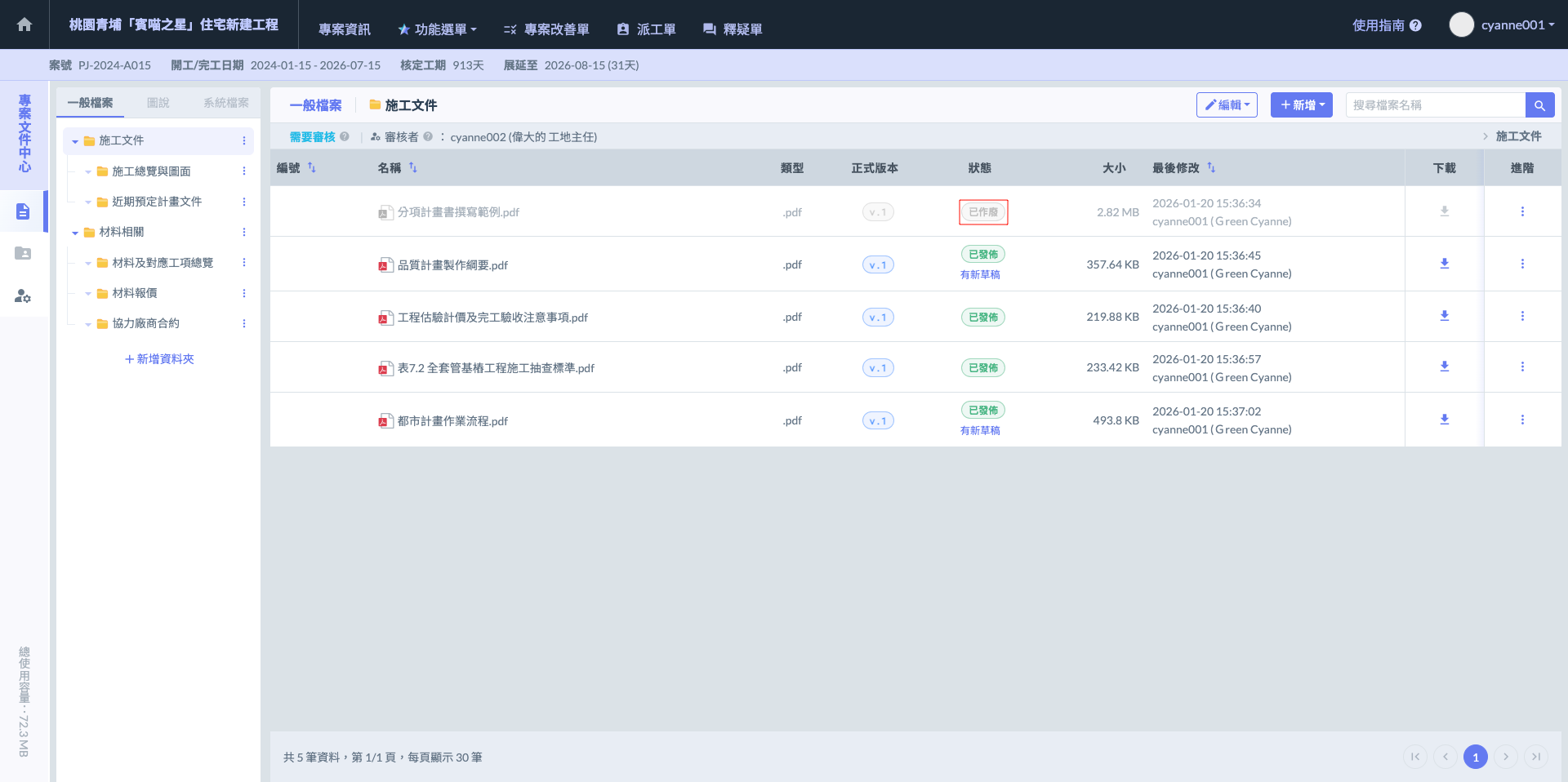
執行後，檔案會即時標示為<kbd><mark style="color:$info;">**已作廢**<mark style="color:$info;"></kbd>狀態。此動作僅限管理員執行，確保所有作廢決策皆經過權責人員確認。

<figure><img src="https://2002560121-files.gitbook.io/~/files/v0/b/gitbook-x-prod.appspot.com/o/spaces%2FEqUCL3D5WQfpxJw8NL3P%2Fuploads%2FIMIv9x1jNZZjPb2GTZwi%2Fimage.png?alt=media&#x26;token=137a2312-3233-48e0-9ad5-21e94c956a1b" alt=""><figcaption><p>圖一 - 點選<kbd><mark style="color:red;"><strong>X 作廢</strong></mark></kbd></p></figcaption></figure>

完成畫面如下：

<figure><img src="https://2002560121-files.gitbook.io/~/files/v0/b/gitbook-x-prod.appspot.com/o/spaces%2FEqUCL3D5WQfpxJw8NL3P%2Fuploads%2FIZ6hY7s7oNXDCBgTD5Lu%2Fimage.png?alt=media&#x26;token=47efc4f0-ffab-419d-a256-ab9142b85b5c" alt=""><figcaption><p>圖二 - 完成畫面</p></figcaption></figure>

***

#### 02 - 1｜復原作廢

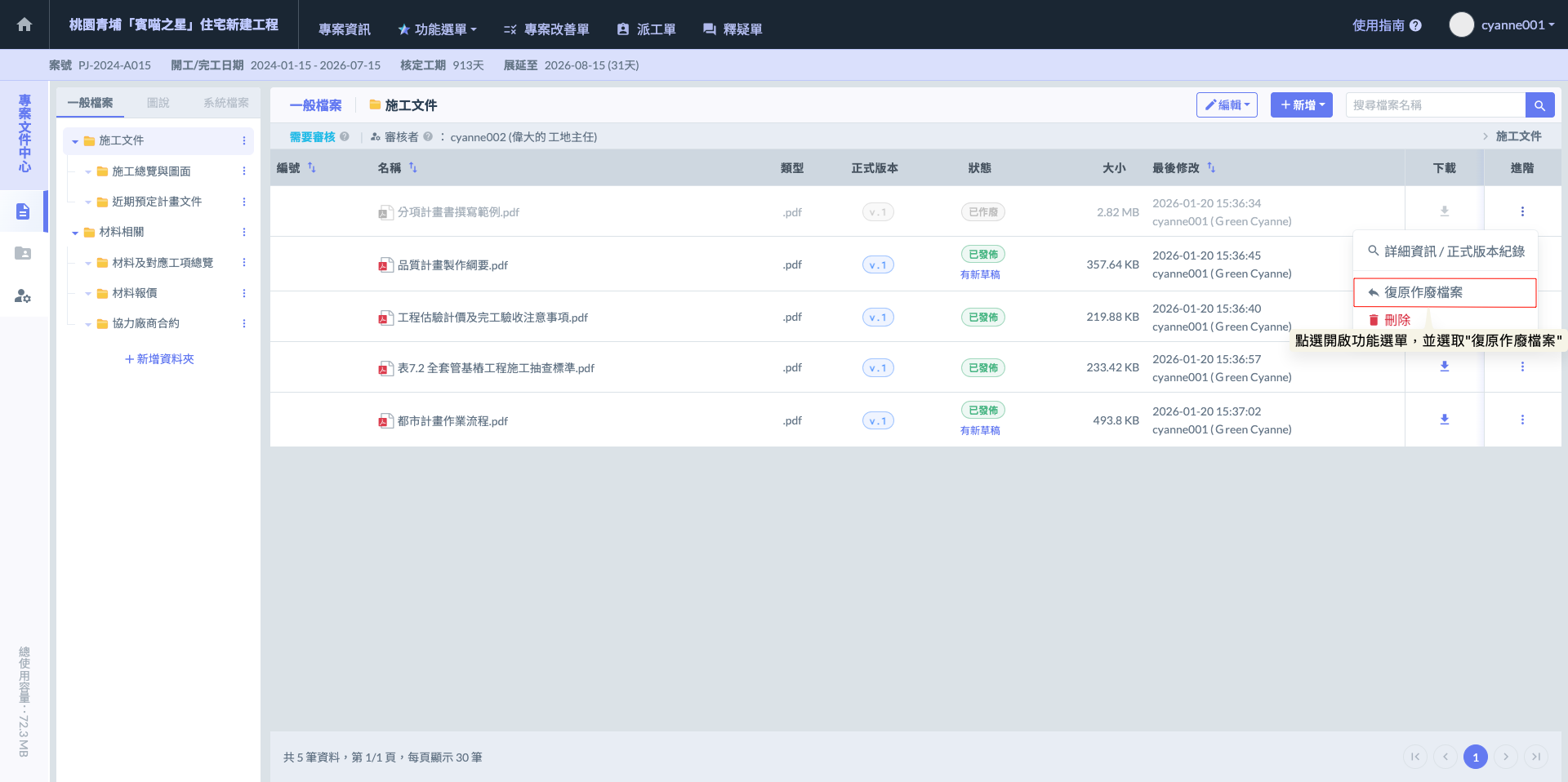
系統具備完善的錯誤修正機制。若檔案被誤標記為作廢，或因工程需求變更需要重新啟用該文件，管理員可以隨時執行復原。

**操作步驟**

1. 於標示為已作廢的文件右側 ![](https://2002560121-files.gitbook.io/~/files/v0/b/gitbook-x-prod.appspot.com/o/spaces%2FEqUCL3D5WQfpxJw8NL3P%2Fuploads%2FKFvVbu7mlnJYBm3krWDW%2Fimage.png?alt=media\&token=372348d6-250e-4d1f-975b-77fc64fd7edf) 欄位，點選 ![](https://2002560121-files.gitbook.io/~/files/v0/b/gitbook-x-prod.appspot.com/o/spaces%2FEqUCL3D5WQfpxJw8NL3P%2Fuploads%2FkcOKEC7mXu0tavUQb4HF%2Fimage.png?alt=media\&token=b40ad372-2be1-4c40-b246-6d40192c2630) 開啟功能選單。
2. 選擇 ![](https://2002560121-files.gitbook.io/~/files/v0/b/gitbook-x-prod.appspot.com/o/spaces%2FEqUCL3D5WQfpxJw8NL3P%2Fuploads%2FLsb2d5UEDUaKRUJZVWXO%2Fimage.png?alt=media\&token=b7aa030a-0210-4b4b-b10c-c7c4644500f1) 功能。
3. 點選後，檔案將立即恢復至作廢前的原始狀態，並可重新參與專案的順曲與處裡。

<figure><img src="https://2002560121-files.gitbook.io/~/files/v0/b/gitbook-x-prod.appspot.com/o/spaces%2FEqUCL3D5WQfpxJw8NL3P%2Fuploads%2FEXKRLjD6XV8PkK7HPNLR%2Fimage.png?alt=media&#x26;token=7d5e9e12-788e-4441-8795-57b9df134ff7" alt=""><figcaption><p>圖三 - 點選<kbd><strong>復原作廢檔案</strong></kbd></p></figcaption></figure>

***

### 03｜檔案刪除

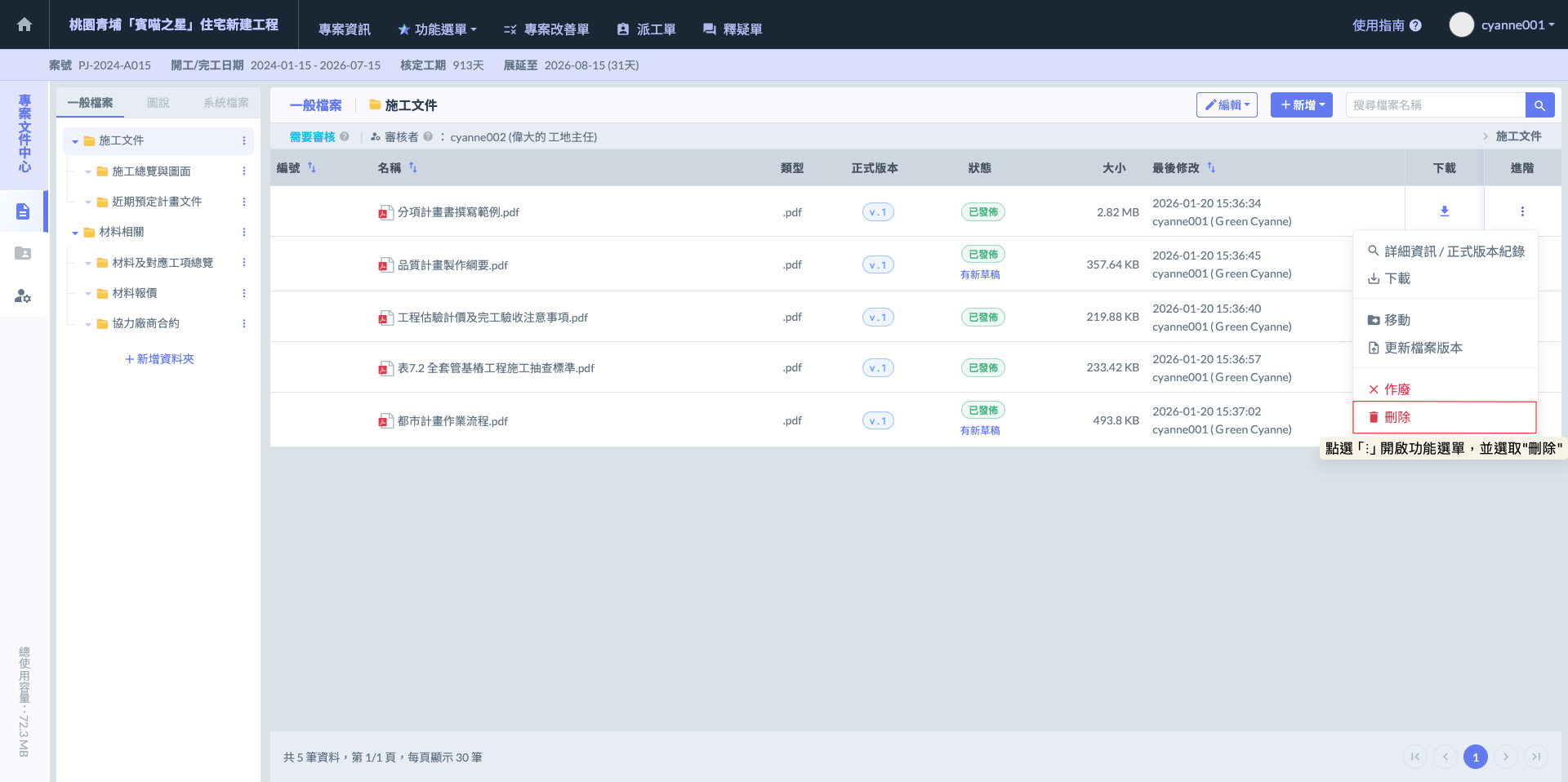
執行「刪除」操作會將檔案從系統中完全移除。與作廢機制不同，刪除屬於不可逆的操作，檔案一旦移除後，將無法再被查詢、追蹤或恢復。

**操作步驟**

1. 於欲移除的文件右側 ![](https://2002560121-files.gitbook.io/~/files/v0/b/gitbook-x-prod.appspot.com/o/spaces%2FEqUCL3D5WQfpxJw8NL3P%2Fuploads%2FPANXBZCsik1so8UJZRMX%2Fimage.png?alt=media\&token=9edb39c2-055d-48fb-880b-42222005fb0f) 欄位，點選 ![](https://2002560121-files.gitbook.io/~/files/v0/b/gitbook-x-prod.appspot.com/o/spaces%2FEqUCL3D5WQfpxJw8NL3P%2Fuploads%2F2MIMFU1xE471JrVoAIpG%2Fimage.png?alt=media\&token=1c870a23-5b1f-49ea-8033-2df10cb2d324) 開啟功能選單。
2. 選擇 ![](https://2002560121-files.gitbook.io/~/files/v0/b/gitbook-x-prod.appspot.com/o/spaces%2FEqUCL3D5WQfpxJw8NL3P%2Fuploads%2FCrnFWDmNvVxMFyn7nW4s%2Fimage.png?alt=media\&token=e2b14318-03fc-4df0-81f4-6bbfbf841bea) 功能。
3. 系統將徹底移除該檔案及其相關紀錄。

{% hint style="danger" %}

#### ⚠️ 重要提醒

刪除功能僅限『管理員』執行。由於檔案刪除後無法復原，建議在執行前確認該文件是否真的不再需要保留任何紀錄；若僅是版本更迭或暫不使用，建議優先使用<mark style="color:red;">**『X 作廢』**</mark>功能，以保留日後稽核的足跡。
{% endhint %}

<figure><img src="https://2002560121-files.gitbook.io/~/files/v0/b/gitbook-x-prod.appspot.com/o/spaces%2FEqUCL3D5WQfpxJw8NL3P%2Fuploads%2FFwKF0nhcDjTlP0Nrcu6V%2Fimage.png?alt=media&#x26;token=05342855-2e7c-4414-9094-50bbb9fc374d" alt=""><figcaption><p>圖一 - 點選<kbd><mark style="color:red;"><strong>刪除</strong></mark></kbd></p></figcaption></figure>