# 欄位重點提示設定

{% hint style="info" %}
**為什麼我修改了提示，有些日報中沒有同步？**

為了確保資料填寫的正確性， 但凡該日報的該欄位 曾經進行**填寫操作** ，該欄位的提示文字就將不再隨設定中的異動而改變。
{% endhint %}

## 00｜ 如何切換檢視中的提示列表

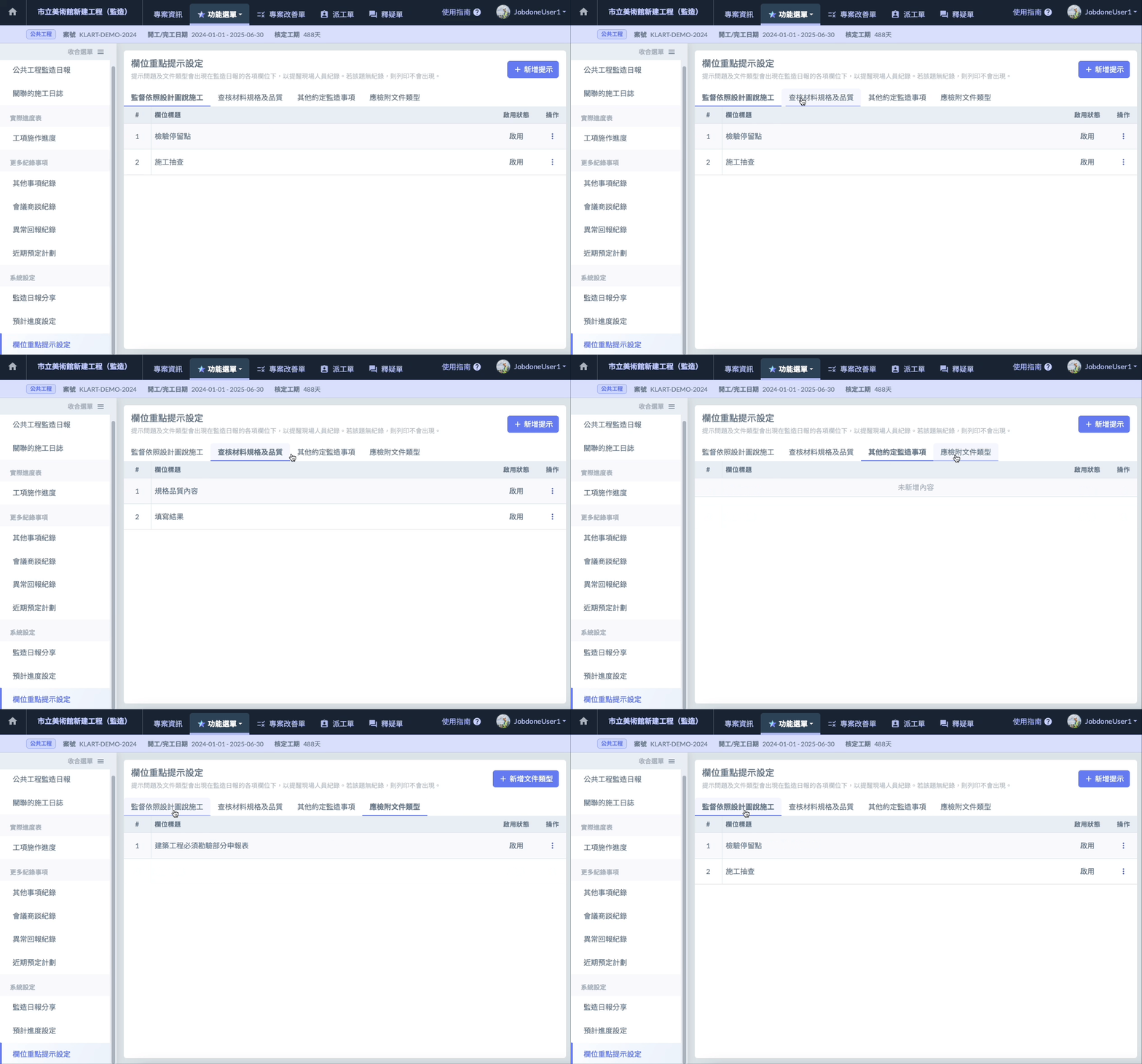
點選列表上方的 **選單切換按鈕** 可以切換列表。如下圖示範：

<figure><img src="https://content.gitbook.com/content/EqUCL3D5WQfpxJw8NL3P/blobs/Do8YusLzXisdM4cUeJJ2/%E8%9E%A2%E5%B9%95%E9%8C%84%E5%BD%B1%202024-06-19%20%E4%B8%8A%E5%8D%8810.35.25.gif" alt=""><figcaption><p>切換列表</p></figcaption></figure>

## 01｜新增提示

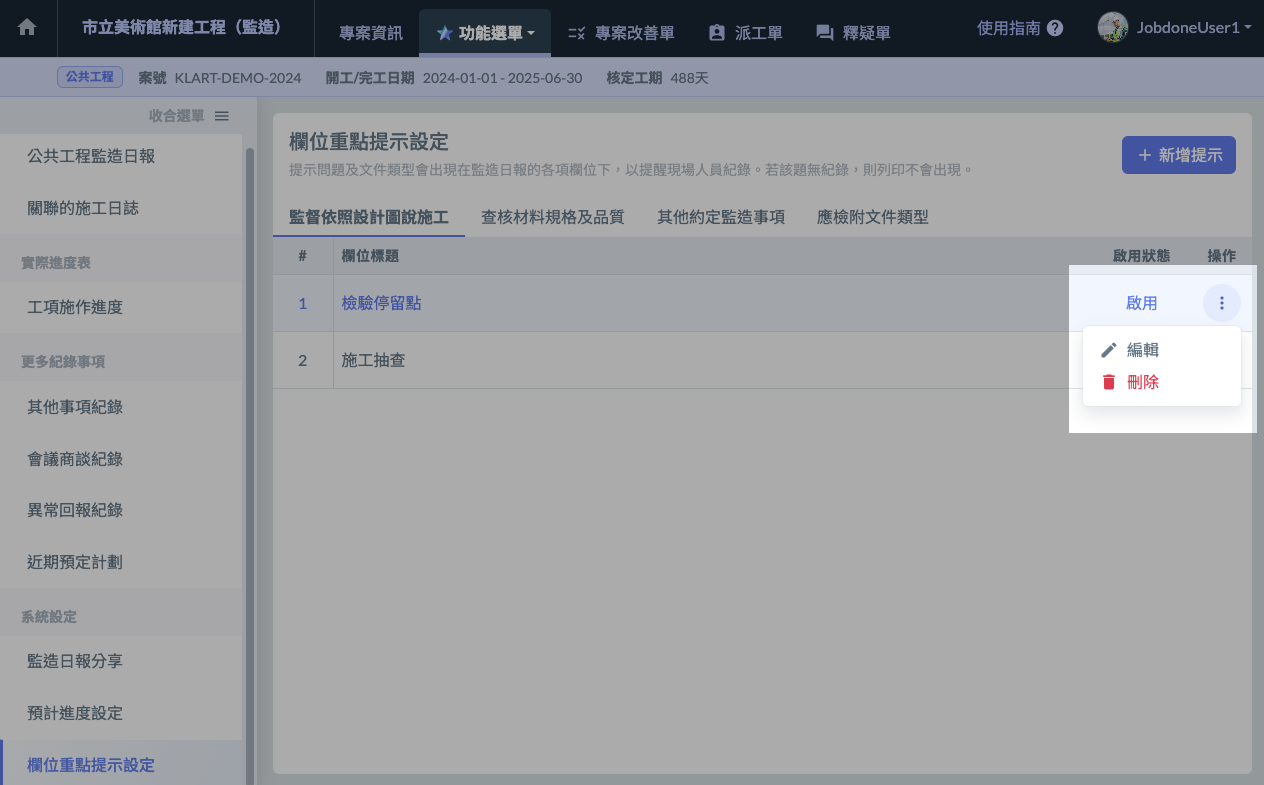
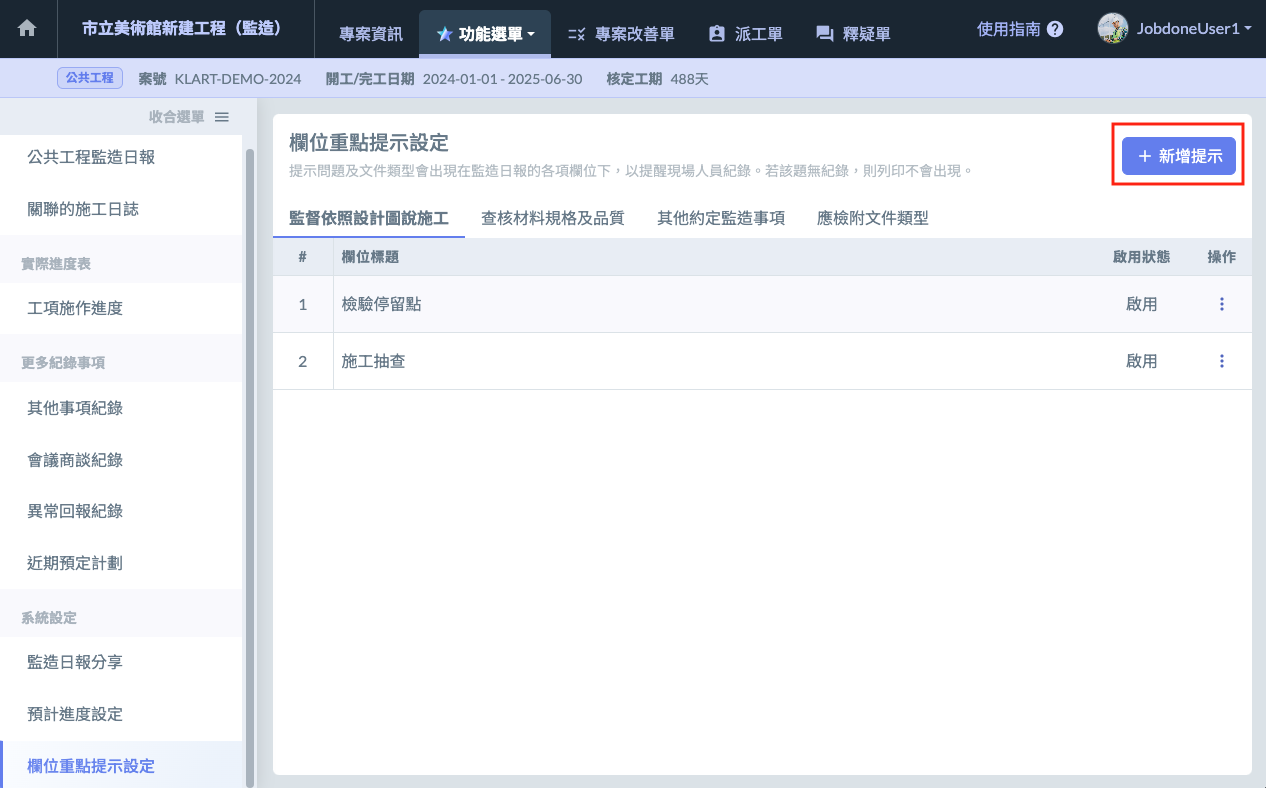
1. 區塊標題右側有個 **編輯按鈕**（左圖紅框處），點選即可開啟新增介面（右圖） 。
2. 填寫完成後，按下 **確定。**
3. 新增成功！

<div><figure><img src="https://content.gitbook.com/content/EqUCL3D5WQfpxJw8NL3P/blobs/vbwiFGInZK60jMLlut8R/%E6%88%AA%E5%9C%96%202024-06-19%20%E4%B8%8A%E5%8D%8810.39.18.png" alt=""><figcaption></figcaption></figure> <figure><img src="https://content.gitbook.com/content/EqUCL3D5WQfpxJw8NL3P/blobs/f7g7As3dOwammQ3zxidD/%E6%88%AA%E5%9C%96%202024-06-19%20%E4%B8%8A%E5%8D%8810.39.35.png" alt=""><figcaption></figcaption></figure></div>

## 02｜修改、刪除、停用提示

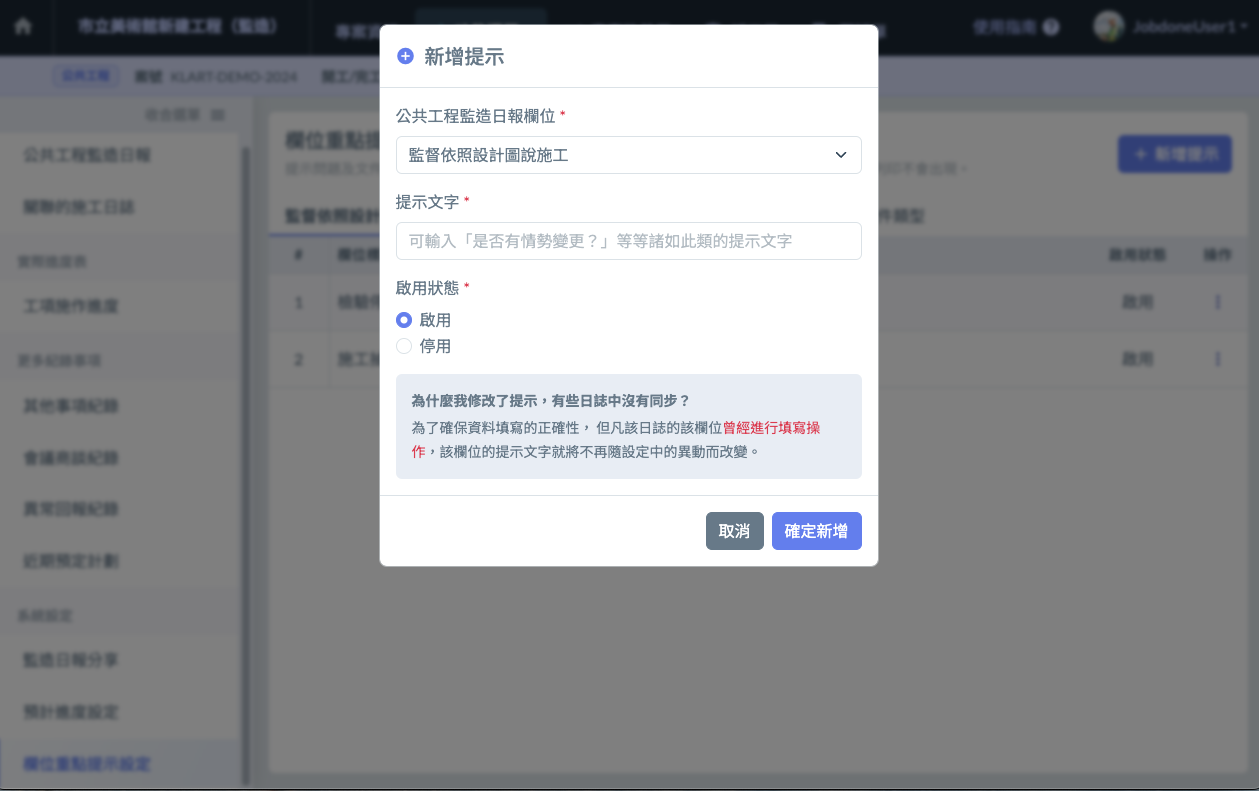
找到您要操作的提示項目，於該項目的最右側，有個 **三個點圖案的按鈕**。點選後會出現 **編輯** 與 **刪除** 的按鈕。

* 刪除：請點選刪除按鈕。
* 修改/停用：請點選編輯按鈕。並於修改介面中修改完成後按下儲存按鈕。

<figure><img src="https://content.gitbook.com/content/EqUCL3D5WQfpxJw8NL3P/blobs/w0ZORpI6oq9jLTnGXmOz/%E6%88%AA%E5%9C%96%202024-06-19%20%E4%B8%8A%E5%8D%8810.42.49.png" alt=""><figcaption></figcaption></figure>