# 監造日報分享

## 00｜前置作業

{% hint style="warning" %}
設定前，請確保您已**與營造單位的專案進行關聯**。

關聯的方法請參閱 **➙** 專案基本資料 - [專案關聯](https://docs.jobdone.cc/user_guide/cpm/project_level/basic-information/zhuan-an-guan-lian)
{% endhint %}

## 01｜設定日期區間

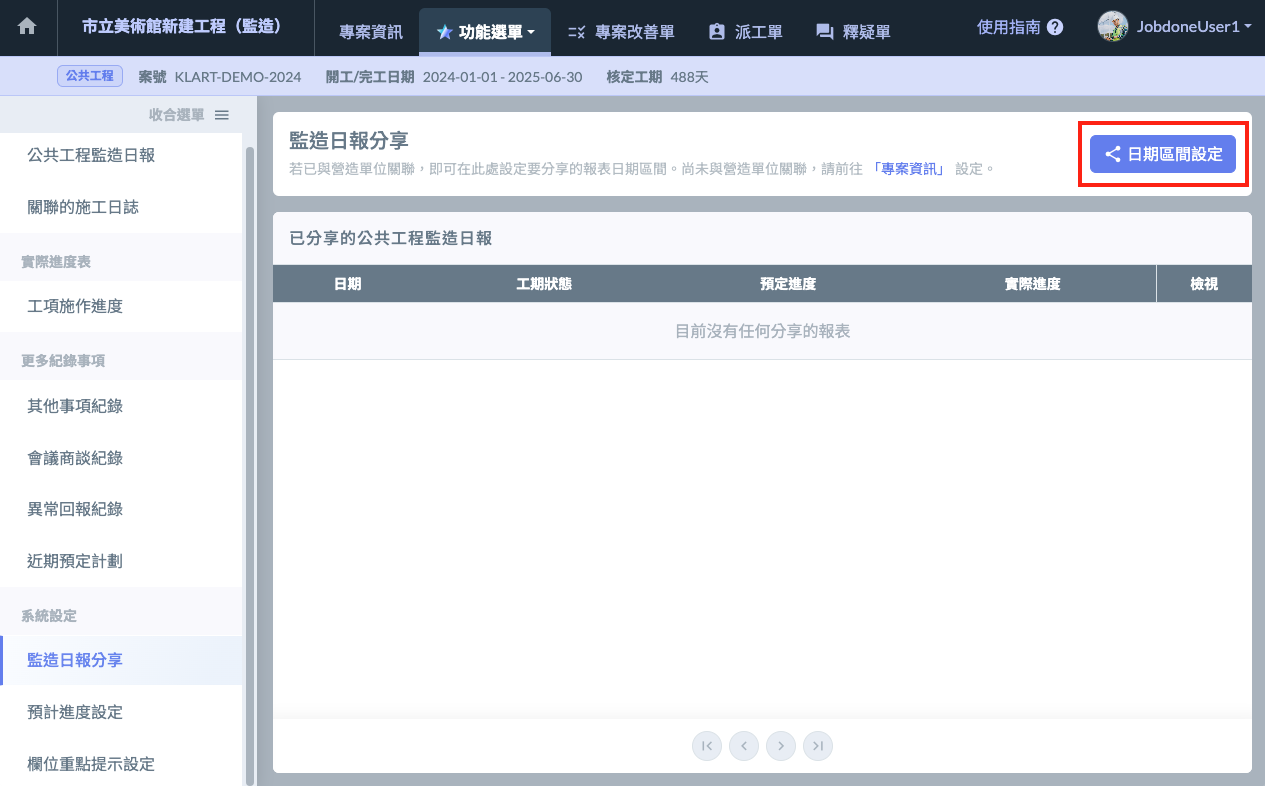
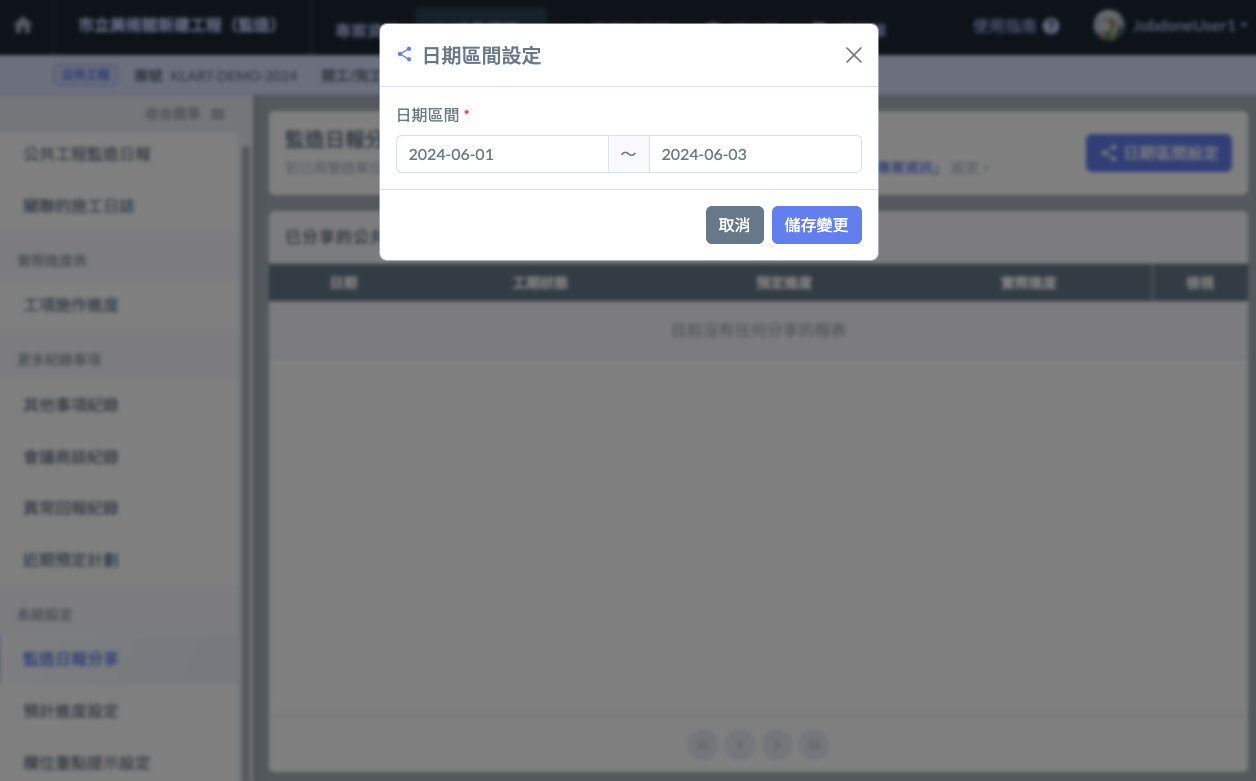
1. 點選畫面右上角的 **日期區間設定** 按鈕（如左圖紅框處），開啟設定管理介面（右圖）。
2. 設定欲分享的監造日報日期起迄，按下 **儲存變更** 按鈕。
3. 分享成功！現在營造單位可在他們的 **施工日誌** 中看到您分享的監造日報了。

{% hint style="info" %}
若要調整日期區間，您可以隨時回到此處更改設定。
{% endhint %}

<div><figure><img src="https://content.gitbook.com/content/EqUCL3D5WQfpxJw8NL3P/blobs/KUd6Wz2jx8w21y6SCXIn/%E6%88%AA%E5%9C%96%202024-06-19%20%E4%B8%8A%E5%8D%8810.51.28.png" alt=""><figcaption></figcaption></figure> <figure><img src="https://content.gitbook.com/content/EqUCL3D5WQfpxJw8NL3P/blobs/AqlYvDjMNDfz4x3v6K74/%E6%88%AA%E5%9C%96%202024-06-19%20%E4%B8%8A%E5%8D%8810.50.45.png" alt=""><figcaption></figcaption></figure></div>

## 如何查看營造單位分享的施工日誌？

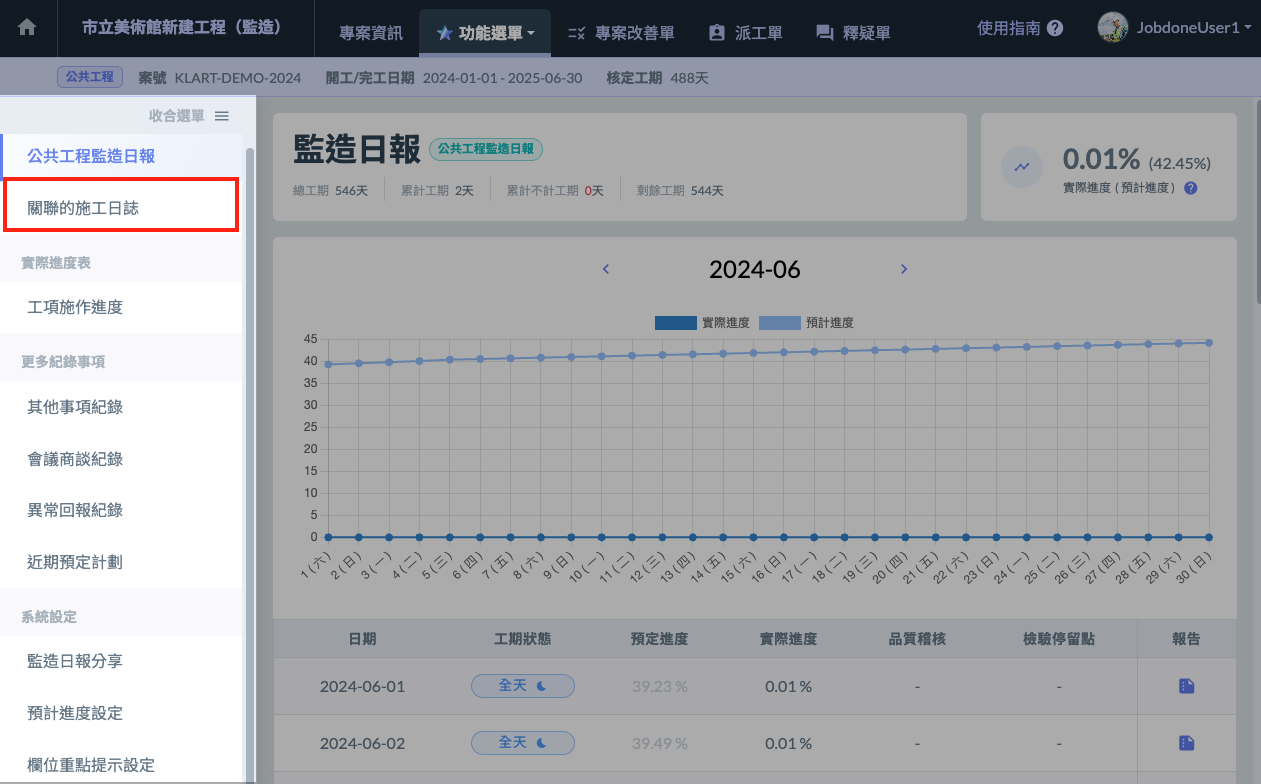
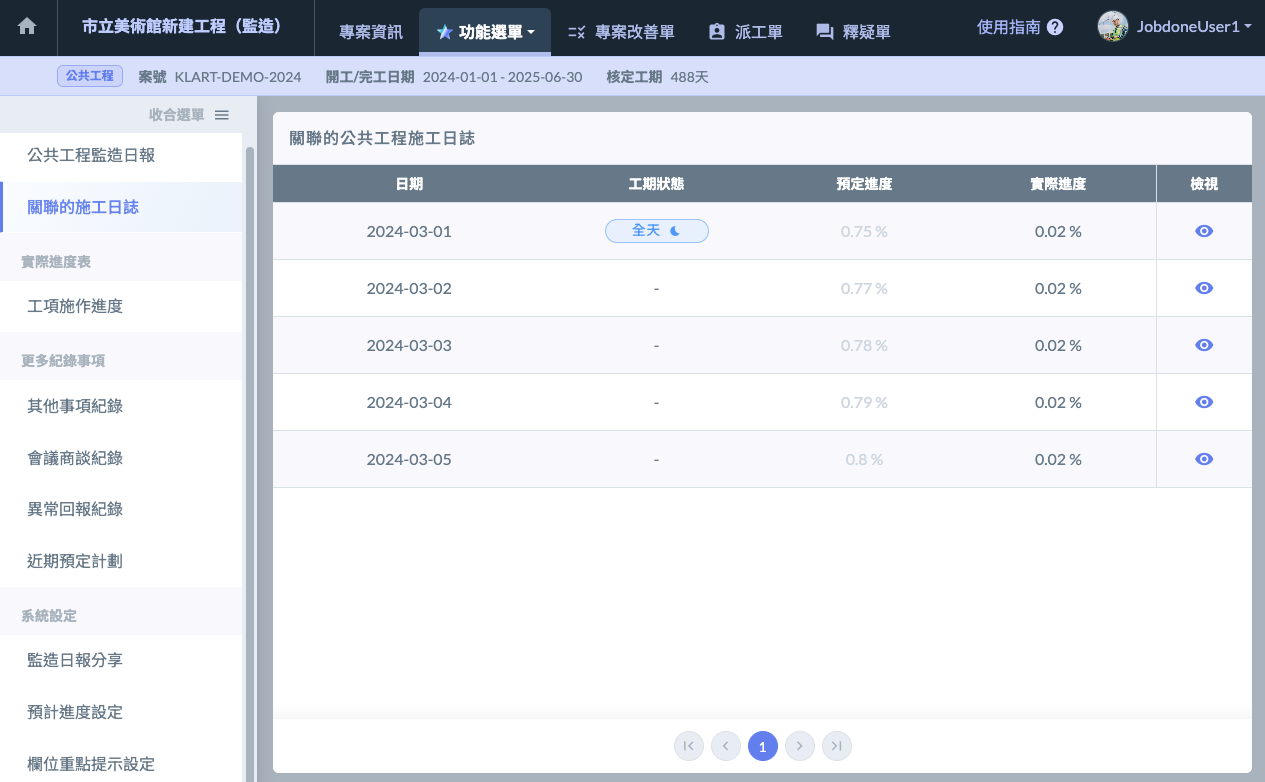
若您已與營造單位關聯，左側的功能選單會出現一個 <mark style="color:red;">**關聯的施工日誌**</mark> 按鈕（如左圖），點擊後進入關聯的施工日誌頁面（右圖）。

<div><figure><img src="https://content.gitbook.com/content/EqUCL3D5WQfpxJw8NL3P/blobs/YDaMgSoykHyLX8dIA5re/%E6%88%AA%E5%9C%96%202024-06-19%20%E4%B8%8A%E5%8D%8810.58.45.png" alt=""><figcaption><p>關聯的施工日誌 按鈕</p></figcaption></figure> <figure><img src="https://content.gitbook.com/content/EqUCL3D5WQfpxJw8NL3P/blobs/MYVY8lkOZMD3HWmtkWsN/%E6%88%AA%E5%9C%96%202024-06-19%20%E4%B8%8A%E5%8D%8811.00.59.png" alt=""><figcaption><p>監造單位已設定分享的日誌</p></figcaption></figure></div>

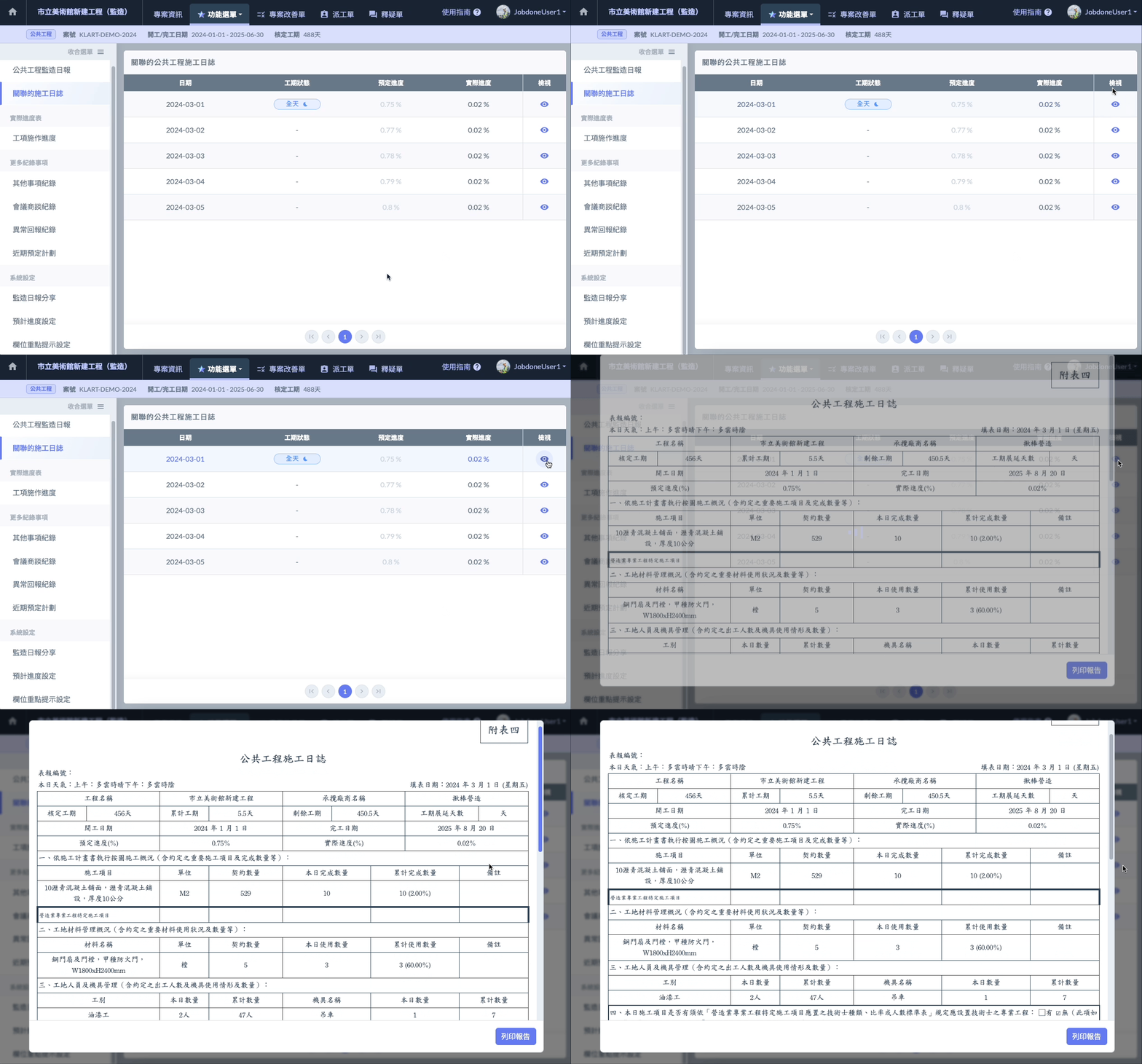
點擊列表最右方的 檢視按鈕，即可開啟營造施工日誌的內容，如下圖示範：

<figure><img src="https://content.gitbook.com/content/EqUCL3D5WQfpxJw8NL3P/blobs/shvzoVIJpRbMkVw6EYm9/%E8%9E%A2%E5%B9%95%E9%8C%84%E5%BD%B1%202024-06-19%20%E4%B8%8A%E5%8D%8811.04.04.gif" alt=""><figcaption></figcaption></figure>