驗收紀錄項目
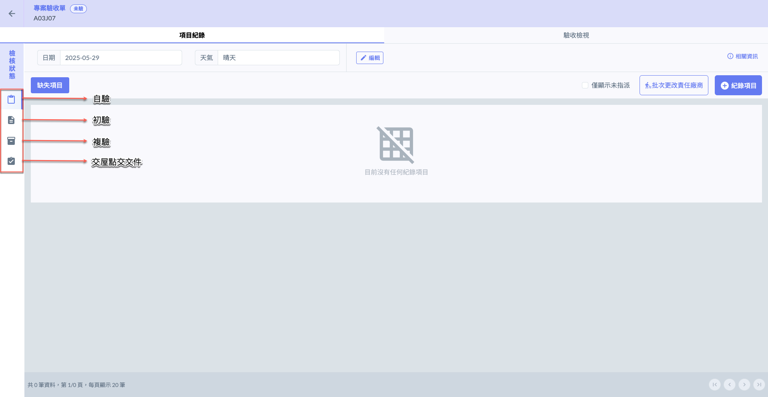
填寫紀錄前,請先確認您目前所處的檢核狀態是否正確(如:自驗、初驗或複驗)。
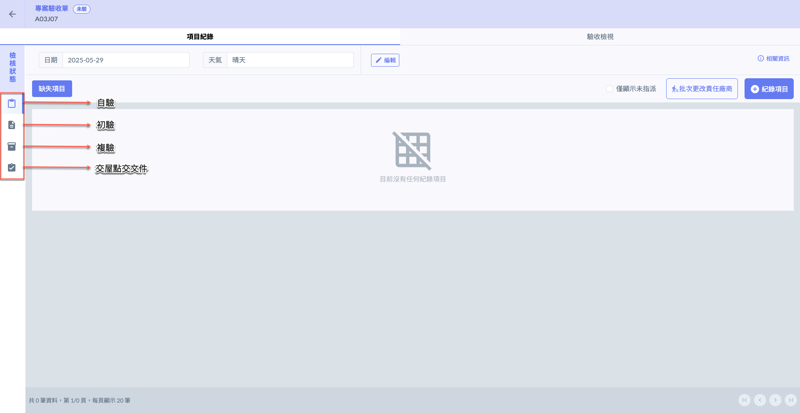
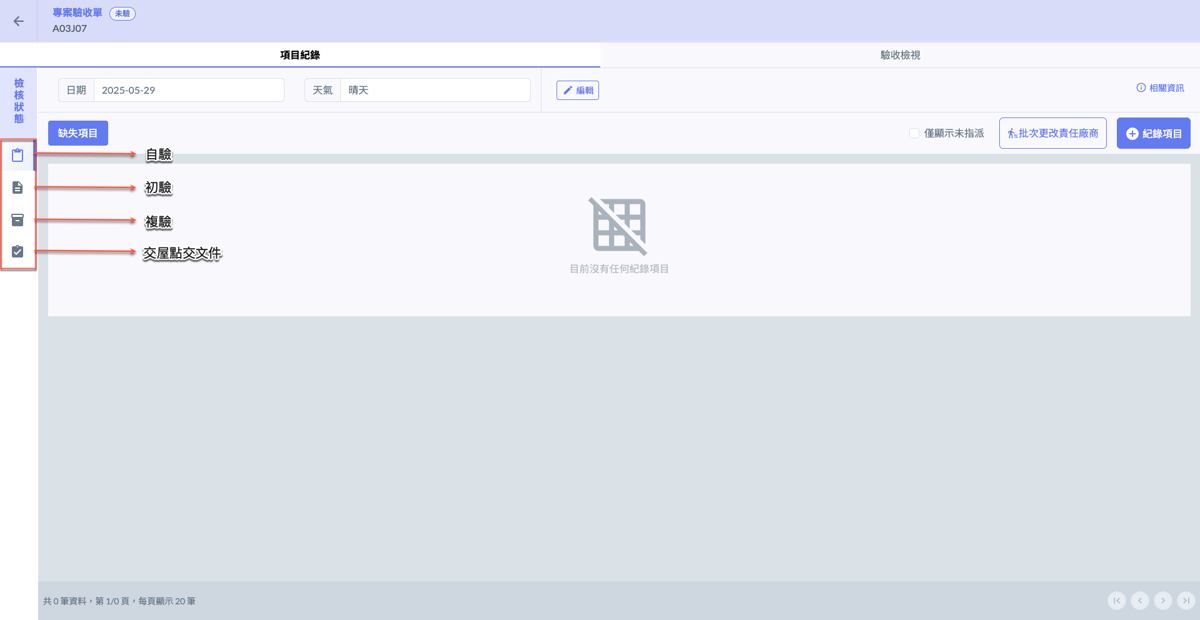
下圖為檢核狀態說明,請務必點選對應之狀態後再進行紀錄填寫,以確保資料正確歸屬於該驗收階段。
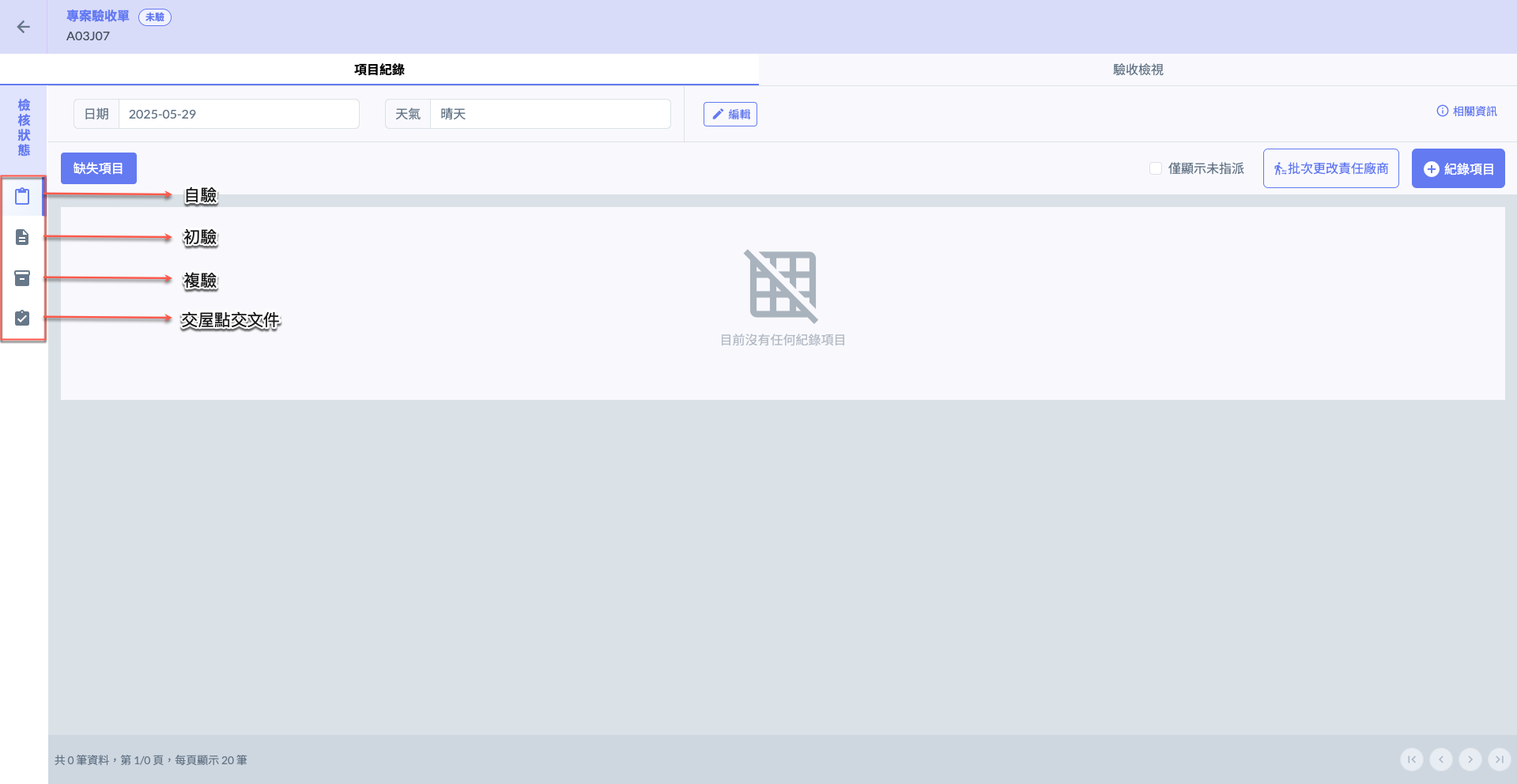
檢核狀態說明
有關新增紀錄之前置作業 (如相關資訊、日期&天氣等),請參閱 ➙ 項目紀錄
01|驗收階段說明總表
| 驗收階段 | 驗收對象 | 作業目的 | 紀錄內容 | 日期設定方式 | 是否需要客戶簽名 |
|---|---|---|---|---|---|
| 自驗 | 第一級驗收:由承造人辦理自主檢查與修繕。 第二級驗收:由起造人會同監造人,辦理承造人施作之工程驗收。 | 內部自主檢查,提前發現問題 | 僅填寫缺失項目 | 統一設定 | 否 |
| 初驗 | 第三級驗收:由起造人會同承造人,辦理承購客戶之交屋驗收。 | 第三級驗收首次執行,全面檢查 | 缺失項目、同意事項、建議事項 | 統一設定 | 是 |
| 複驗 | 同如第三級,但為針對初驗階段所列缺失進行改善後之再次查驗。 | 缺失改善後再次查驗,可能多次執行 | 缺失項目、同意事項、建議事項 | 可個別設定 | 是 |
02|自驗
系統中的「自驗」狀態主要用於執行第一級與第二級內部驗收流程,故在此階段無須填寫客戶簽名、同意事項及建議事項等欄位。該階段重點在於內部查核與缺失確認,作為正式對外驗收前之準備依據。
驗收流程說明
第一級驗收:由承造人辦理自主檢查及修繕。
第二級驗收:由起造人會同監造人,辦理承造人施作之工程驗收。
02 - 1|新增紀錄
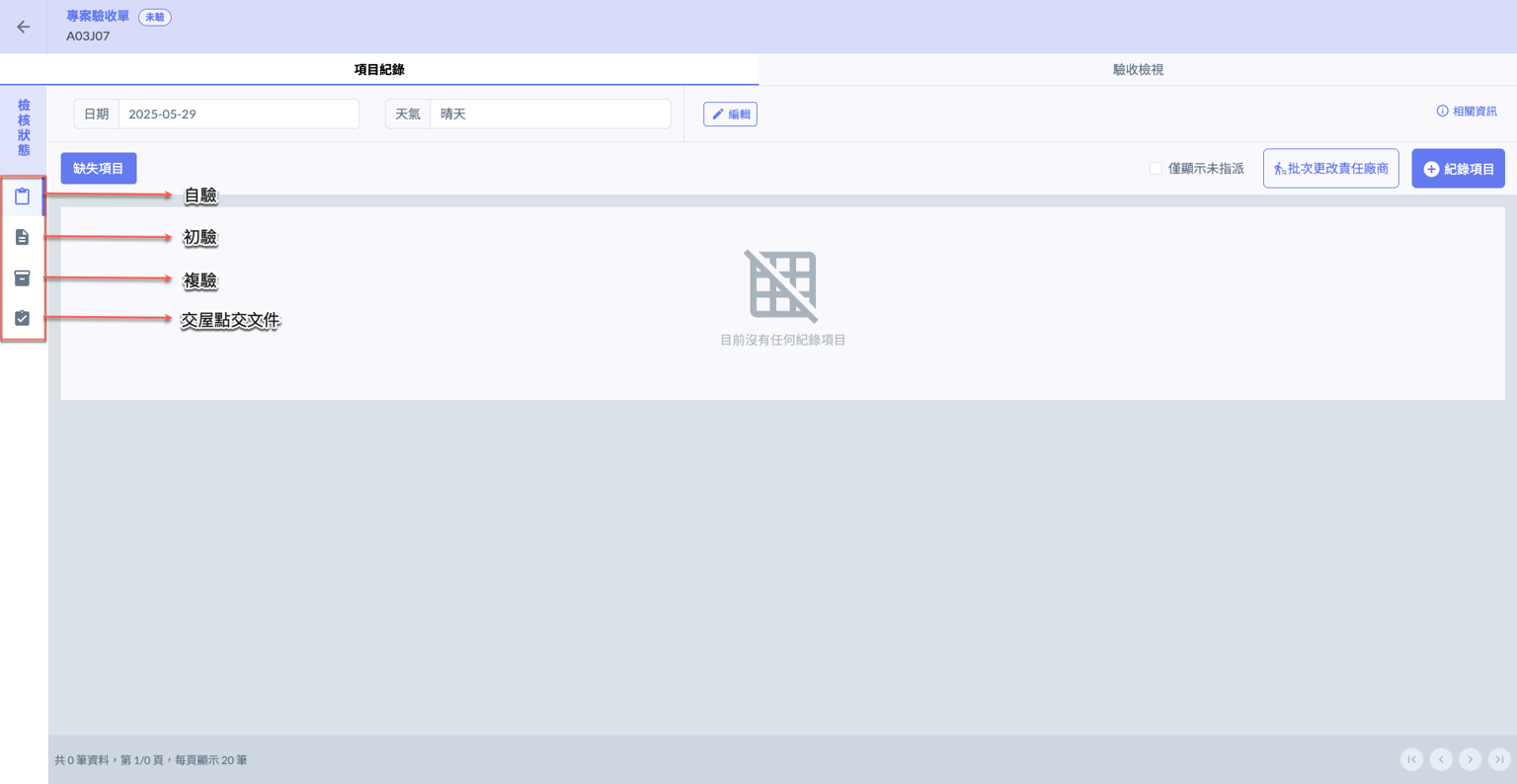
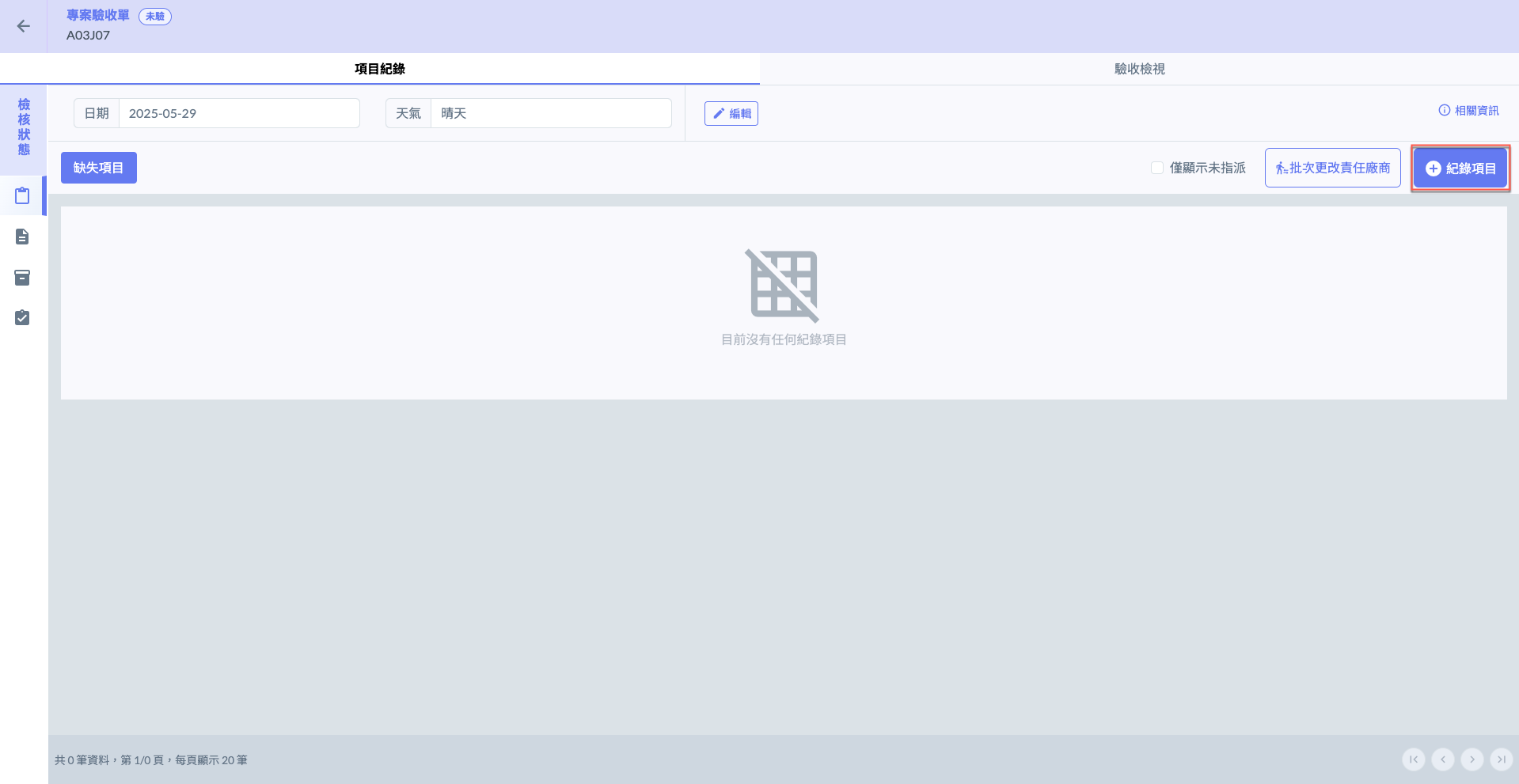
選定檢核狀態後,於項目紀錄右上角點選「+新增紀錄」,即可針對各空間填寫缺失,並上傳個相關圖檔。
圖一 - 點選「+新增紀錄」
圖二 - 新增紀錄項目視窗
將驗收紀錄填寫完畢並確認無誤後,即可點選右下角之「新增項目」儲存該筆資料。
圖三 - 填寫紀錄
圖四 - 完成畫面
02 - 2|編輯/刪除紀錄
於欲編輯或刪除之缺失項目右側,點選「⋮」按鈕以開啟操作選單,並選擇「編輯紀錄項目」或「刪除」。
透過「編輯紀錄項目」功能,您可修改該筆紀錄的空間位置、說明內容、附圖及協力廠商等資訊。
Tip
由於新增缺失紀錄時,實務上可能尚未確認該項缺失之實際責任廠商。
因此您可於驗收紀錄新增後,透過「批次更改協力廠商」功能,統一指派多筆缺失項目之負責單位,提升作業效率並強化後續追蹤管理。
有關指定責任廠商之相關操作,請參閱 ➙ 確認缺失歸屬
圖五 - 編輯紀錄項目/刪除
圖六 - 編輯畫面
03|初驗
系統中的「初驗」狀態對應於第三級驗收作業,即由承造人會同客戶進行之全面性驗收檢查。
因此,在此階段除需填寫缺失項目外,亦需完整記錄同意事項與建議事項,並於驗收作業完成後由客戶進行簽收確認,作為驗收結果之正式依據。
驗收流程說明
第三級驗收:由起造人會同承造人,辦理承購客戶之交屋驗收。
03 - 1|新增紀錄
請先選擇欲填寫之紀錄類別,如缺失項目、同意事項或建議事項。點選對應的頁籤後,即可針對該類別進行紀錄填寫。
Warning
其中,日期與天氣為統一設定項目,不會因頁籤切換而變動。該日期與天氣將作為當前檢核狀態 (如:初驗) 下的通用設定,請於填寫前務必確認無誤,以確保所有紀錄內容的一致性。
圖一 - 頁籤說明(缺失項目/同意事項/建議事項之切換)
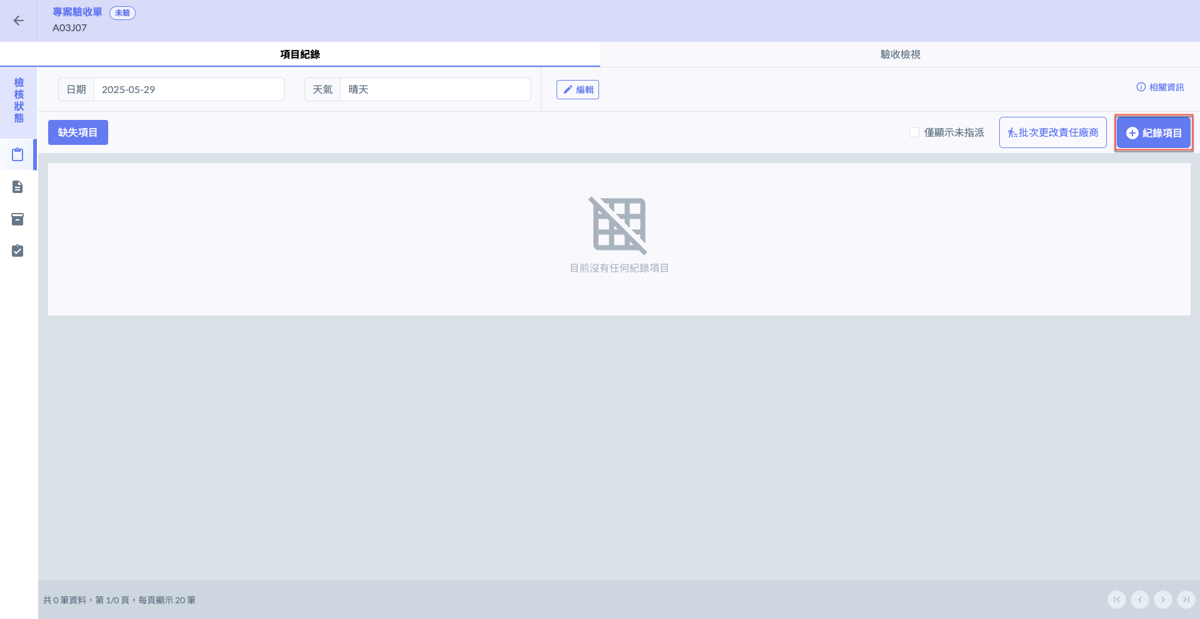
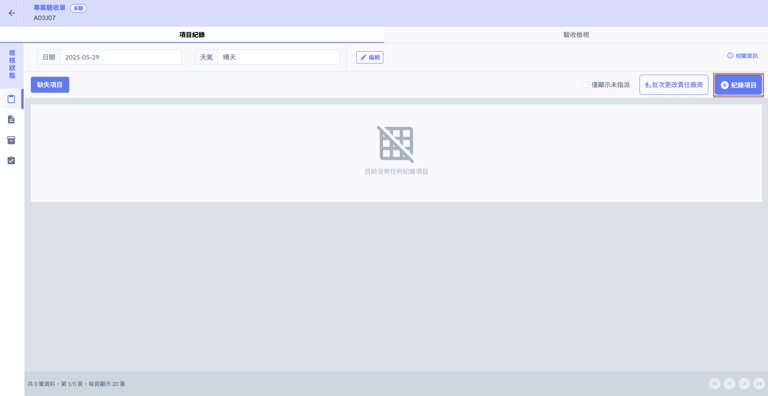
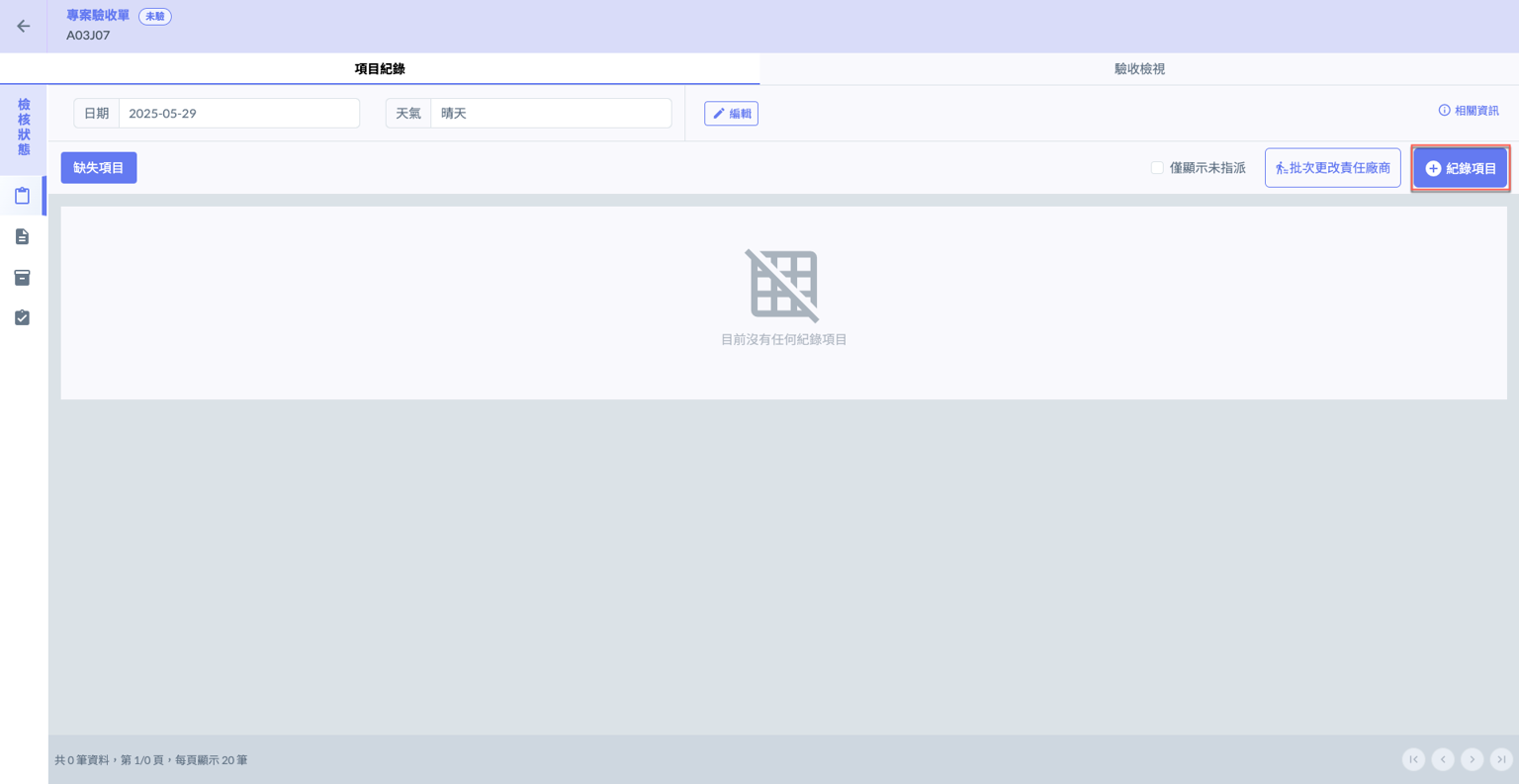
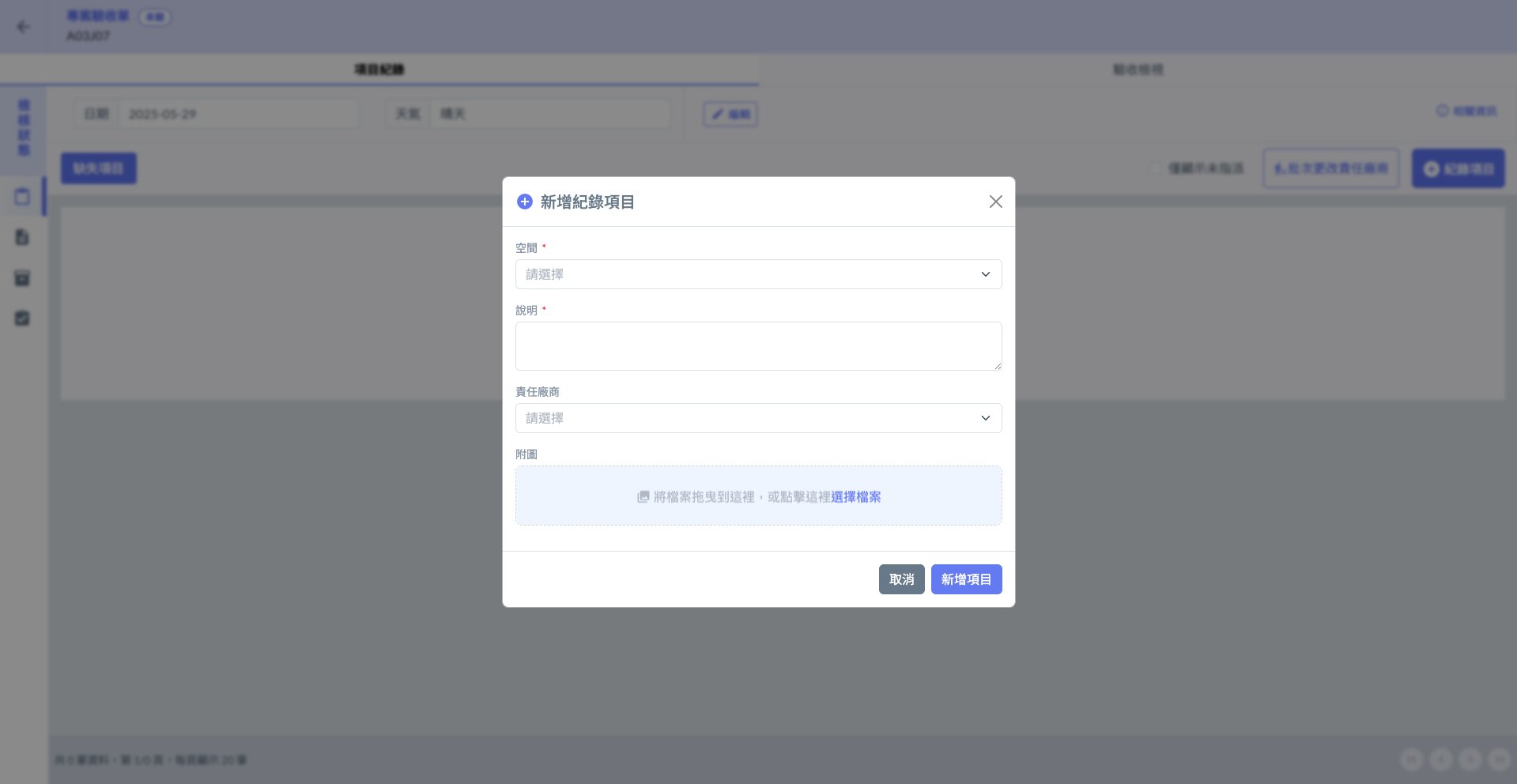
選取欲填寫之事項後,點選頁面右上角的「+新增紀錄」,即可針對各驗收空間填寫缺失項目,並上傳多張相關圖檔。
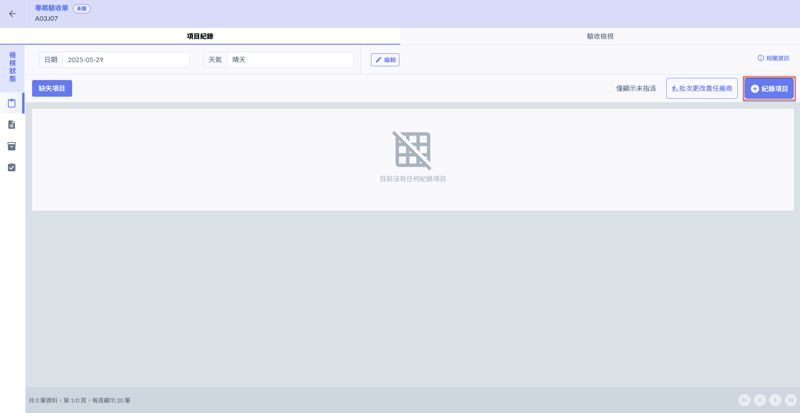
圖二 - 點選「+新增紀錄」
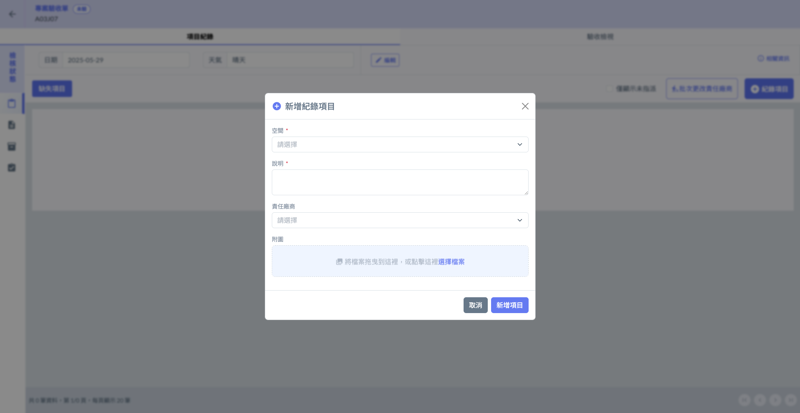
圖三 - 新增紀錄項目視窗
如圖四所示,完成資料填寫並確認無誤後,點選「新增項目」即可儲存該筆紀錄,完成後將自動顯示於初驗列表中。
圖四 - 填寫紀錄 & 新增項目
圖五 - 完成畫面
03 - 2|編輯/刪除紀錄
於欲編輯或刪除之缺失項目右側,點選「⋮」按鈕以開啟操作選單,並選擇「編輯紀錄項目」或「刪除」。
透過「編輯紀錄項目」功能,您可修改該筆紀錄的空間位置、說明內容、附圖及協力廠商等資訊。
Tip
由於新增缺失紀錄時,實務上可能尚未確認該項缺失之實際責任廠商。
因此您可於驗收紀錄新增後,透過「批次更改協力廠商」功能,統一指派多筆缺失項目之負責單位,提升作業效率並強化後續追蹤管理。
有關指定責任廠商之相關操作,請參閱 ➙ 確認缺失歸屬
圖六 - 編輯紀錄項目/刪除
圖七 - 編輯視窗
04|複驗
系統中的「複驗」同屬於第三級驗收作業範疇,與初驗相同,皆為承造人會同客戶執行之全盤驗收流程。
差異在於,「初驗」為第三級驗收之第一次全面檢查,而「複驗」則為針對初驗階段所列缺失進行改善後之再次查驗。若改善未完全,可能須進行多次複驗,直至所有缺失確認完成為止。
因此,在「複驗」階段的作業上,有以下特殊性需特別留意:
- 每筆紀錄項目(包含缺失項目、同意事項、建議事項)皆可獨立指定日期
- 相較於自驗與初驗之日期為統一設定,複驗需因應實際缺失修復進度,日期不盡相同
Tip
此設計可確保複驗流程具備彈性與真實性,並提供明確的歷程紀錄,方便後續查閱與缺失追蹤。
驗收流程說明
第三級驗收:由起造人會同承造人,辦理承購客戶之交屋驗收。
04 - 1|新增紀錄
請先選擇欲填寫之紀錄事項,如缺失項目、同意事項及建議事項。點選欲操作之頁籤,即可針對該頁籤填寫紀錄。
圖一 - 頁籤說明(缺失項目/同意事項/建議事項)
選定欲填寫之事項,於頁面右上角點選「+新增紀錄」,即可為紀錄選擇複驗日期、空間、填寫缺失說明,並上傳多個圖檔。
圖二 - 點選「+新增紀錄」
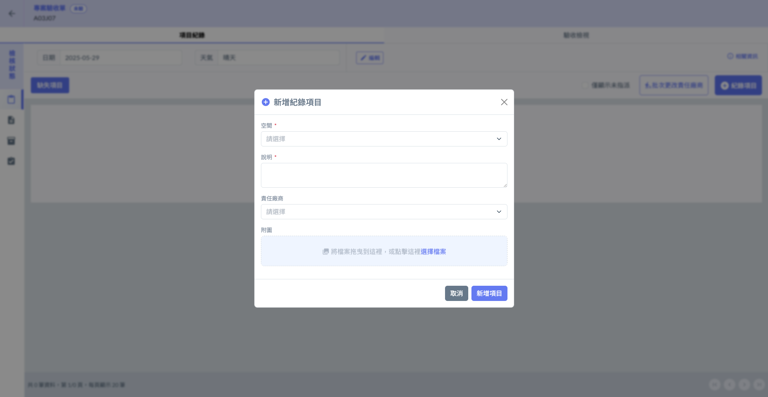
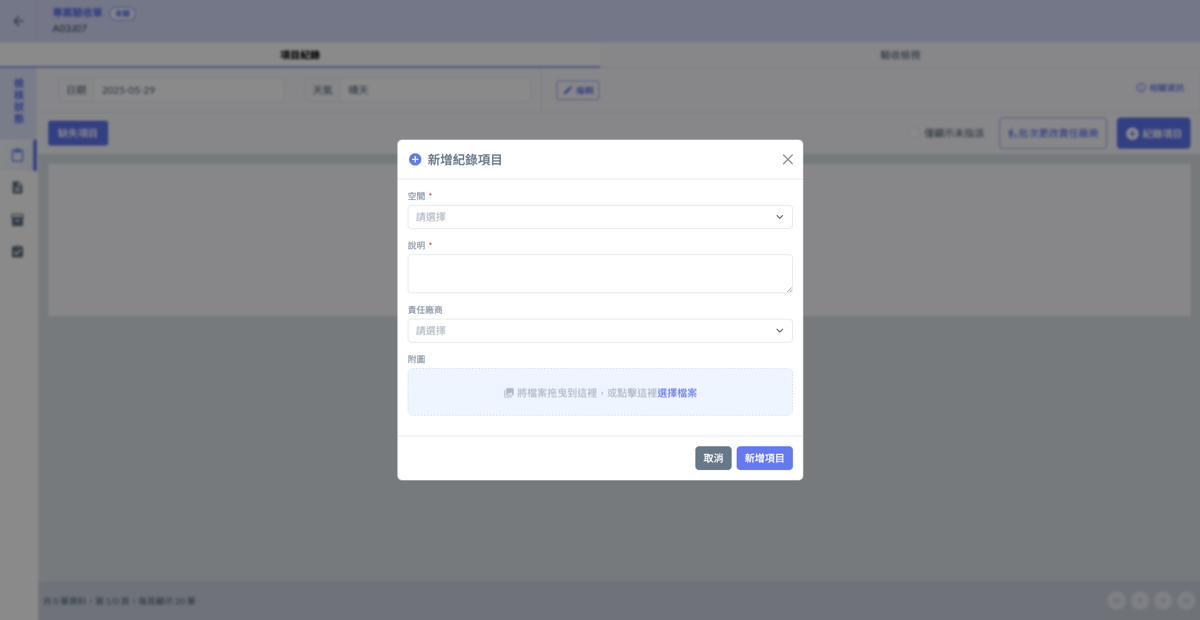
圖三 - 新增紀錄項目視窗
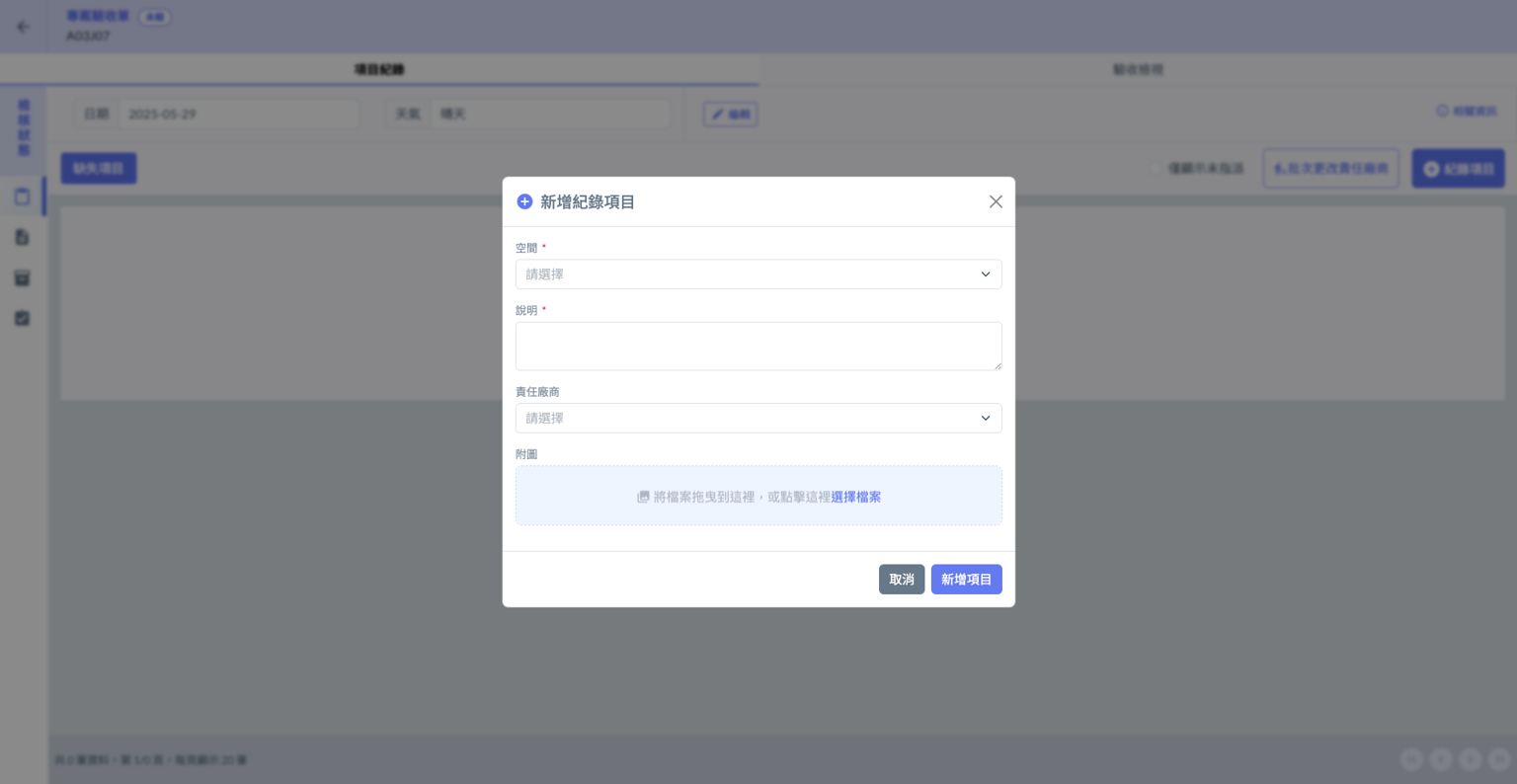
圖四 - 填寫紀錄,新增項目/取消
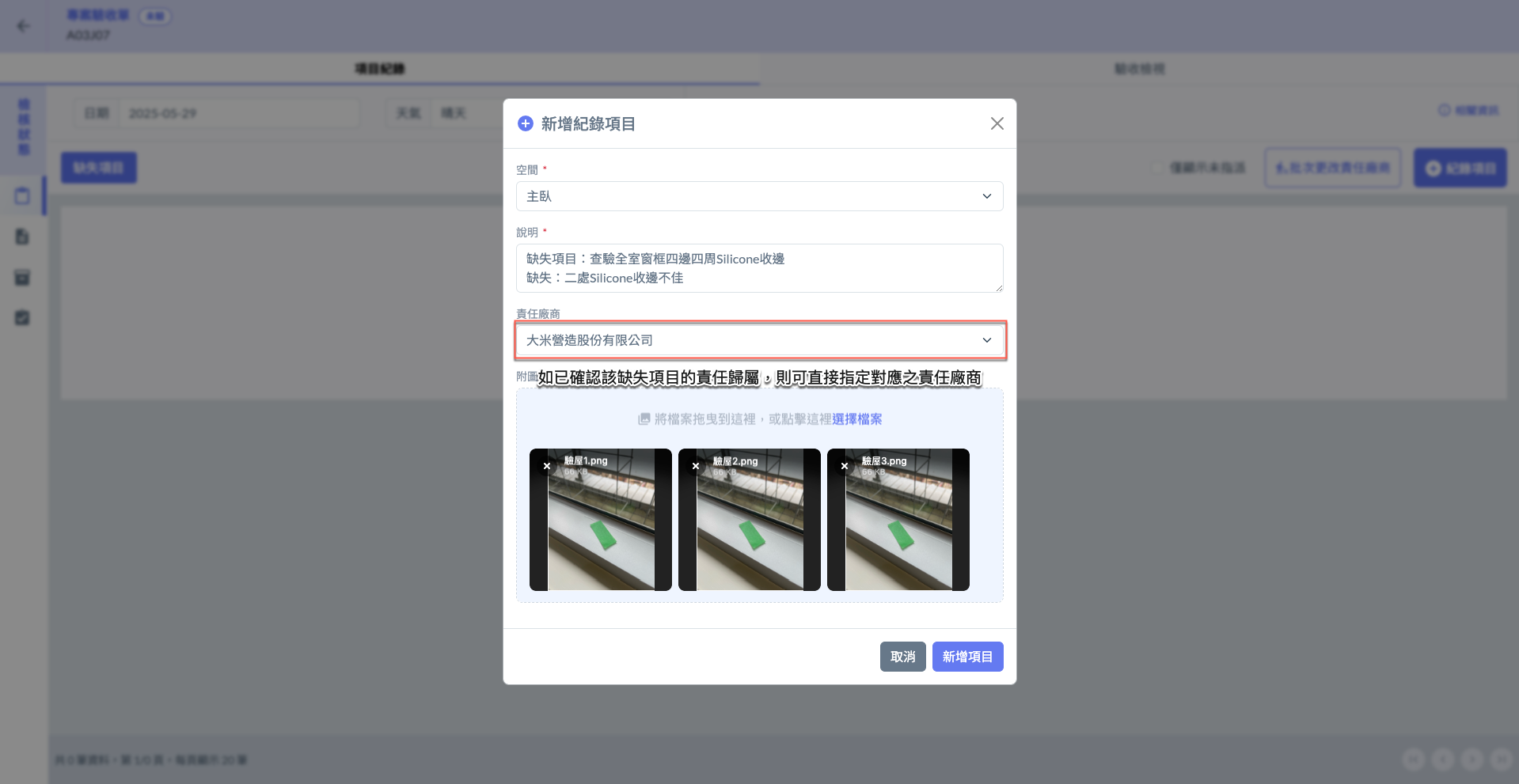
圖五 - 完成畫面
04 - 2|編輯/刪除紀錄
於欲編輯/刪除之缺失項目右側,點選「⋮」,即可選擇編輯紀錄項目/刪除。
您可於「編輯紀錄項目」功能中,修改日期、空間、說明、附圖 & 選擇協力廠商。
Tip
由於新增缺失紀錄時,實務上可能尚未確認該項缺失之實際責任廠商。
因此您可於驗收紀錄新增後,透過「批次更改協力廠商」功能,統一指派多筆缺失項目之負責單位,提升作業效率並強化後續追蹤管理。
有關指定責任廠商之相關操作,請參閱 ➙ 確認缺失歸屬
圖六 - 編輯紀錄項目/刪除
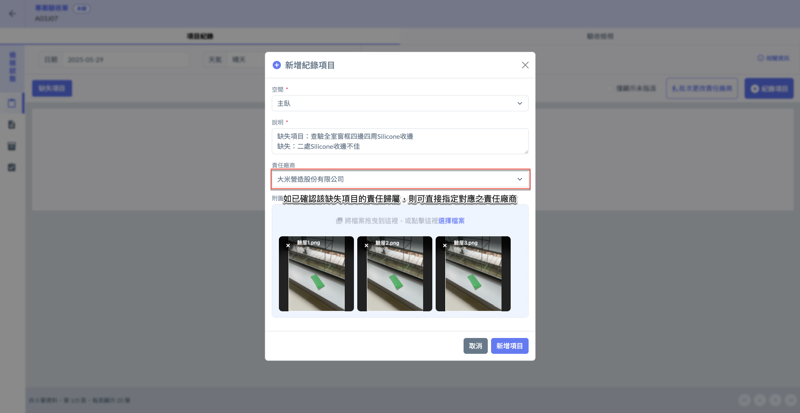
圖七 - 編輯視窗