紀錄列表
01|紀錄列表
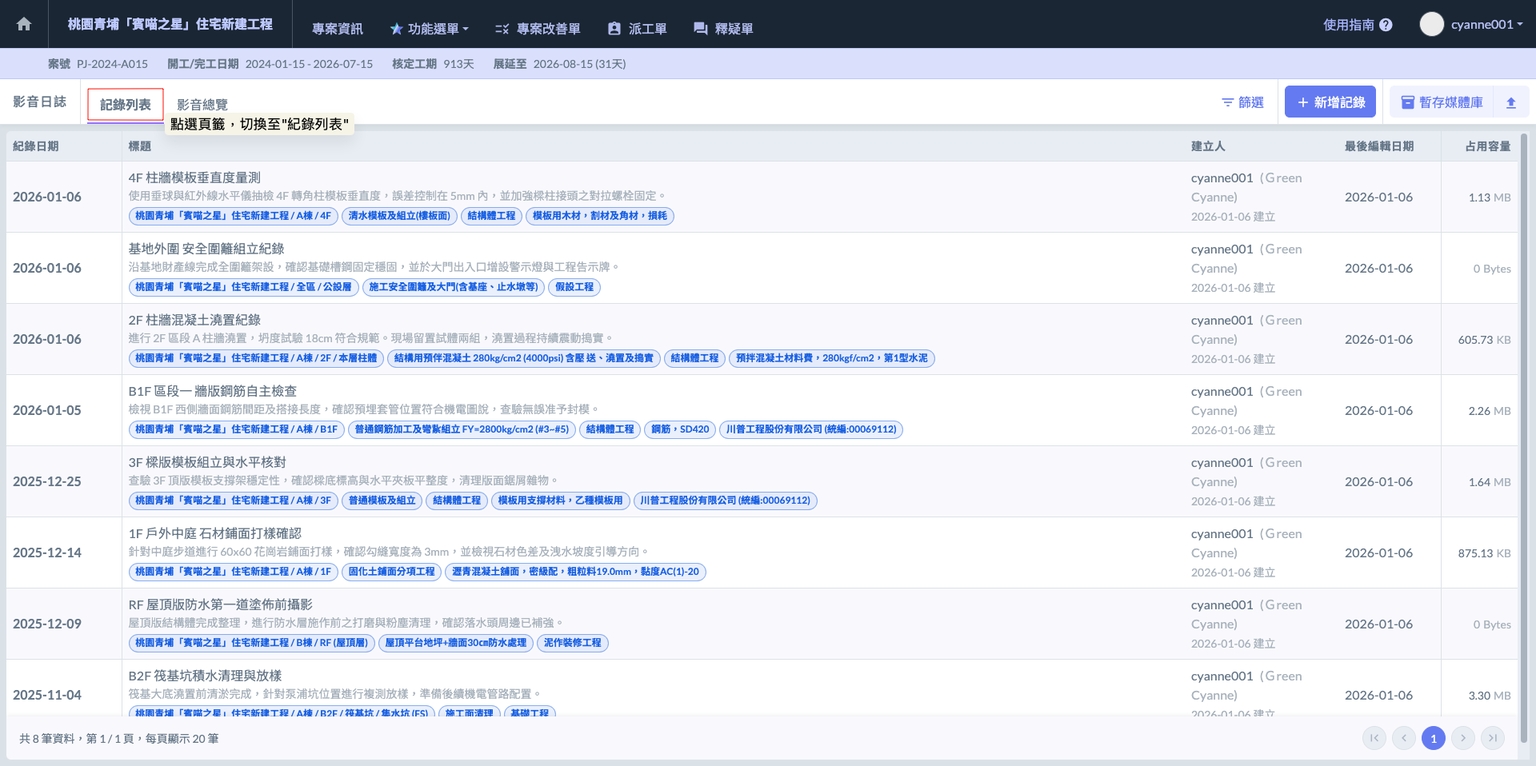
進入「影音日誌」功能後,您可點選頁籤切換至紀錄列表分頁,此處彙整了專案內所有的影音檔案與施工紀錄。在列表頁中,您可以快速閱覽各項紀錄的分類與進度,點擊任一項目即可進入編輯模式,針對影像標籤或內容細節進行修正;若需建立新的現場紀錄,點選+新增紀錄即可開始上傳影音並填寫對應的結構化資訊。
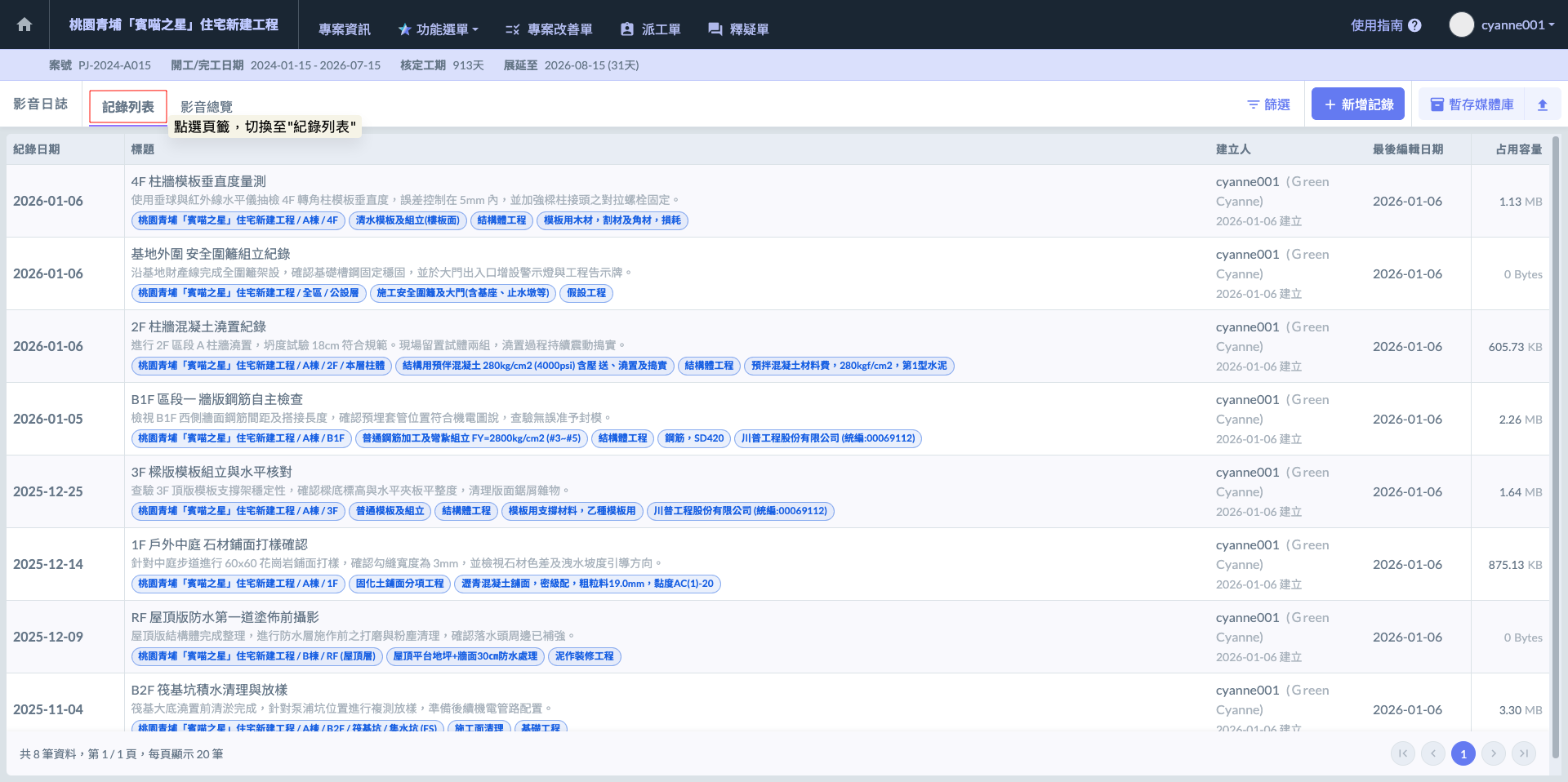
紀錄列表模式
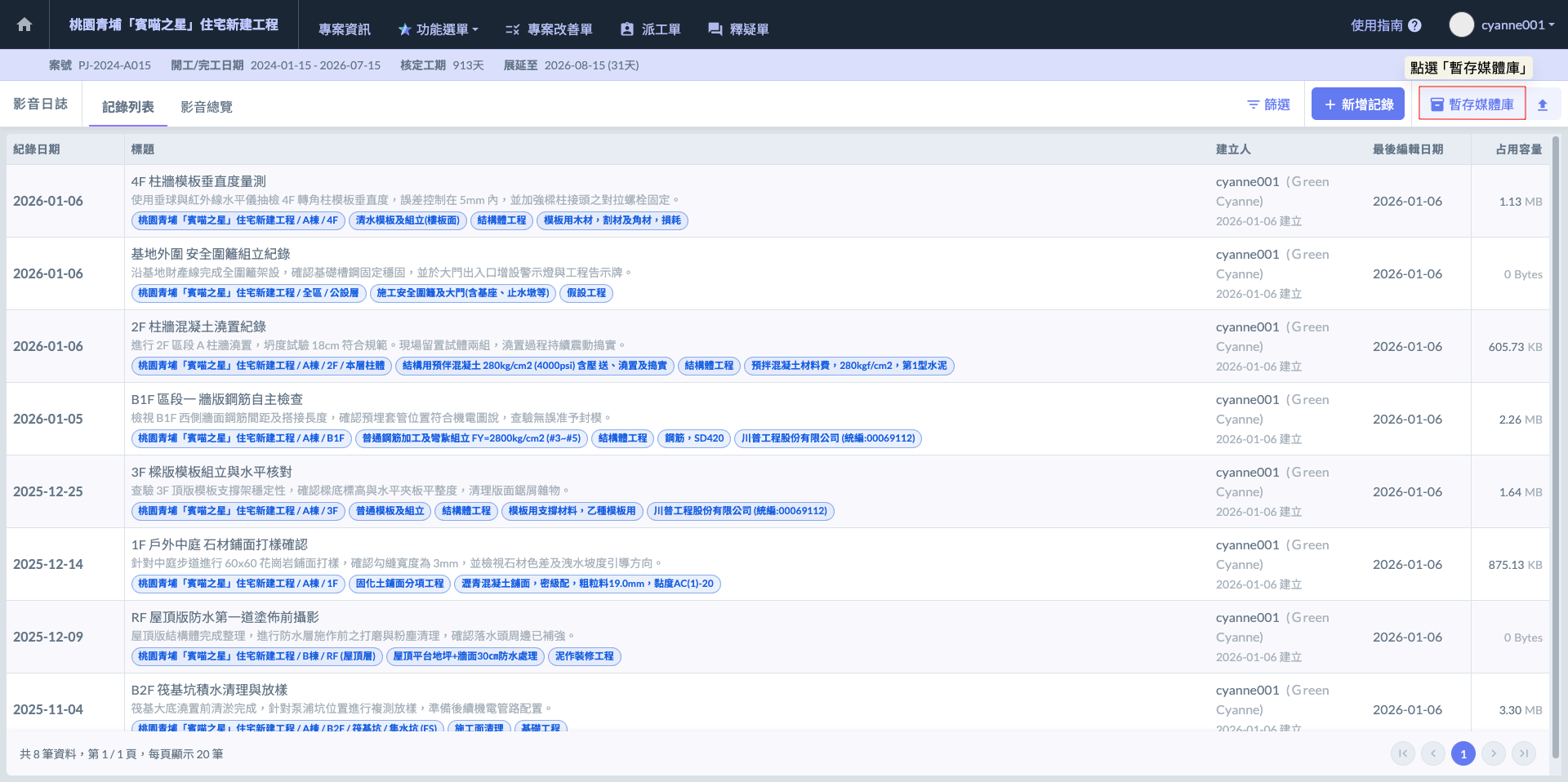
01 - 1|暫存媒體庫
營建案場常面臨地下室或電梯井網路收訊不佳的情境,導致紀錄無法即時送出。本系統提供「暫存媒體庫」功能,作為手機 App 與網頁 Web 端的數據中繼站,確保每一份珍貴的影像都不因網路波動而遺失。
離線上傳機制(App 端)
雲端同步與預處理(Web 端)
- 您可以先將大量影像上傳至暫存區,待有空暇時,再從媒體庫選取照片來建立正式的影音日誌,並補齊建地結構、協力廠商等標籤。
- 檔案進入暫存媒體庫即代表已受雲端保護,不佔用手機儲存空間,且網頁與 App 資訊即時連動,方便辦公室與現場協同作業。
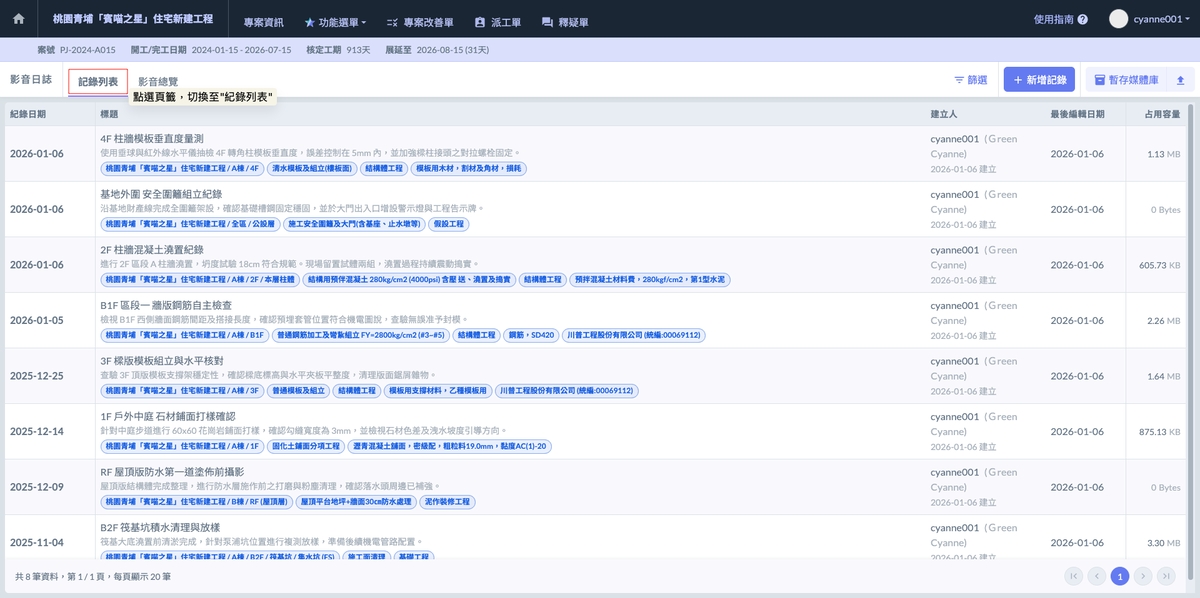
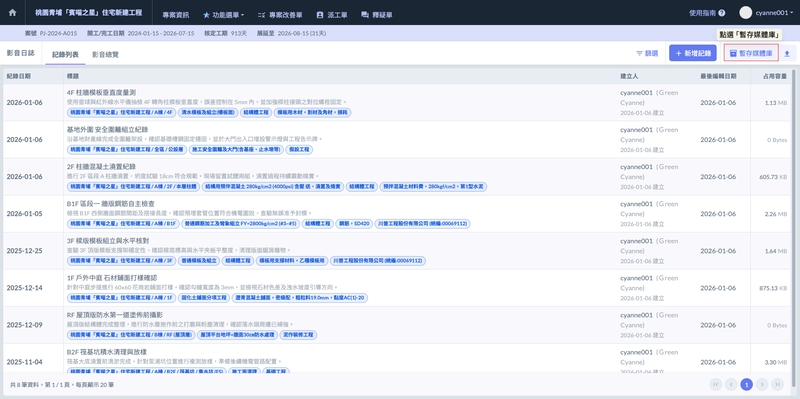
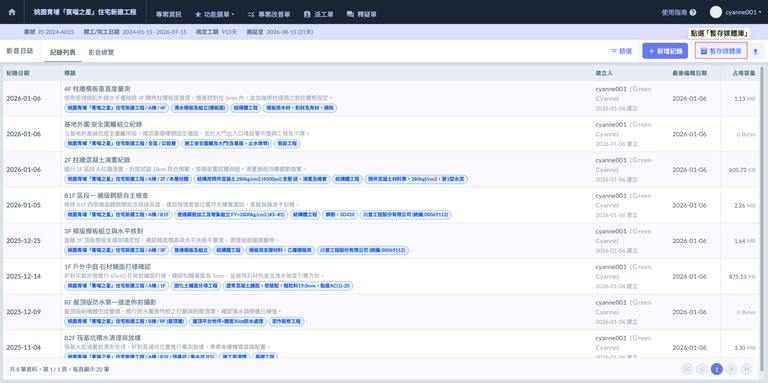
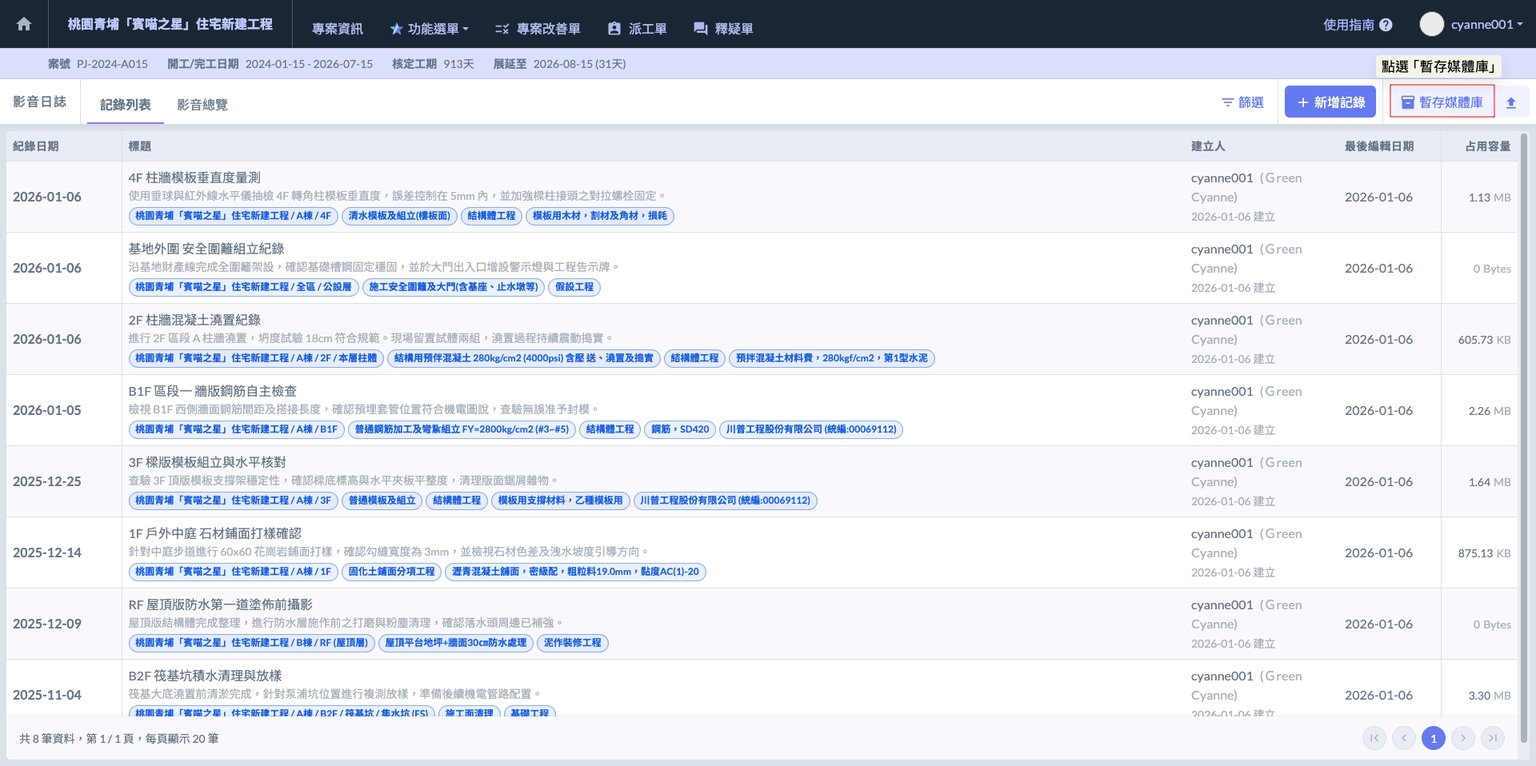
圖一 - 點選暫存媒體庫
01 - 1 - 1|上傳檔案
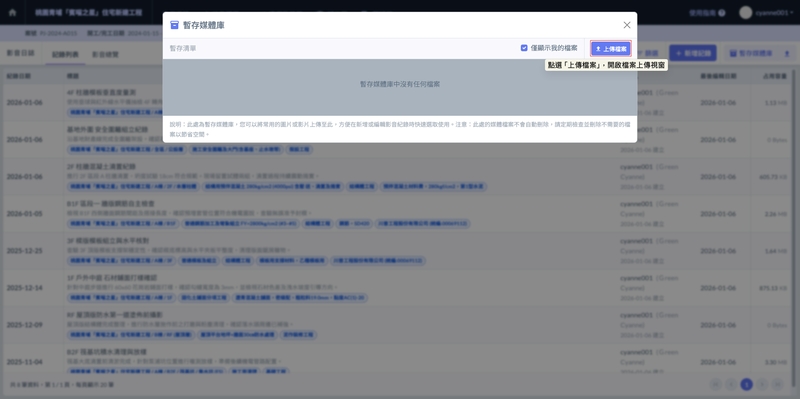
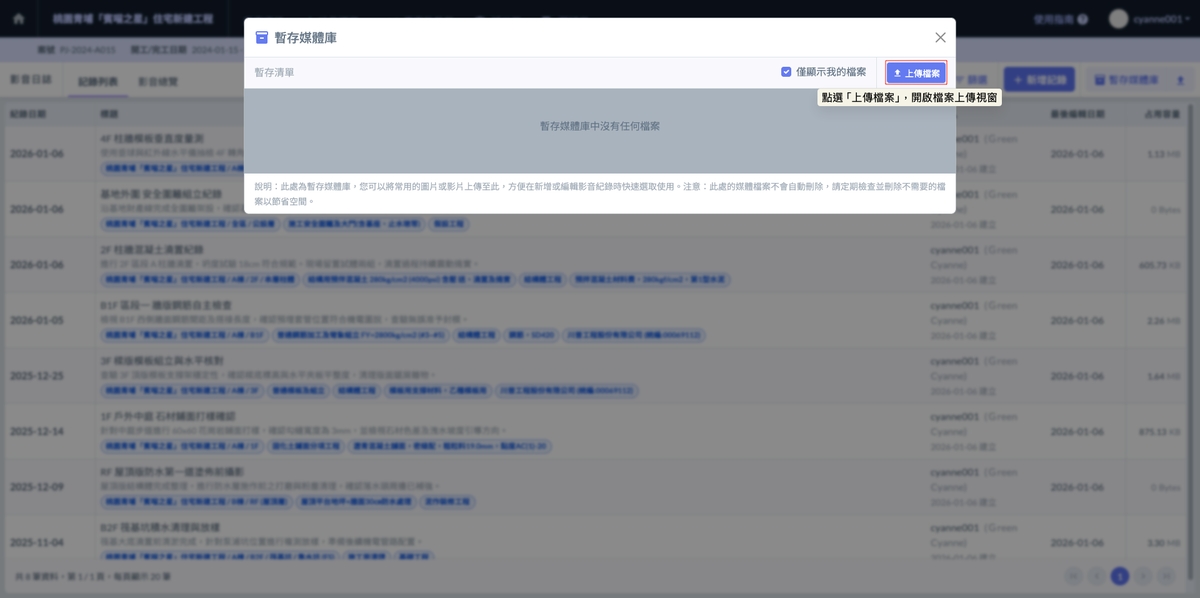
如圖二,開啟『暫存媒體庫』視窗後,點選右上角的 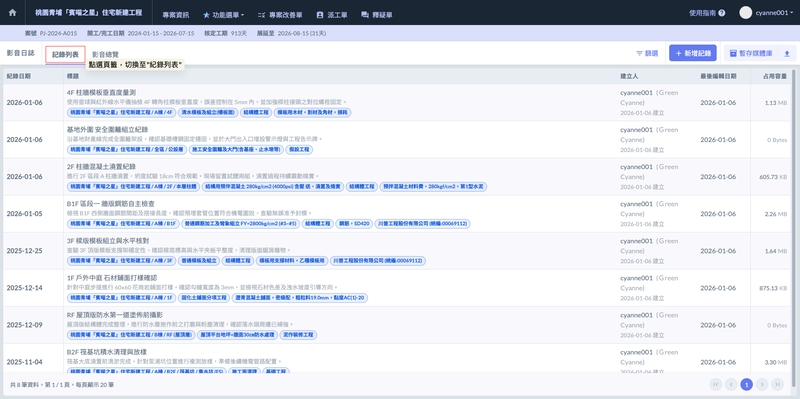 圖示,即可開啟檔案上傳視窗,開始挑選您欲上傳的圖檔。
圖二 - 點選上傳檔案
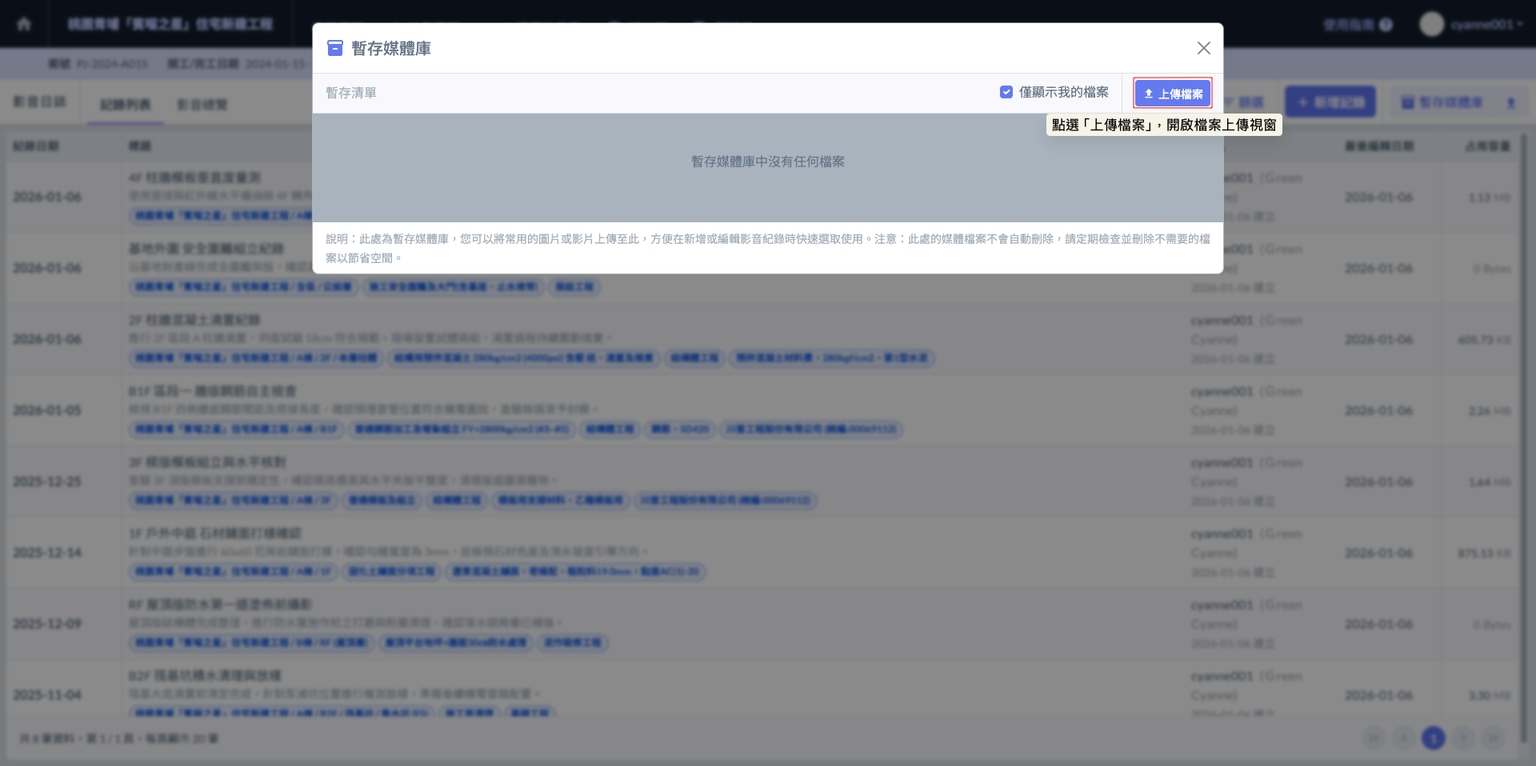
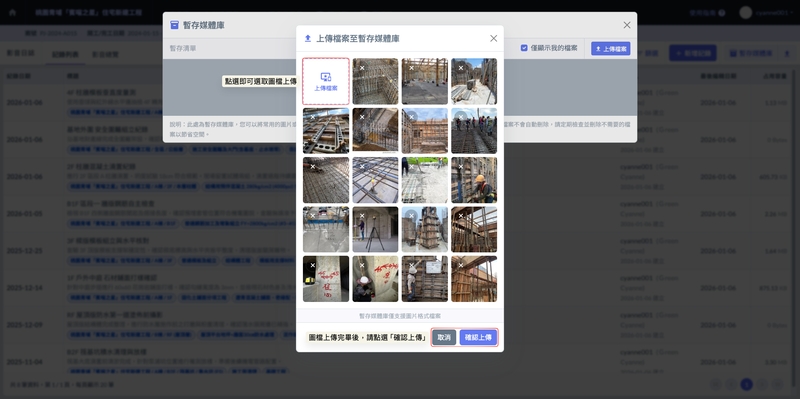
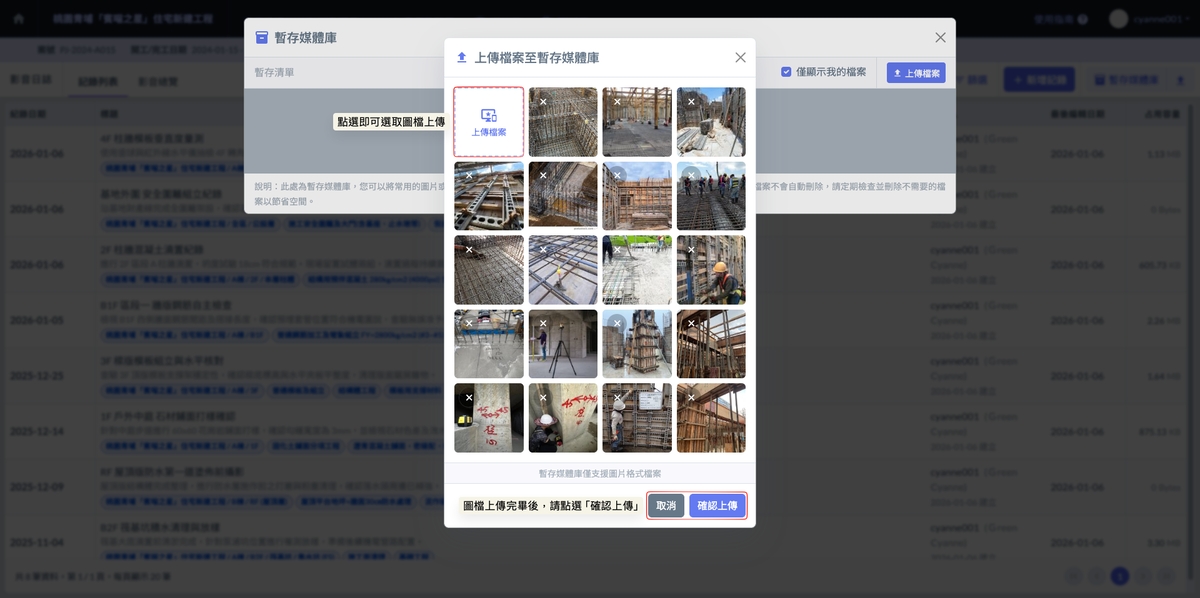
如圖三,開啟檔案上傳視窗後,點選 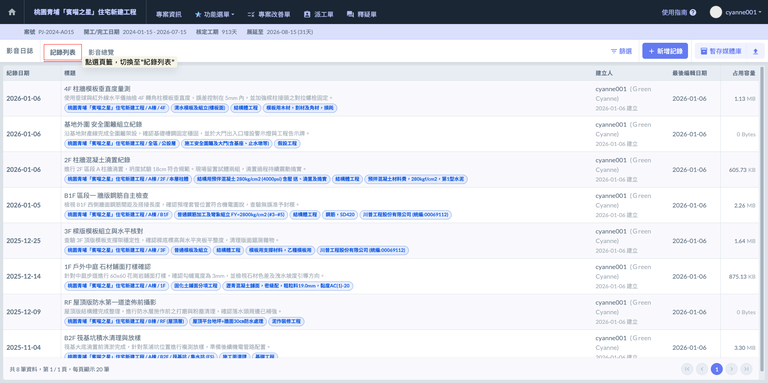 圖示,,即可批次選取您電腦中的圖檔進行上傳。
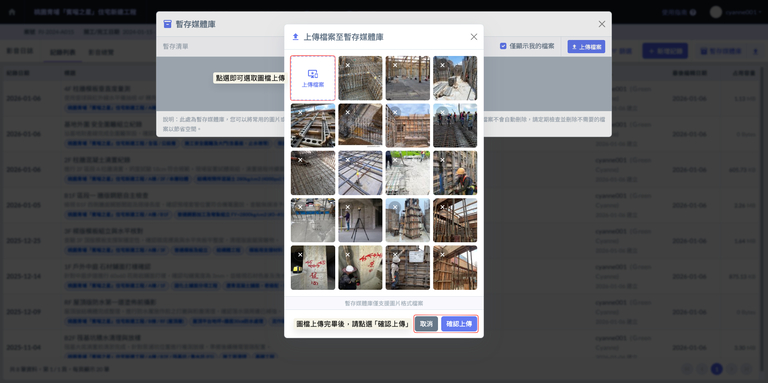
圖檔選取完成並確認無誤後,請點選右下方之確認上傳,系統即會正式將檔案傳輸至暫存媒體庫中。
Info
上傳期間請保持網路連線穩定,待傳輸進度完成後,該批影像將自動同步至您的帳號下。此時,無論是在網頁端還是手機 App 端,您皆可即時在暫存區看見這些檔案。
圖三 - 上傳圖檔
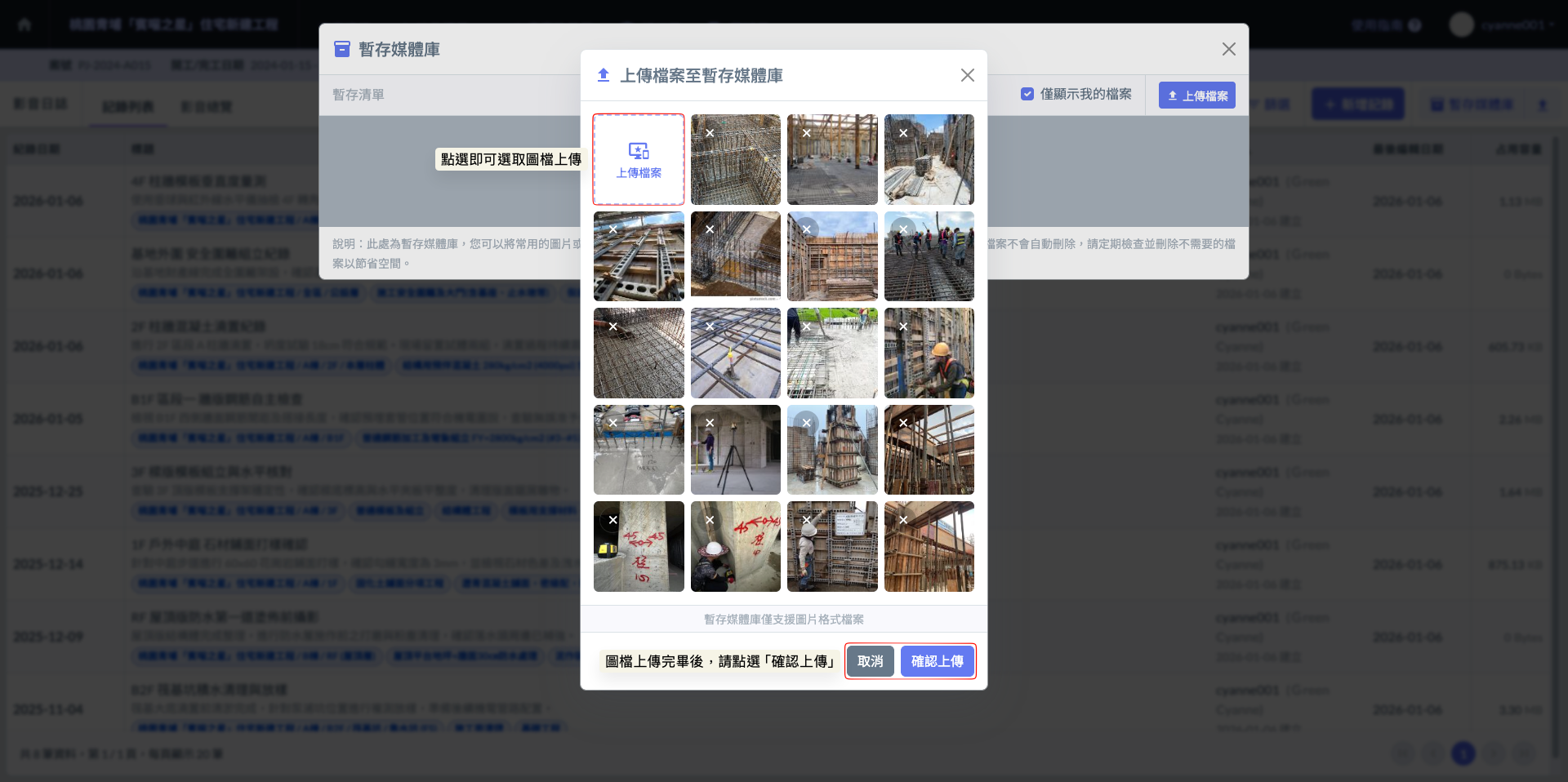
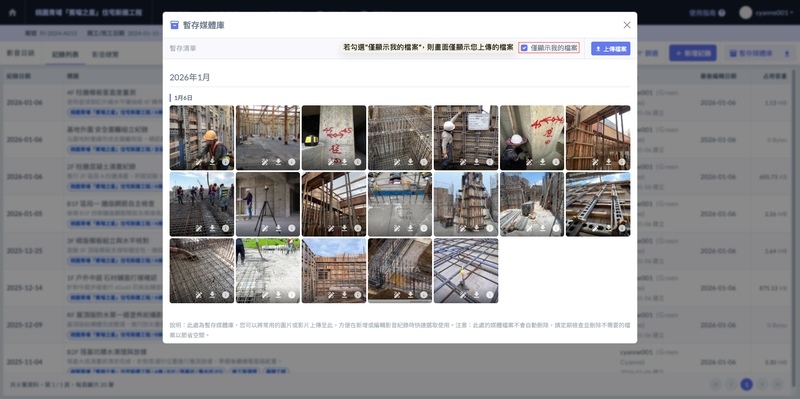
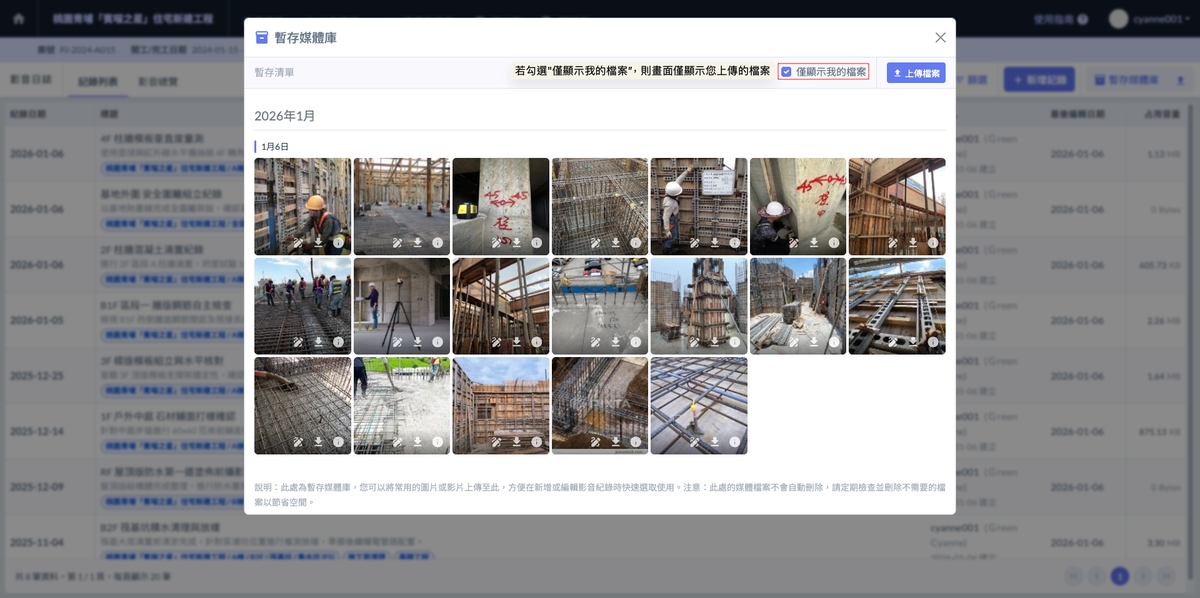
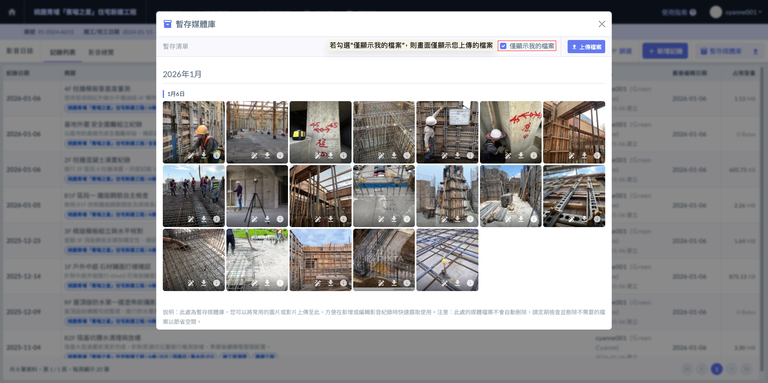
完成畫面如下,為了方便使用者在大量的團隊檔案中精確管理自己的紀錄,系統設有視圖篩選功能:
 (預設勾選):
當您進入暫存媒體庫時,系統會自動過濾,清單中僅會出現由您個人上傳的內容。這能讓您在建立日誌時,不受其他成員上傳檔案的干擾,專注於處理自己的紀錄。
 :
:
若您需要查看其他專案成員回傳的影像(例如:協助休假同事建立日誌,或由行政人員統一編修),只需取消勾選此項,即可閱覽該專案下所有成員上傳至暫存區的內容。
圖四 - 完成畫面
01 - 1 - 2|編輯圖片
系統提供圖片編輯功能,於暫存清單選取欲編輯之圖片後,點選該圖片的 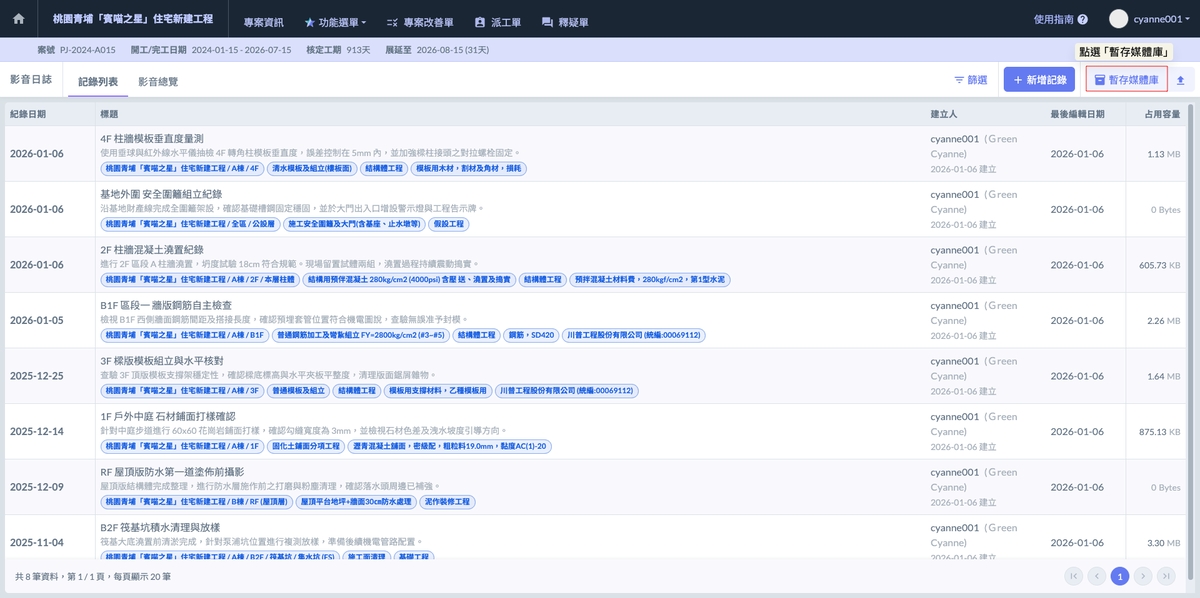 圖示,即可開啟圖片編輯器。
您可以針對該張圖進行畫記(如:紅圈標註瑕疵、使用箭頭指引部位)、插入浮水印(如:自動帶入專案名稱、上傳時間等資訊)並可添加文字說明等。這在實務上能協助管理人員快速識別施工重點,並確保每張照片都具備不可抹滅的現場資訊。
圖五 - 編輯圖片
如圖六,圖片編輯器提供直觀的標註工具,介面與功能說明如下:
| 功能 | 說明 |
|---|---|
畫記工具 (畫筆、方框、箭頭) | 您可依現場狀況選擇合適工具。如:
|
| 畫記調整 | 選定工具後,可針對畫筆顏色(建議選用顯眼的紅色或黃色)及筆畫寬度進行調整,確保標註內容在複雜的工地背景下依然清晰可辨。 |
| 移動模式 | 當您將圖片放大以檢視施工細節(如鋼筋細部、材料標籤或裂縫紋路)時,若圖片範圍超出視窗,點選  圖示後,即可透過滑鼠直接拖曳圖片,靈活查看各個局部係區域。 圖示後,即可透過滑鼠直接拖曳圖片,靈活查看各個局部係區域。 |
| 浮水印功能 | 點選 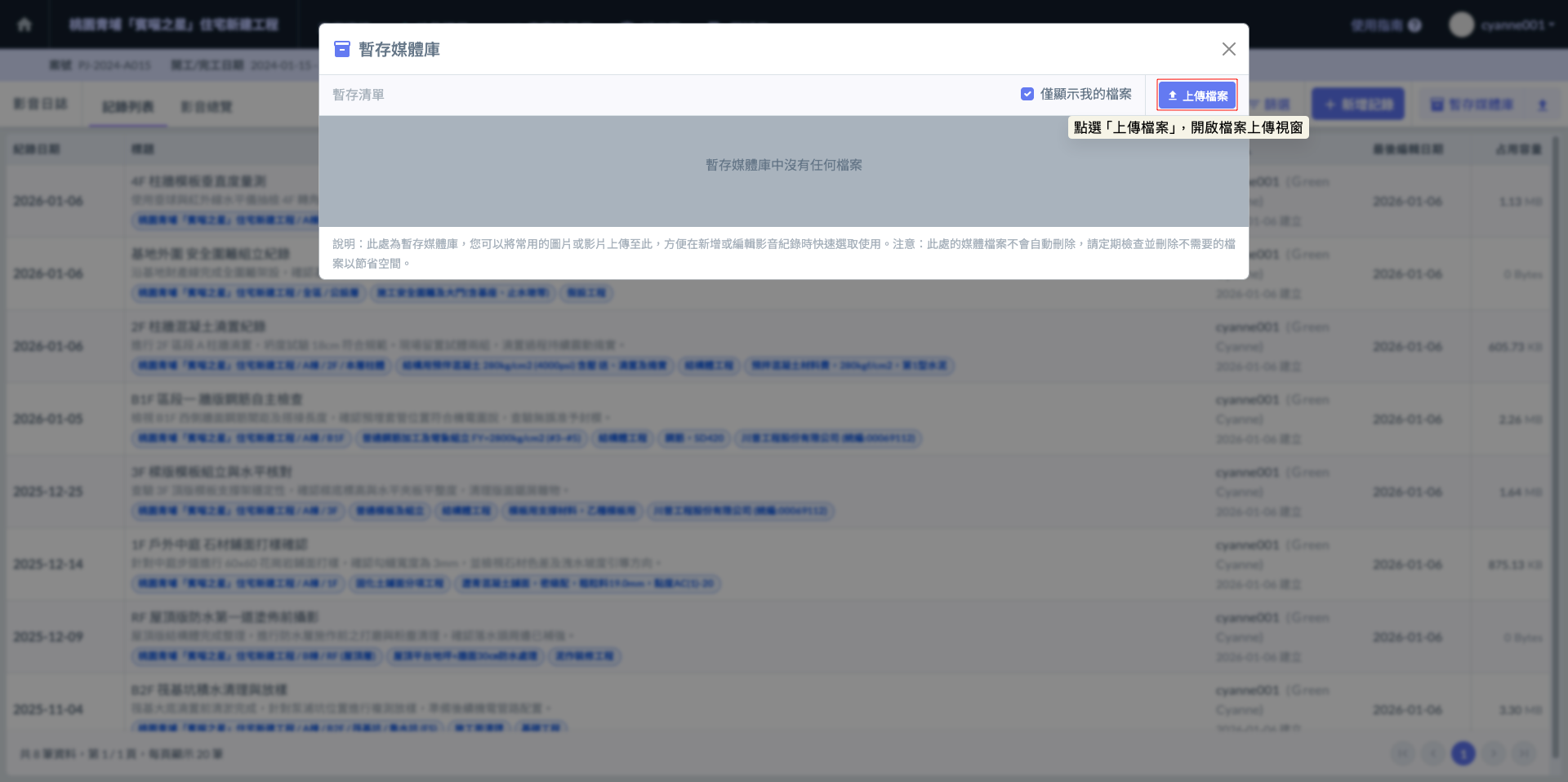 功能,系統會自動在圖面上疊加關鍵資訊(專案名稱與上傳時間),並可依據需求自行增添浮水印備註。這在實務上能有效防止圖檔混淆,並為每一張現場照片提供具備時效性與空間性的事實依據。 功能,系統會自動在圖面上疊加關鍵資訊(專案名稱與上傳時間),並可依據需求自行增添浮水印備註。這在實務上能有效防止圖檔混淆,並為每一張現場照片提供具備時效性與空間性的事實依據。 |
 自由標註裂縫走向。
 框選施工瑕疵。
 精確指引特定的構件部位(如樑柱接頭、管線套管)。
圖六 - 圖片編輯器
如圖七,圖片編輯完成後,即可點選編輯完成,另存新檔,系統將會為標註過的內容生成一份新的圖檔,並自動儲存於暫存清單中。
Info
採用『另存新檔』的機制,能確保您的原始照片(Original Evidence)不被覆蓋。在營建管理實務中,這能同時保留未受干擾的現場原貌與帶有專業註解的圖檔,確保查核時具備完整的資訊維度。
圖七 - 點選編輯完成,另存新檔
完成畫面如下:
圖八 - 完成畫面
01 - 1 - 3|下載圖片
如圖九,系統提供圖片下載功能,於暫存清單選取欲下載之圖片後,點選該圖片的 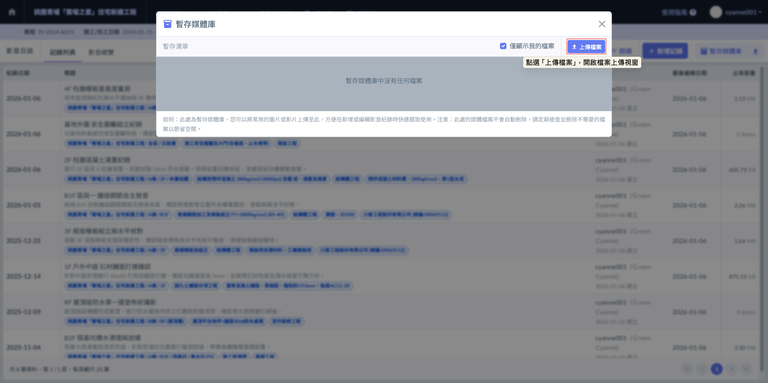 圖示,即可將此圖檔下載至電腦中。
圖九 - 下載圖片
01 - 1 - 4|檔案使用資訊
當您在『暫存媒體庫』中看到  圖示時,代表該張圖片已經被選取並關連至某一份正式的影音日誌中。

圖十 - 點選 ⓘ
點選 ⓘ 圖示後,即可開啟檔案使用資訊視窗。該視窗會詳列此圖檔的數位足跡與關連路徑,包含:
檔名
上傳時間
上傳使用者
相關紀錄

圖十一 - 查看檔案使用資訊
相關影音紀錄畫面如下:
圖十二 - 進入關聯日誌
01 - 2|新增紀錄
如圖十三,進入紀錄列表頁面後,點選右上角之+新增紀錄即可進入新增畫面。
在新增紀錄時,您需填寫日期、標題、備註並上傳相關的影音檔案。為了確保日誌具備後續檢索與統計的價值,請務必選用該筆紀錄對應之建地結構、施工項目、分項工程、相關材料及相關協力廠商等結構化標籤,完成後點選儲存即可建立完整的施工履歷。
圖十三 - 點選+新增紀錄
進入「新增紀錄」畫面後,系統將引導您填寫結構化的施工紀錄。這些資訊並非單純的文字,而是未來進行進度核銷、品質追蹤及責任釐清的關鍵依據。
(一)基礎資訊填寫
日期(Date)
標題(Title)
備註(Remarks)
(二)結構化標籤(依據專案設定自動帶入)
以下欄位均連動專案後台之預設資料,確保全案場資訊的一致性:
建地結構(Location)
有關建地結構之編列說明,請參閱 ➙ 建地結構
施工項目(Item)
有關施工項目之編列說明,請參閱 ➙ 施工項目
分項工程(Section)
有關分項工程之編列說明,請參閱 ➙ 專案分項工程
材料(Materials)
有關材料管理之相關說明,請參閱 ➙ 材料管理
協力廠商(Vendor)
有關協力廠商之編列說明,請參閱 ➙ 協力廠商 / 外部聯絡人
(三)新增日誌時,系統提供兩種檔案載入模式,您可以根據現場環境與作業習慣選擇最合適的方式:
從暫存媒體庫選取
Warning
⚠️ 重要提示
由於暫存媒體庫目前專為圖檔管理設計,若欲上傳影片紀錄,則務必使用「直接上傳檔案」模式。
直接上傳檔案
圖十四 - 填寫影音紀錄(一)
圖十五 - 填寫影音紀錄(二)
完成填寫並儲存後,系統會自動在列表中呈現該筆日誌的關鍵資訊,讓您無需點開即可掌握基本檔案狀況:
建立人(Author)
最後編輯日期(Last Modified)
占用容量(File Size)
圖十六 - 完成畫面
01 - 3|篩選紀錄
考量當案場執行時間拉長,累積的影音紀錄將動輒數千筆。系統提供『篩選功能』,您無需在漫長的列表中逐一翻找,即可精確定位特定的施工關鍵點。
如圖十四、十五,點選列表右上方的 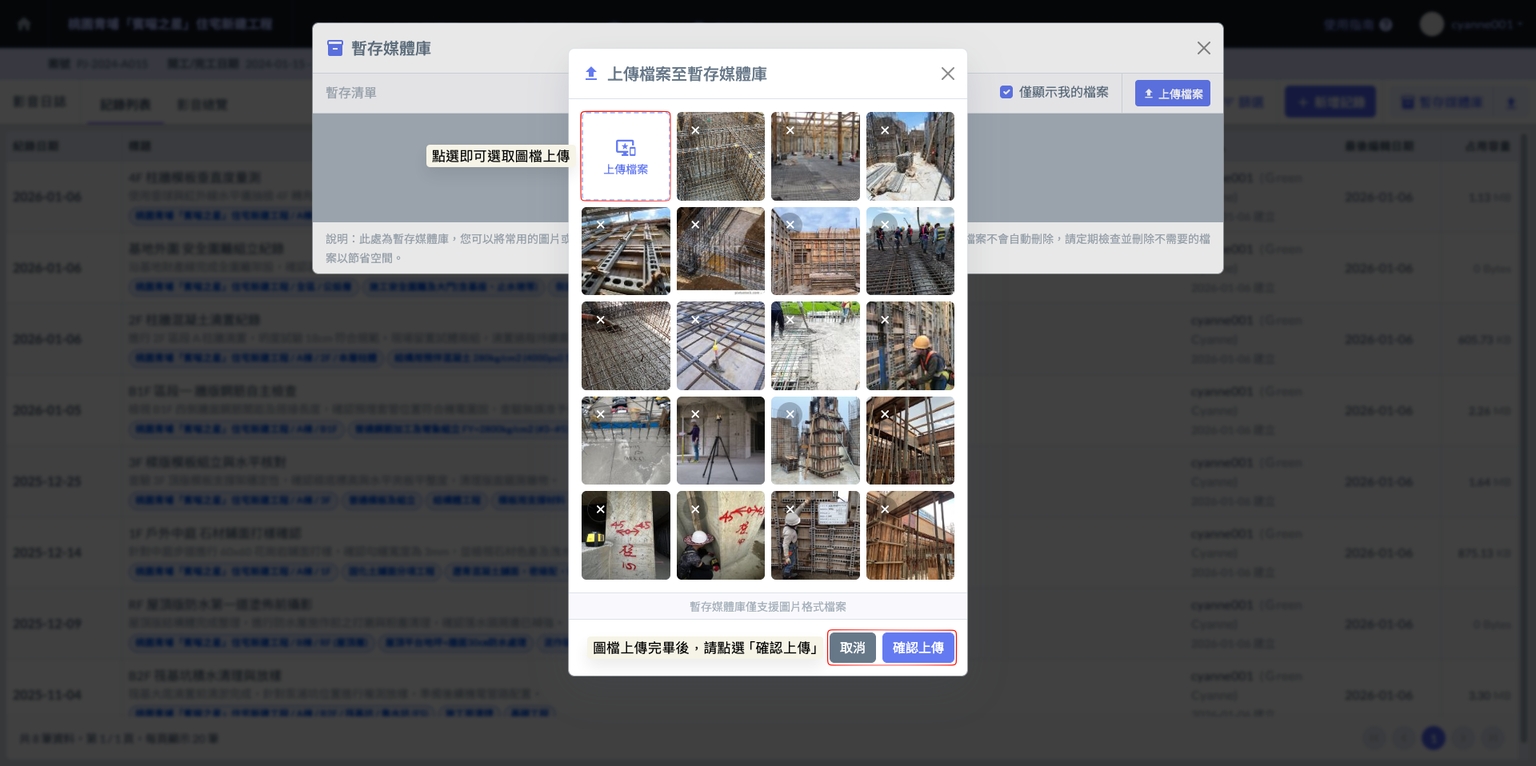 圖示,即可展開篩選選單。系統提供多維度的搜尋條件,讓您可以根據現場需求進行交叉檢索:

圖十七 - 點選篩選

圖十八 - 開啟篩選選單
開啟篩選選單後,您可以依照管理需求,靈活交叉選用以下條件來精確定位紀錄:
| 條件 | 說明與範例 |
|---|---|
| 日期區間 | 支援極具彈性的選取方式,無論是針對單日、特定週期間,或跨月的大範圍檢索皆能輕鬆達成:
|
| 建地結構 | 依樓層或部位過濾,如僅查看「B1F 柱牆」或「RF 屋頂版」。 |
| 施工工項 | 針對具體工序分類(如:鋼筋綁紮、管路預埋、防水塗佈),鎖定特定的施作細節。 |
| 分項工程 | 依合約大項分類(如:結構體工程、機電工程、裝修工程),從巨觀角度切換不同專業領域。 |
| 材料 | 獨立篩選特定物料(如:4000psi 混凝土、D16 鋼筋),實現精準的物資溯源管理。 |
| 協力廠商 | 獨立篩選特定包商或供應商,用於核對施作履歷、進度表現或作為估驗計價的依據。 |
| 標題/備註 | 輸入如「裂縫」、「查驗不合格」或「自主檢查」等關鍵字,進行全文檢索。 |

圖十九 - 選擇篩選條件
完成畫面如下:

圖二十 - 完成畫面
01 - 4|編輯/查看紀錄
如圖二十一,點擊紀錄列表中的任一項目,即可進入該筆日誌的詳情頁面進行查看或內容編輯。以列表中『4F 柱牆模板垂直度量測』這筆紀錄為例,點擊後系統將帶您進入完整的紀錄資訊頁。

圖二十一 - 點選紀錄
如圖二十二,進入紀錄內部如下。您可詳細查看該筆日誌的細部資訊(如文字描述、影音內容及相關項目)。

圖二十二 - 查看詳細紀錄資訊
圖二十三,您亦可編輯其中之內容,於各項目欄位旁點選 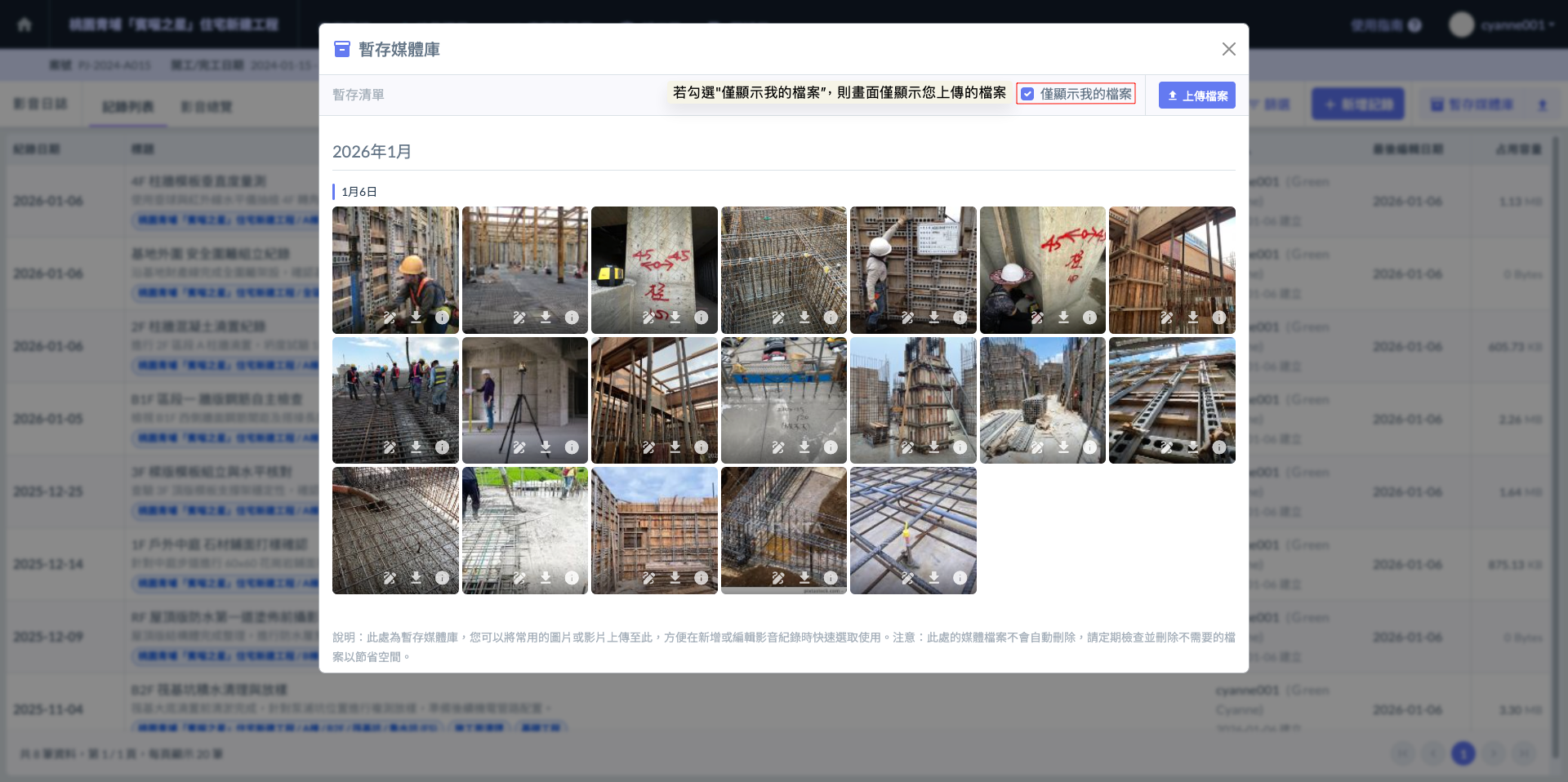 圖示,即可進入修改模式調整各項資料。
圖二十三 - 點選編輯
各項資料修改模式如下圖:
圖二十四 - 文字描述管理
圖二十五 - 影音內容管理
圖二十六 - 相關項目管理
01 - 4 - 1|刪除紀錄
如圖二十七,於紀錄編輯頁面最下方,點選 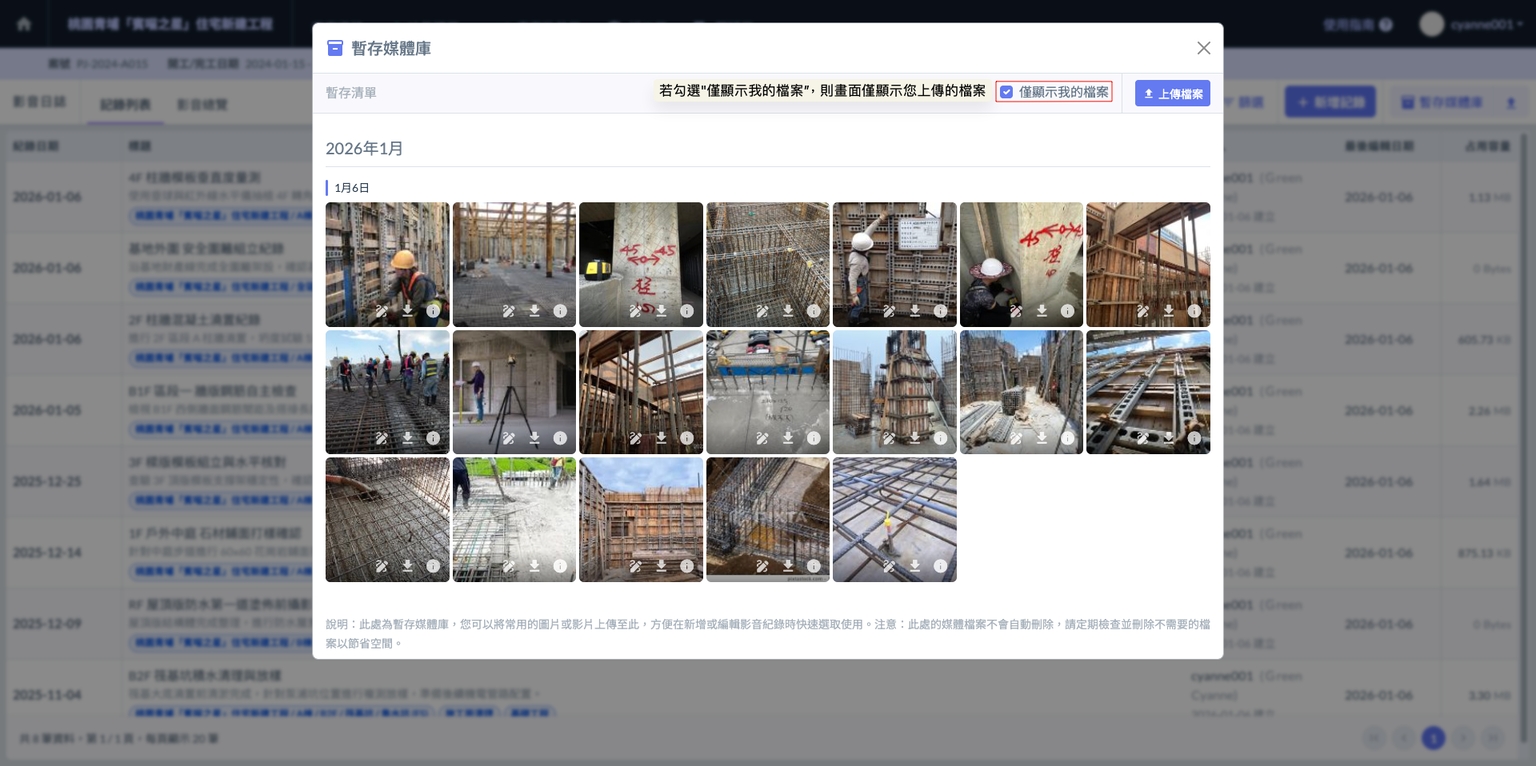 即可刪除該筆影音日誌紀錄。

圖二十七 - 點選刪除紀錄