01|新增資料夾
於檔案總管頁面中,點選左上方的  圖示開啟功能選單,並選取
  ,即可建立最上層的主資料夾。(註:在資料夾內新增子資料夾之方式,將於後續章節說明。)
在建立資料夾時,管理員需依序完成以下屬性設定:
資料夾名稱: 填寫資料夾名稱。
審核者設定: 指定該資料夾是否需要「審核者」。啟用此審查機制後,未來所有檔案在正式上傳歸檔前,皆須經由指定人員審核把關。
額外參數欄位: 勾選該資料夾欲啟用的額外參數。存入此資料夾的檔案,將統一套用您所勾選的欄位標籤。
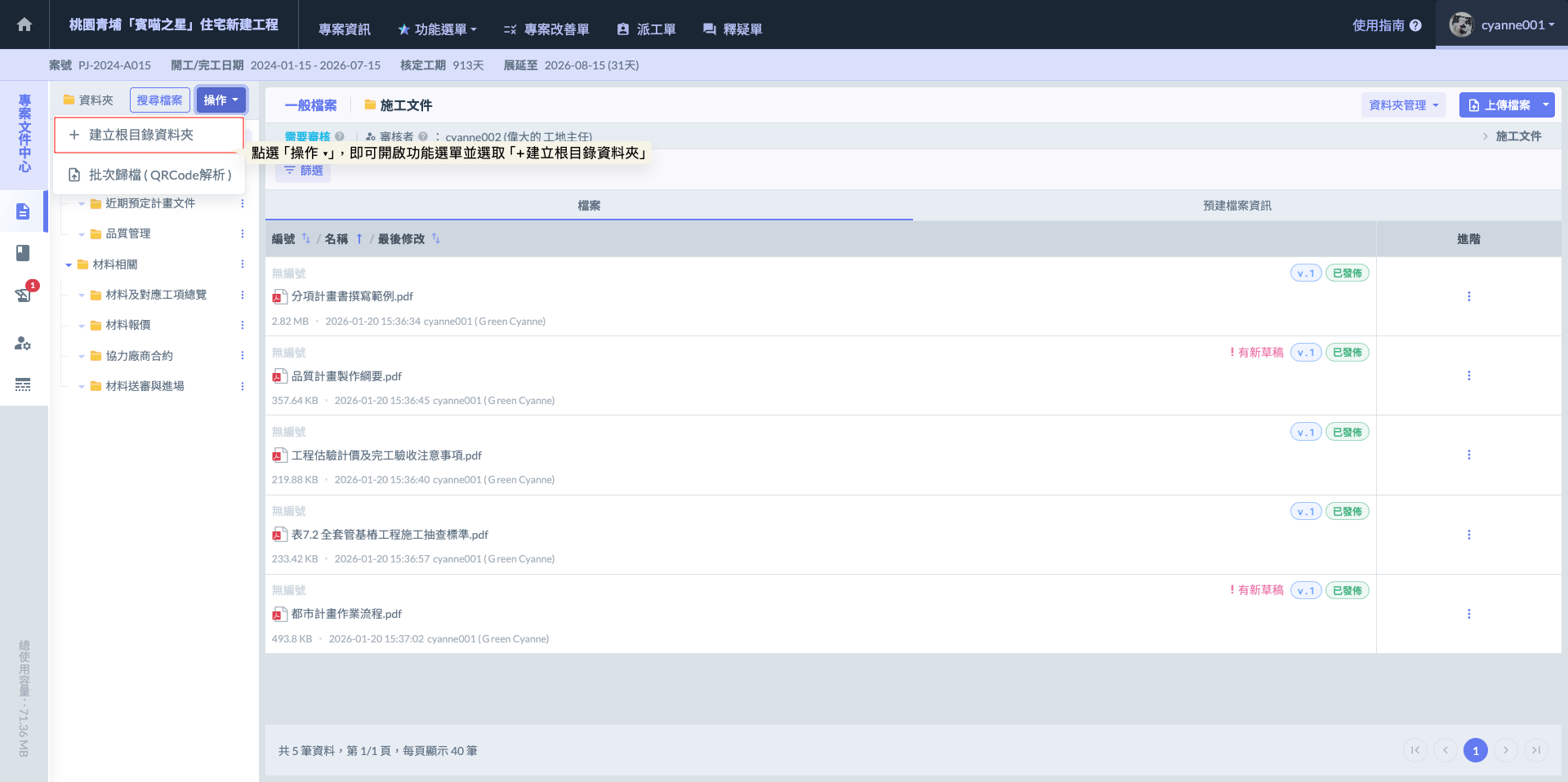 圖一 - 點選「+建立根目錄資料夾」
開啟資料夾新增視窗後,請依序完成以下項目:
審核者: 勾選「需要審核」即代表該資料夾的上傳檔案均須經過人員查驗。勾選後,可直接從專案成員名單中指定負責的審核者。
額外參數欄位: 此處可供勾選的選項,皆源自於「專案文件額外參數設定」所建置的清單。因此,在建立資料夾前,請務必確認已先完成相關參數欄位的設定。
確認資料夾名稱與審核人員等設定無誤後,點選  即可完成建立。
🌟 提示
建立資料夾時,管理員可從所有專案成員中彈性指定『審核者』,不論該成員具備何種權限(管理員/標準/唯讀)皆可擔任。
然而,基於實務管理邏輯,建議審核者設定為具備管理員權限之人員,以確保審查流程的專業性與行政作業的嚴謹度。
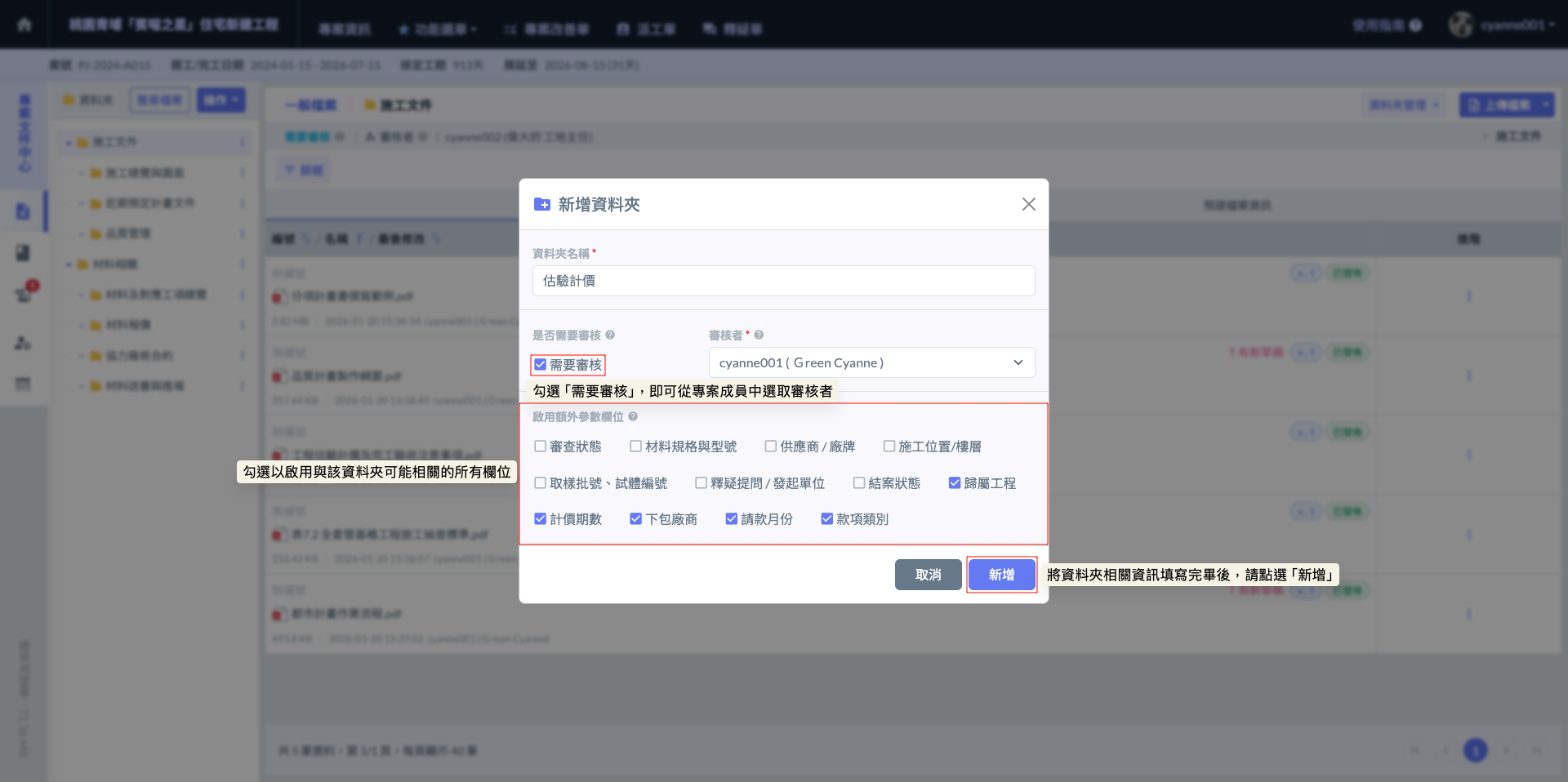 圖二 - 新增資料夾
完成畫面如下:
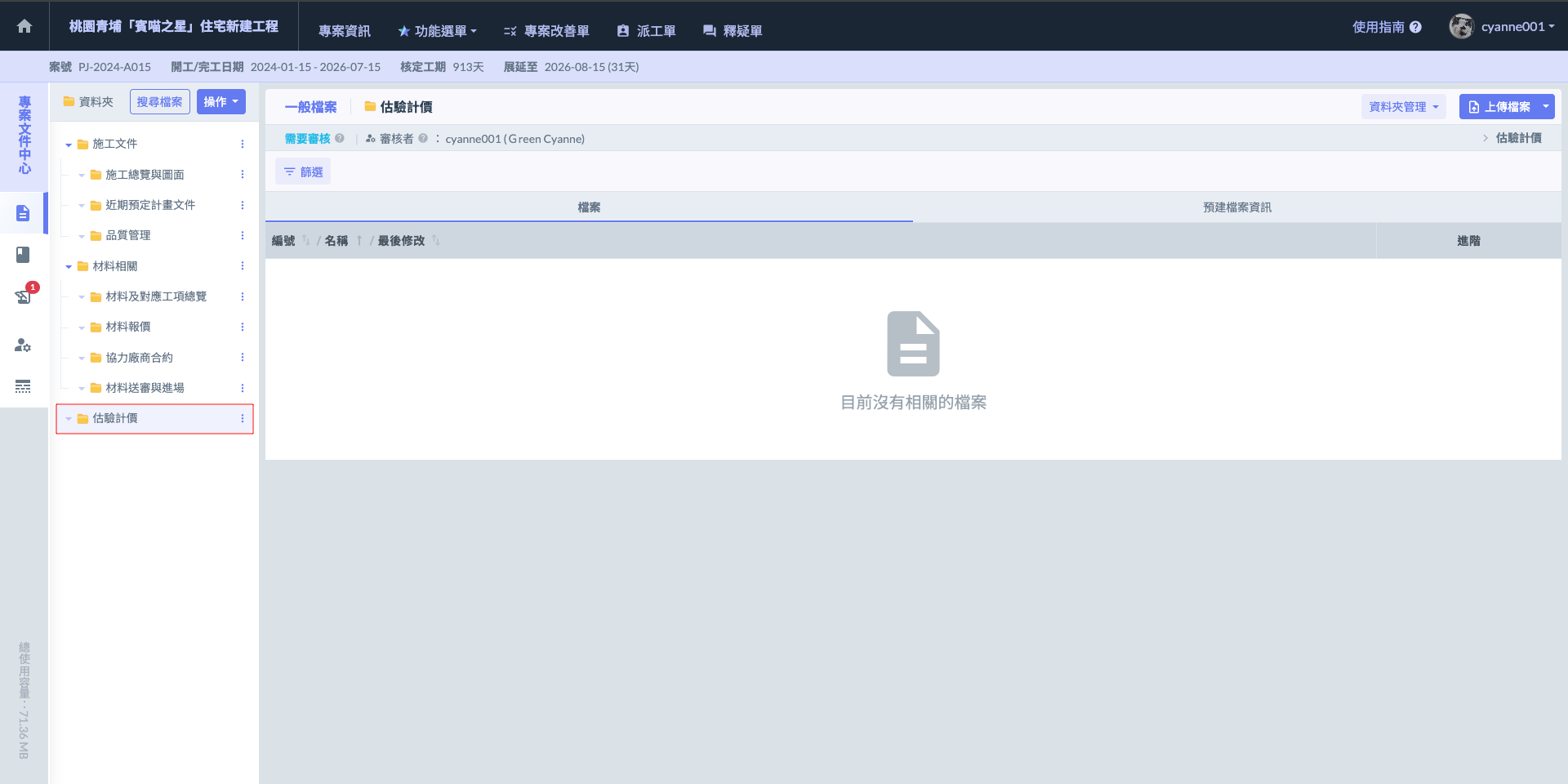 圖三 - 完成畫面
01 - 1|新增子層資料夾
如欲在現有資料夾下建立子資料夾,系統提供以下兩種操作方式:
列表頁操作: 於資料夾列表中,點選該資料夾右側的「
 」圖示,並選擇「
 」。
」。資料夾內操作: 進入資料夾內部後,點選畫面右上方之「
 」圖示,並選取「
 」。
」。
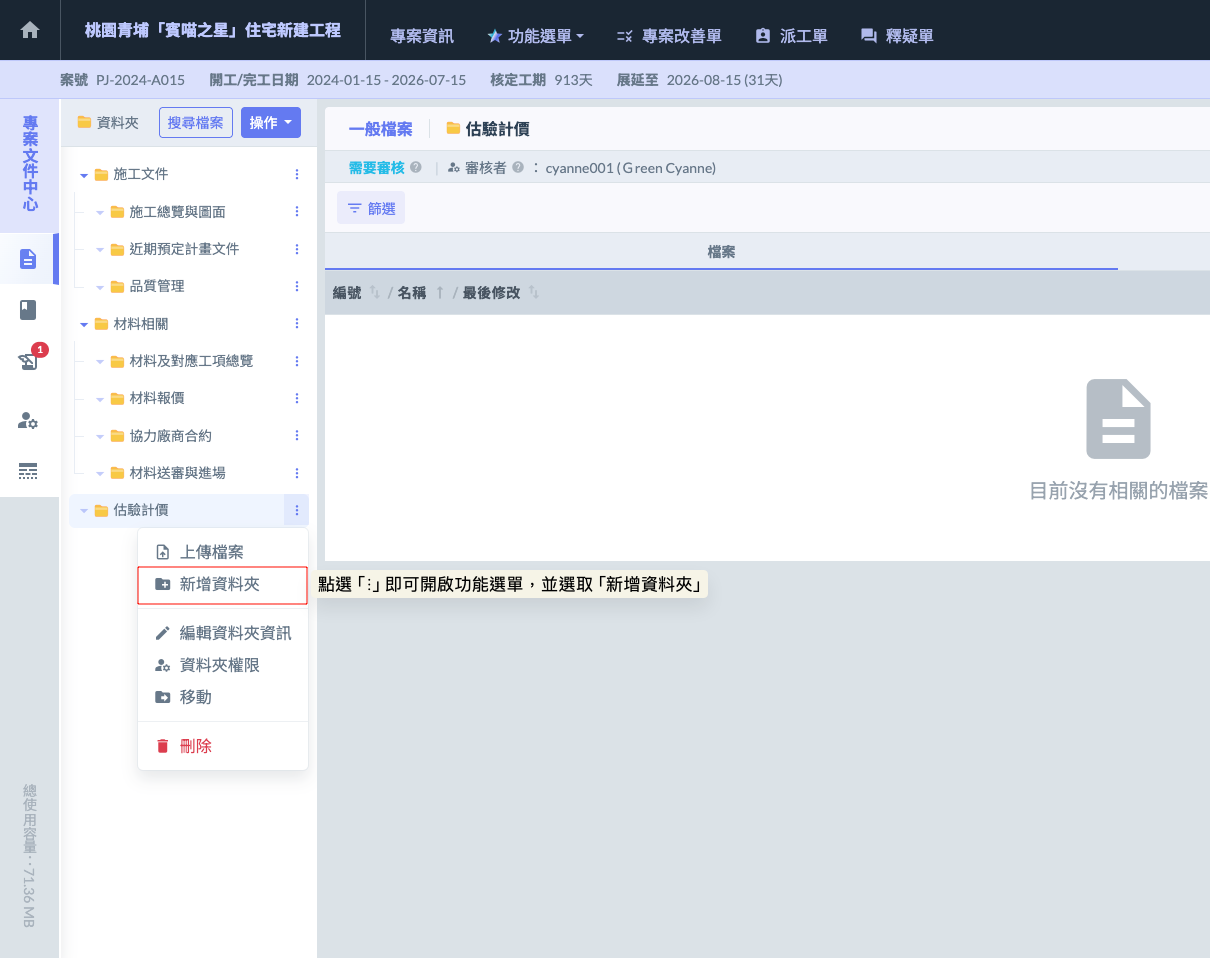 圖四 - 點選「⋮」
 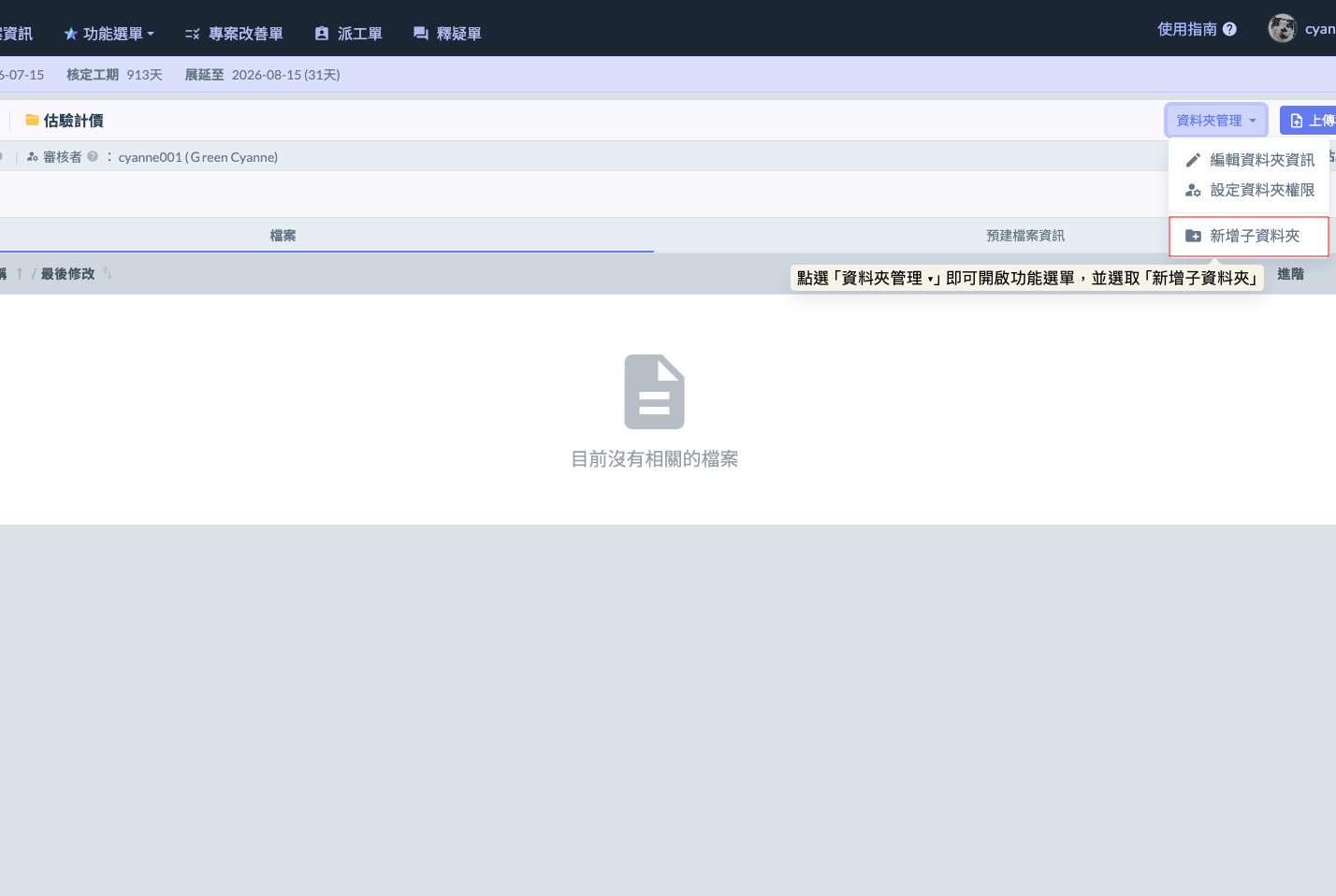 圖五 - 點選「資料夾管理 ▾」
開啟新增視窗後,設定方式與建立根目錄資料夾相同,請依序完成以下設定:
資料夾名稱: 填寫資料夾名稱。
審核者: 依需求勾選是否設置審核機制。
額外參數欄位: 勾選該子資料夾欲套用的參數。
(如下圖範例,於 估價計價 下新增 第一期估驗計價 子資料夾)
❗ 請注意
在建立子資料夾時,系統具備以下管理特性,確保操作效率與控管彈性的平衡:
權限自動繼承:子資料夾會自動繼承上一層(母資料夾)的「資料夾權限」設定(即哪些成員具備管理者、標準或唯讀權限),無需且無法重複設定,確保專案成員在同一叢集下的存取邏輯一致。
審核機制獨立設定:雖然權限採繼承制,但「是否需要審核者」則為各資料夾獨立設定。每個子資料夾均可依據其文件重要性,個別決定是否啟動審核機制,且能指定不同的審核人員,實現更精細的流程控管(例如:結構圖由技師審核,材料報告由品管審核等)。
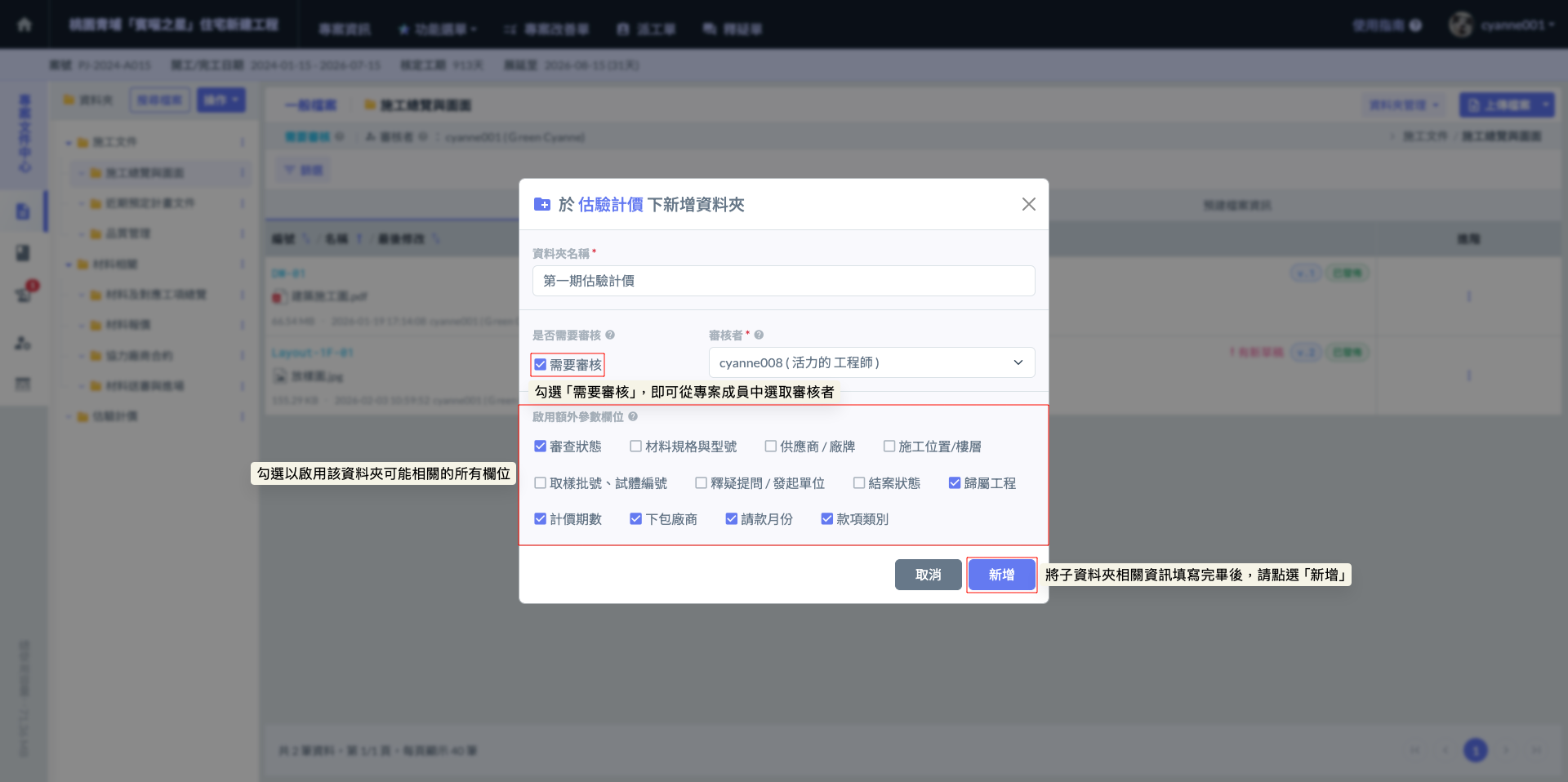 圖六 - 新增子資料夾
完成畫面如下:
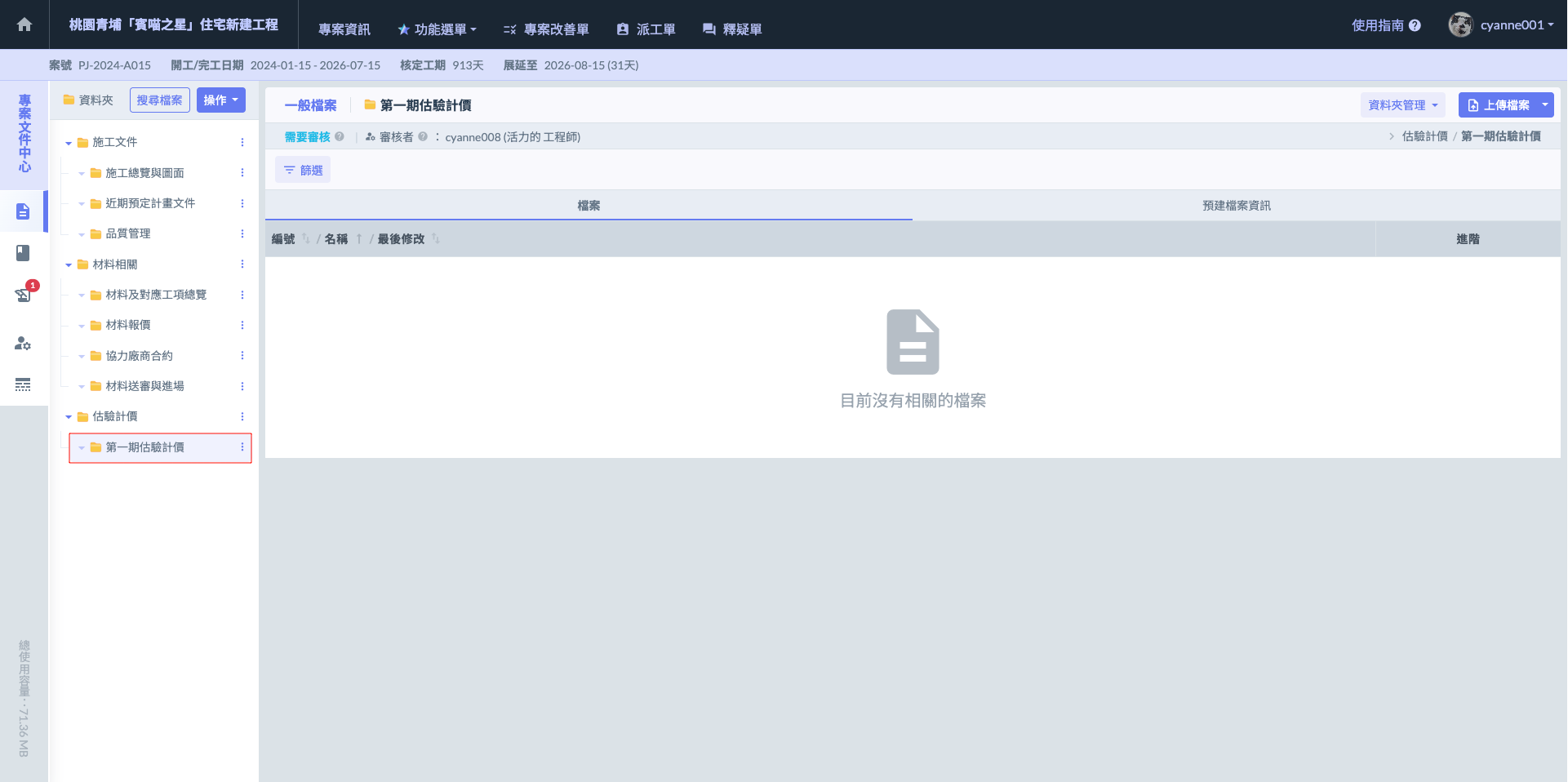 圖七 - 完成畫面
02|上傳檔案
資料夾建立完畢後,即可開始上傳檔案。如欲在現有資料夾下上傳檔案,系統提供以下兩種操作方式:
列表頁操作: 於資料夾列表中,點選該資料夾右側的「
」圖示,並選擇「 」。
」。資料夾內操作: 進入資料夾內部後,點選畫面右上方之
 圖示。
圖示。
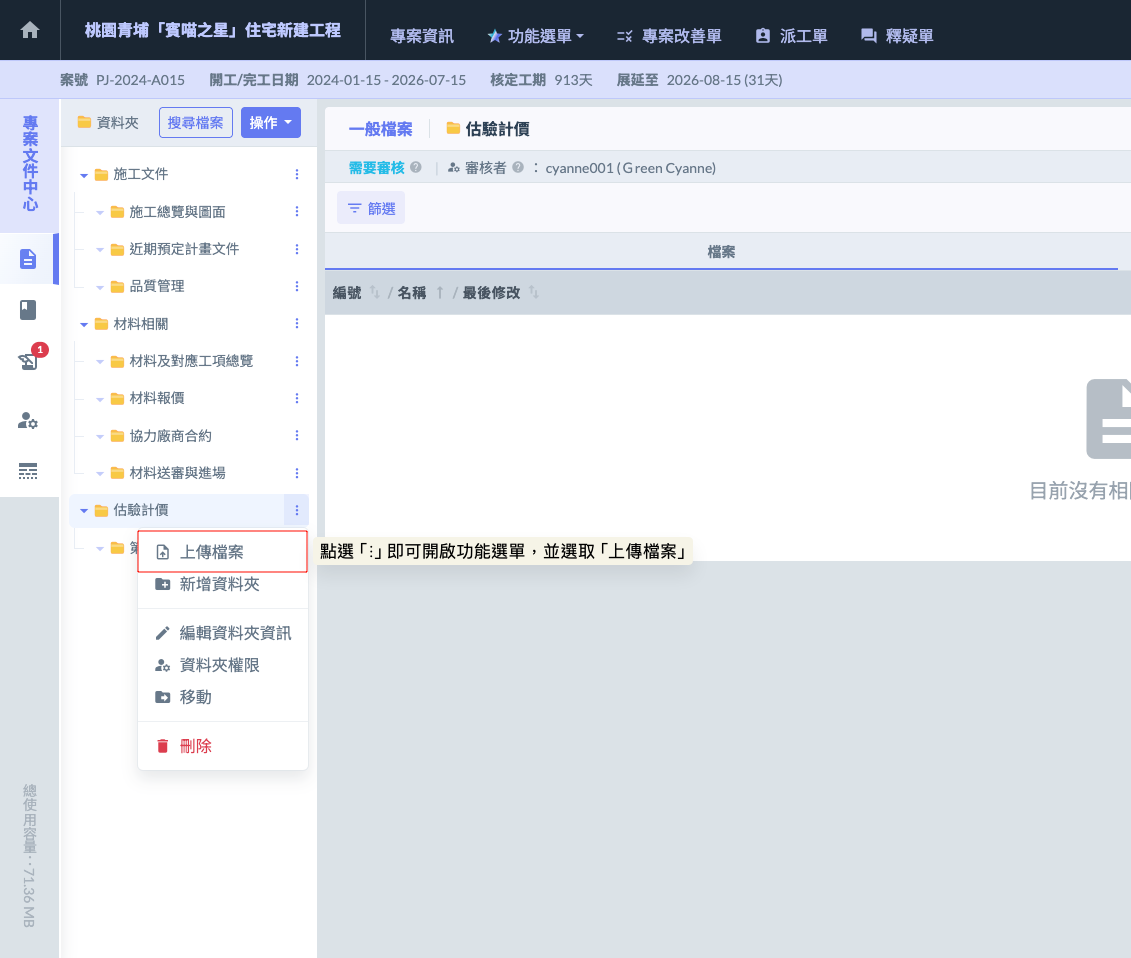 圖八 - 點選「⋮」
 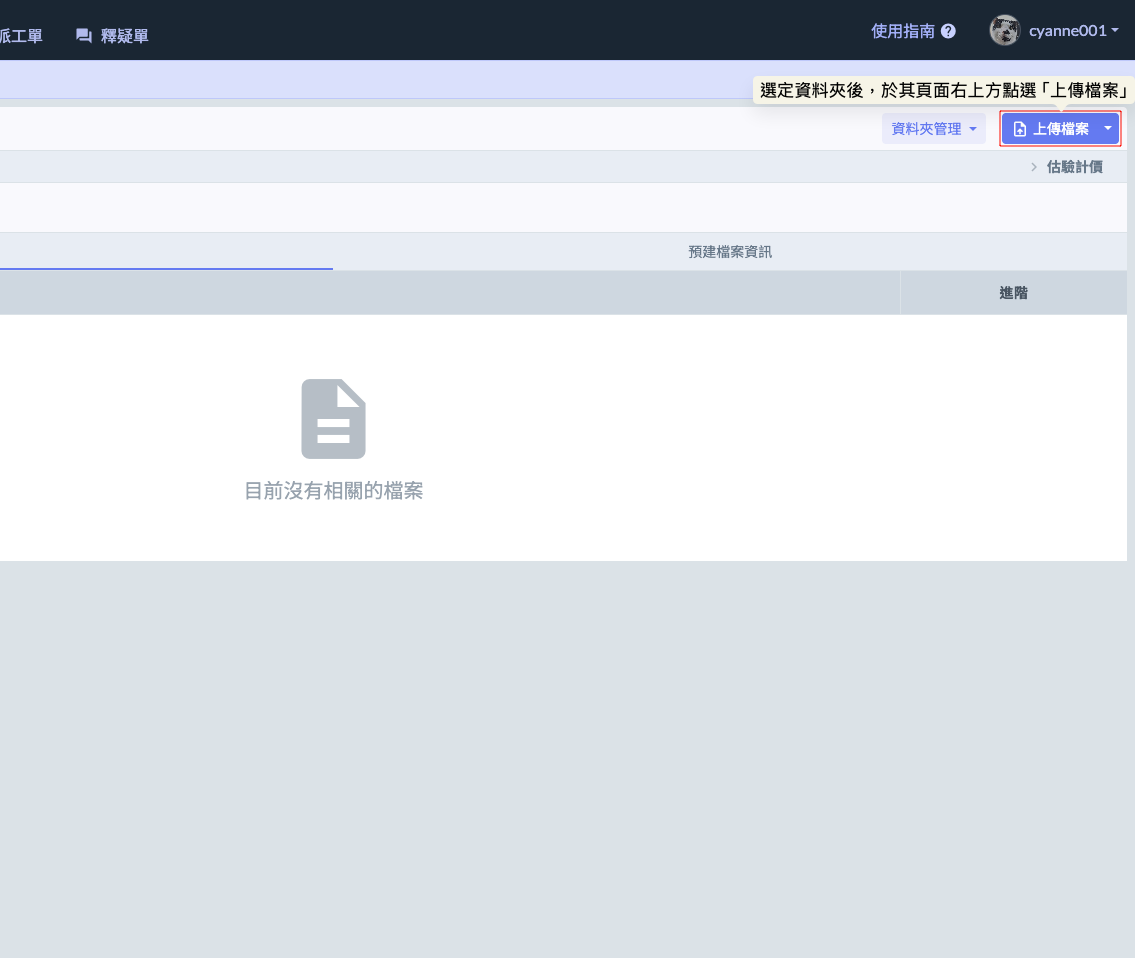 圖九 - 點選「上傳檔案」
在執行檔案上傳時,只需點選頁面中的上傳提示區域,即可從電腦中選取欲匯入的檔案;系統支援多檔案同時上傳,大幅提升處理大量圖說或材料證明的作業效率。
選取完畢後,系統會自動進入檔案資訊編輯視窗,供您進一步標註各個檔案的編號與說明。
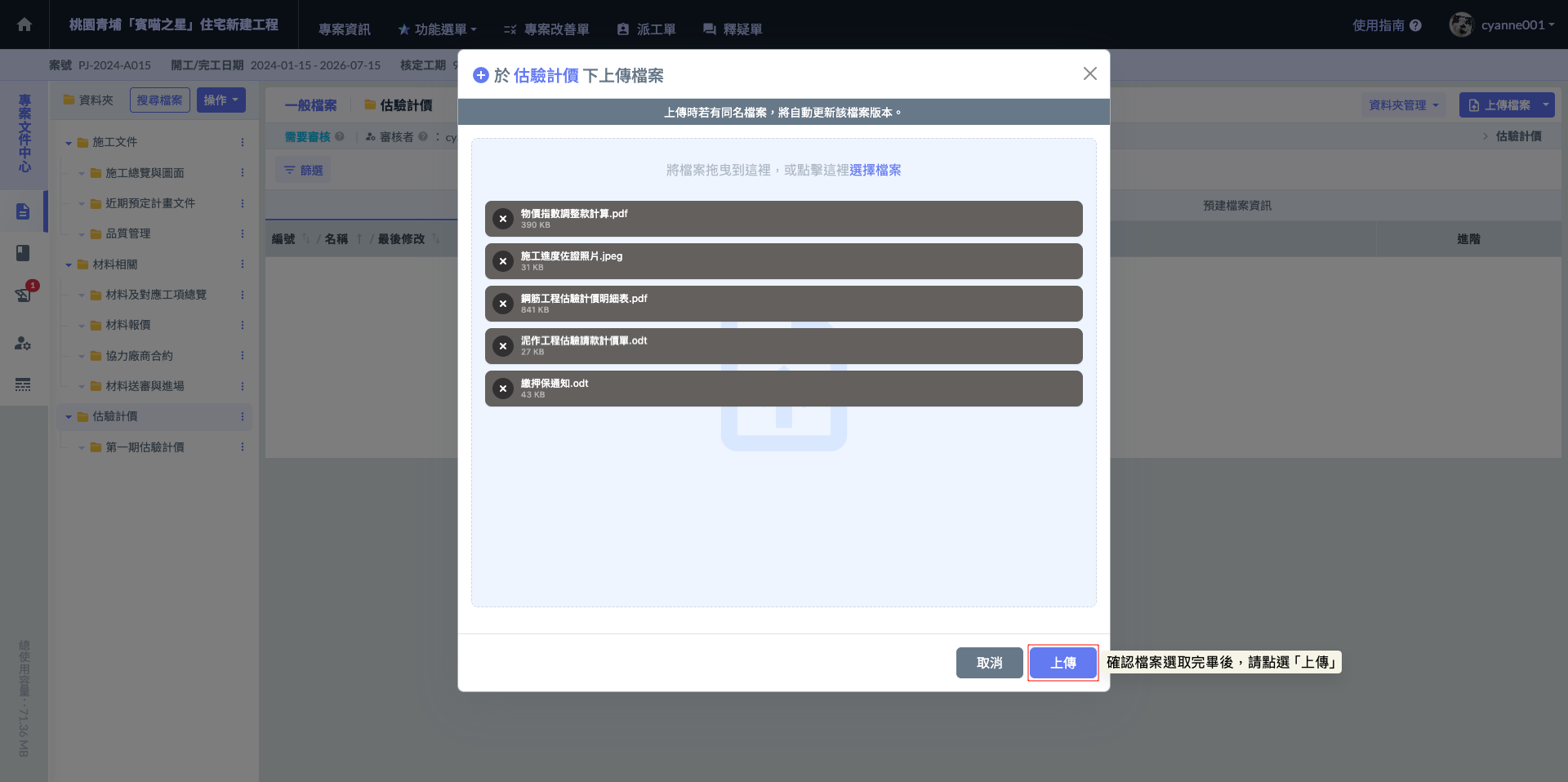 圖十 - 上傳檔案
圖十一所示,當您將檔案拖曳或選取上傳後,系統將自動開啟「檔案資訊編輯」視窗。在此步驟中,您可針對本次匯入的各個檔案,逐一填寫對應的「檔案編號」與「說明」。
此外,若該資料夾已綁定「額外參數」,您需點擊檔案右側的「編輯」按鈕進行設定。系統在此處所列出的參數欄位,皆連動自該資料夾的專屬設定。請依據各個檔案的實際內容,選取或填寫對應的參數值。
💡 實務填寫範例: 假設您正在上傳估驗計價的相關單據:
針對「泥作工程請款單」檔案:您可將額外參數中的「歸屬工程」選擇為『泥作工程』、「計價期數」填入『第 3 期』。
針對「繳交保證金通知」檔案:若此公文無對應的工程項目與期數,直接將參數欄位留白免填即可。
💡 補充說明:檔案版本(版號)編碼規則
在檔案資訊編輯視窗中,您會看到系統為每個檔案標示的「版本」標籤(如畫面中的 草稿 v.0.1、草稿 v.0.3)。系統預設的版本號格式為 v.X.Y,其命名邏輯如下:
第一碼 (X) - 正式版號: 代表該檔案已成功發布或通過核准的「正式版本」次數。例如
v.1.0,即代表該檔案已成為正式第一版。第二碼 (Y) - 草稿版號: 代表該檔案在上傳過程中、尚未成為正式版前的「草稿次數」。
舉例說明: 若畫面上顯示為 v.0.3,代表該檔案目前尚未產生過任何正式版本(第一碼為 0),且這已經是第 3 次以上傳或更新草稿的狀態存在。
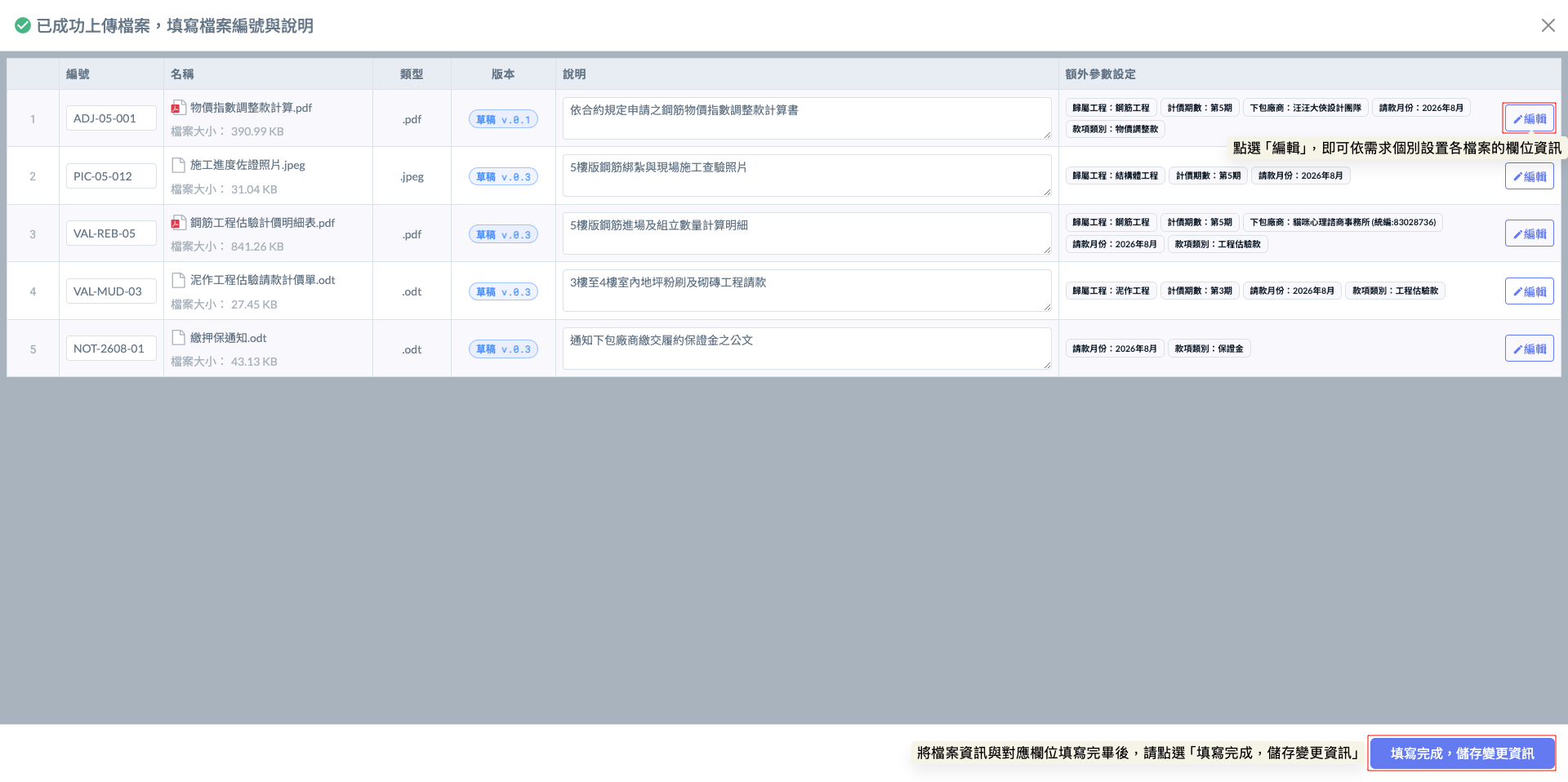 圖十一 - 填寫檔案相關資訊
在檔案上傳後的處理流程上,系統具備自動化分流機制:
無審核者設定
檔案上傳完成後,將直接發佈並呈現在資料夾中,供所有專案成員即時檢閱。
有審核者設定
若該資料夾設有審核機制,檔案上傳後將自動移動至審核者的『待審核草稿區』。此時檔案尚未正式生效,須待審核者確認內容並批准後,才會正式移入資料夾對外發布。
以下為審核者專屬的『待審核草稿區』介面:
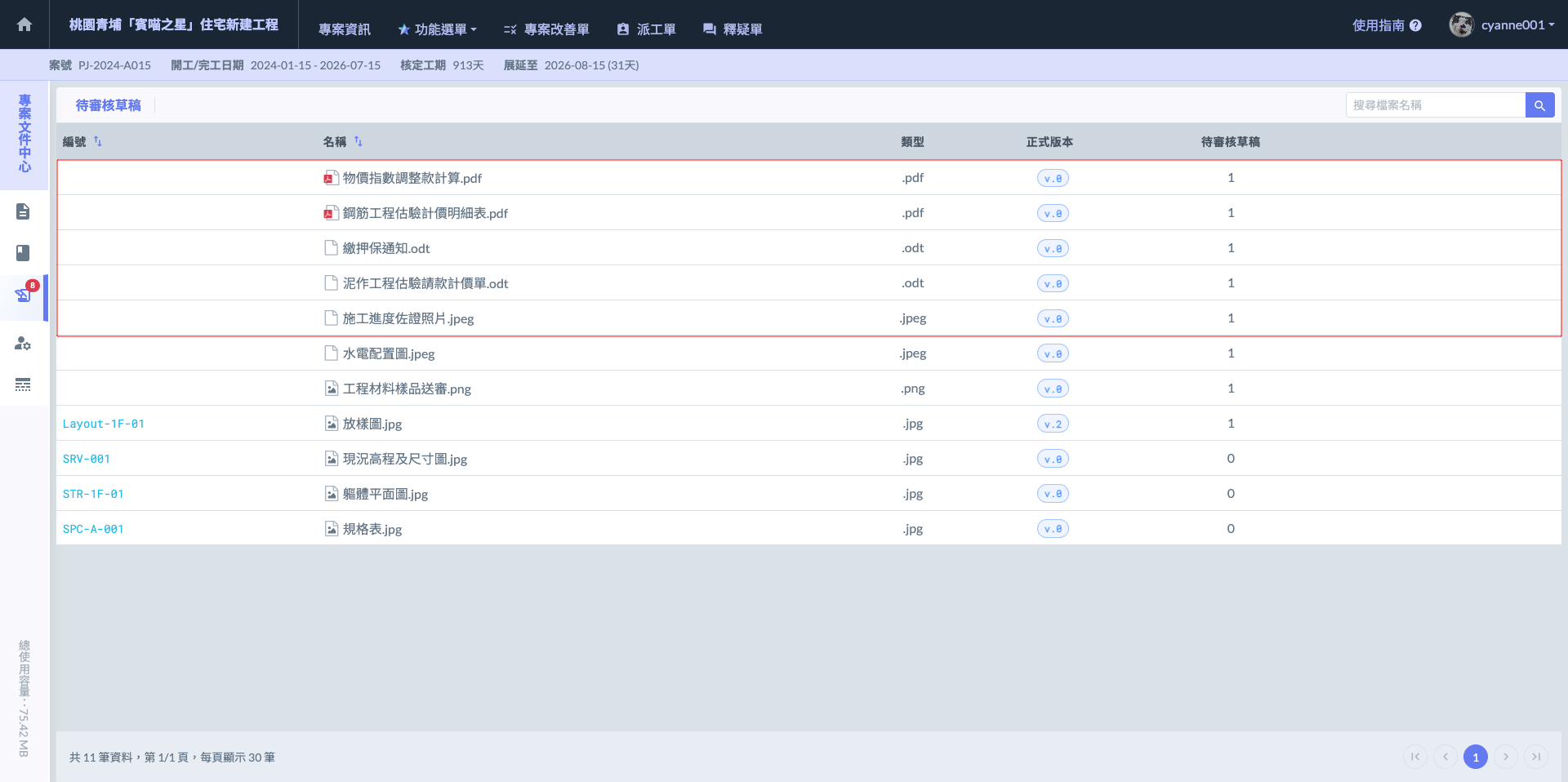 圖十一 - 待審核草稿區
正式版本的完成畫面如下:
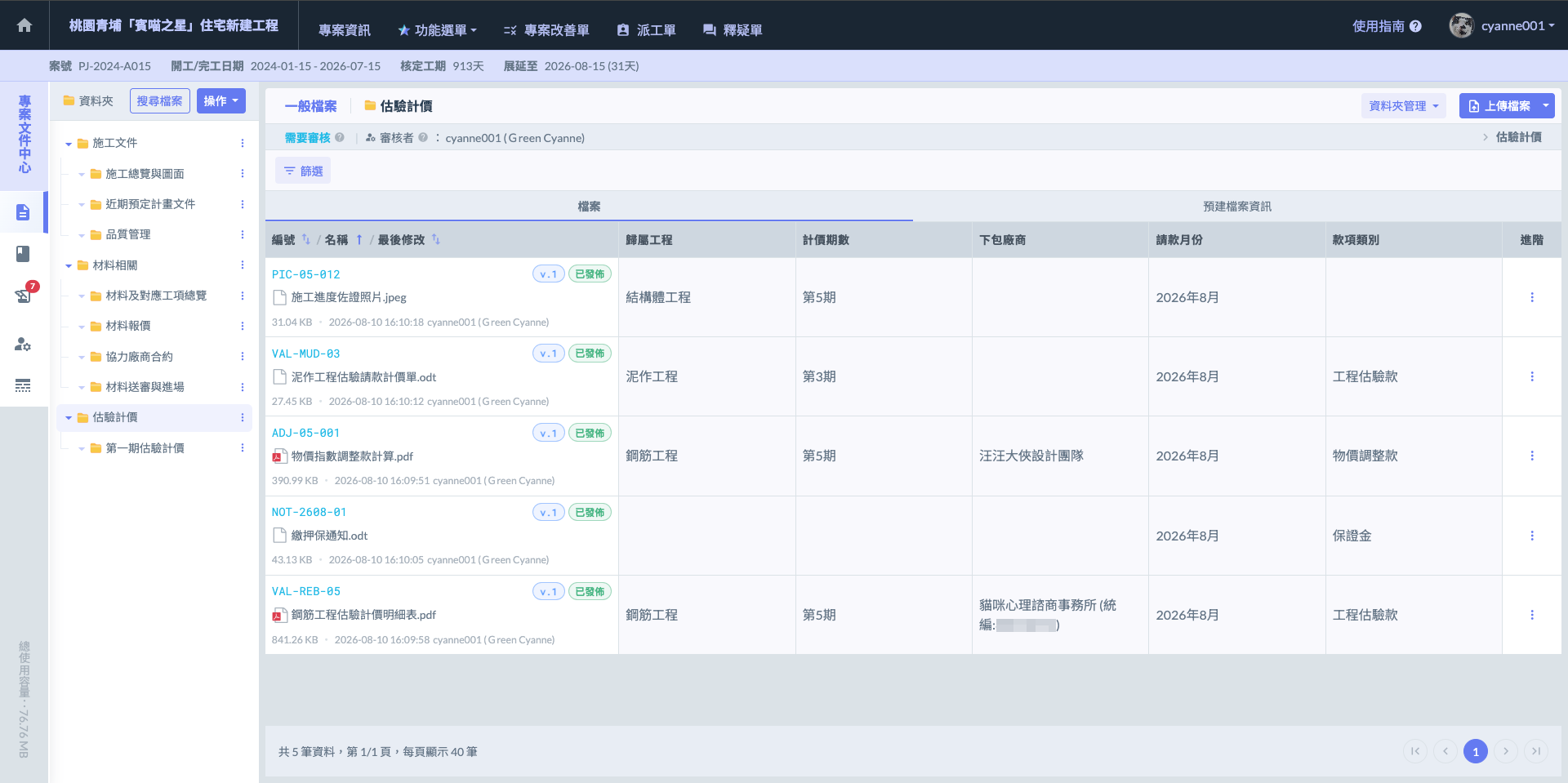 圖十二 - 完成畫面
閱讀以下章節前,請先詳細閱讀「預建檔案資訊」的說明。
03|確認預建檔案資訊
進入任何資料夾後,畫面皆會分為兩個主要頁籤,點選頁籤即可自由切換檢視內容:
「正式上傳的檔案」頁籤
顯示目前已成功歸檔(包含一般手動上傳與 QRCode 成功解析)的所有實體文件與單據。
「預建檔案資訊」頁籤
列出該資料夾內「已預先設定好檔案資訊,但實體檔案尚未上傳」的清單。此頁籤除了作為 QRCode 辨識的底層資料外,實務上亦可當作該目錄的「待辦文件清單」。方便現場工程師或內業人員隨時核對、追蹤還有哪些表單或計價附件尚未繳交。
⚠️ 【重要指引】功能適用對象與操作建議
針對資料夾的檔案匯入,系統提供兩種截然不同的操作路徑。為避免混淆,請依據您的實際作業需求選擇:
一般使用者(推薦日常操作): 若您只需進行日常的歸檔作業(如單純匯入幾張施工照片、一般圖說或計價附件),強烈建議您直接停留在「正式上傳的檔案」頁籤,單純使用一般的「上傳檔案」功能即可。 傳統上傳方式最為直覺,且不受限於 PDF 或圖片格式。
進階使用者(QRCode 批次作業專用): 「預建檔案」與「QRCode 解析」屬於互相連動的特殊進階功能。
本篇章節 03、04 關於預先建檔與圖碼解析的詳細說明,僅專門提供給「欲使用 QR Code 進行自動化批次匯入文件」的使用者閱讀與操作。 若您無此批次作業需求,可直接跳過預建檔案的相關說明。
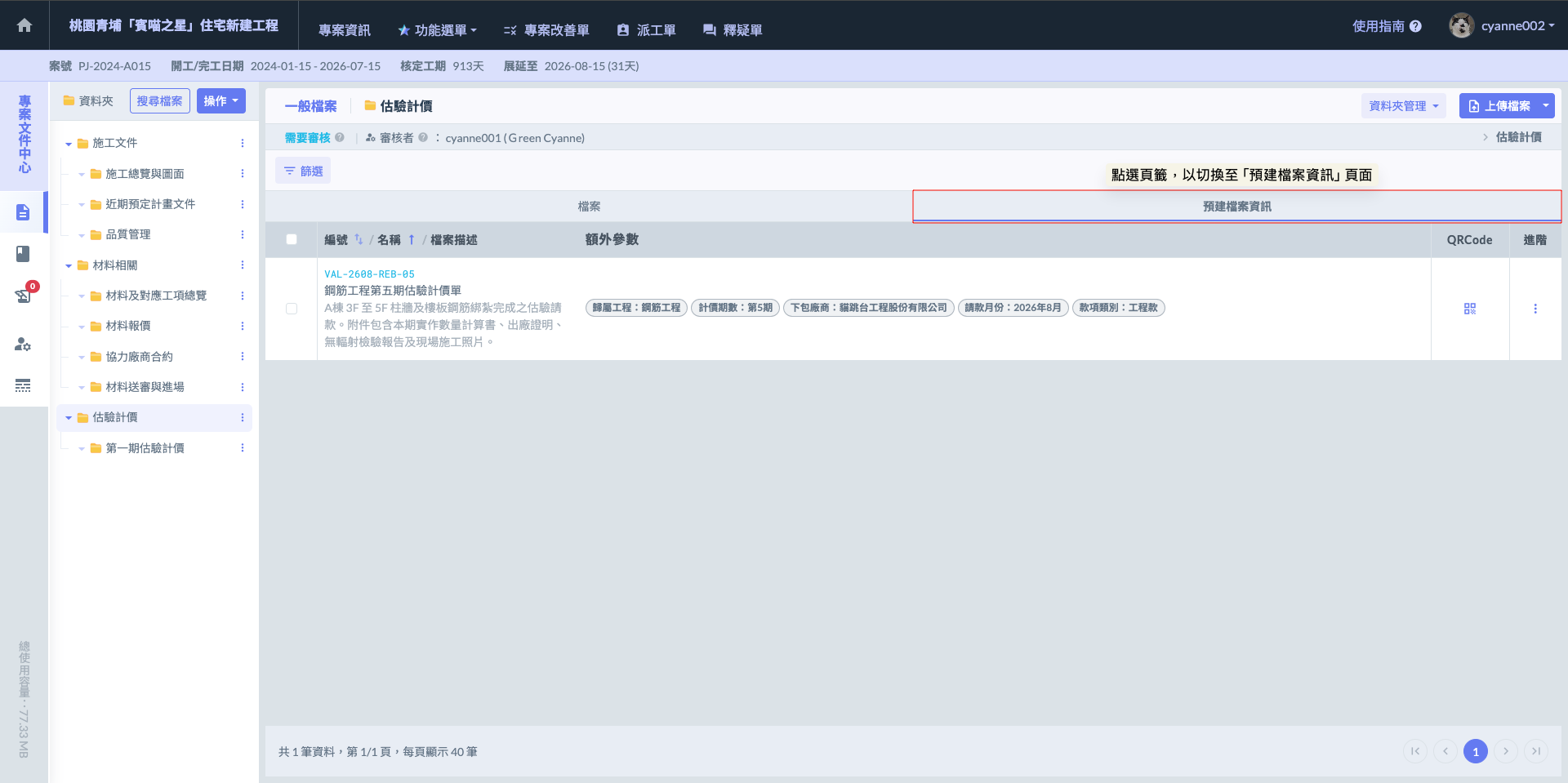 圖十三 - 查看「預建檔案資訊」頁面
04|批次歸檔 (QRCode解析)
除了手動上傳,系統另提供透過 QR Code 解析的批次歸檔功能。此功能專門處理已嵌入系統 QR Code 的檔案,上傳時系統會自動判讀圖碼,將多個檔案一次派送至對應的資料夾。
🌟 詳細設定邏輯,請參考「預建檔案資訊」說明。
以現場工程師需上傳 50 份涵蓋不同工區與工項的「自主檢查表」與「施工照片」為例:
傳統作法(手動上傳): 必須先進入「A棟 > 結構工程 > 3F版」資料夾上傳鋼筋查驗表,退回上層目錄後,再點選進入「B棟 > 裝修工程 > 1F」資料夾上傳泥作照片。面對多層級的資料夾結構,需反覆進出切換,操作繁瑣且極易放錯路徑。
透過 QR Code 批次歸檔: 若這 50 份檔案已帶有預建的 QR Code,則完全無須逐一尋找並切換資料夾。只需開啟「批次歸檔 (QRCode解析)」功能,將 50 份檔案一次全選匯入,系統即會自動判讀圖碼,將所有檔案精準派送至各自對應的工區與工項路徑下。
操作步驟:
於
檔案總管頁面,點選左上方的 圖示開啟選單。
選取「
 」。
」。開啟上傳視窗後,直接選取多個已包含預建檔案 QR Code 的文件進行上傳,系統即會自動進行解析,並將檔案批次歸檔至對應的資料中。
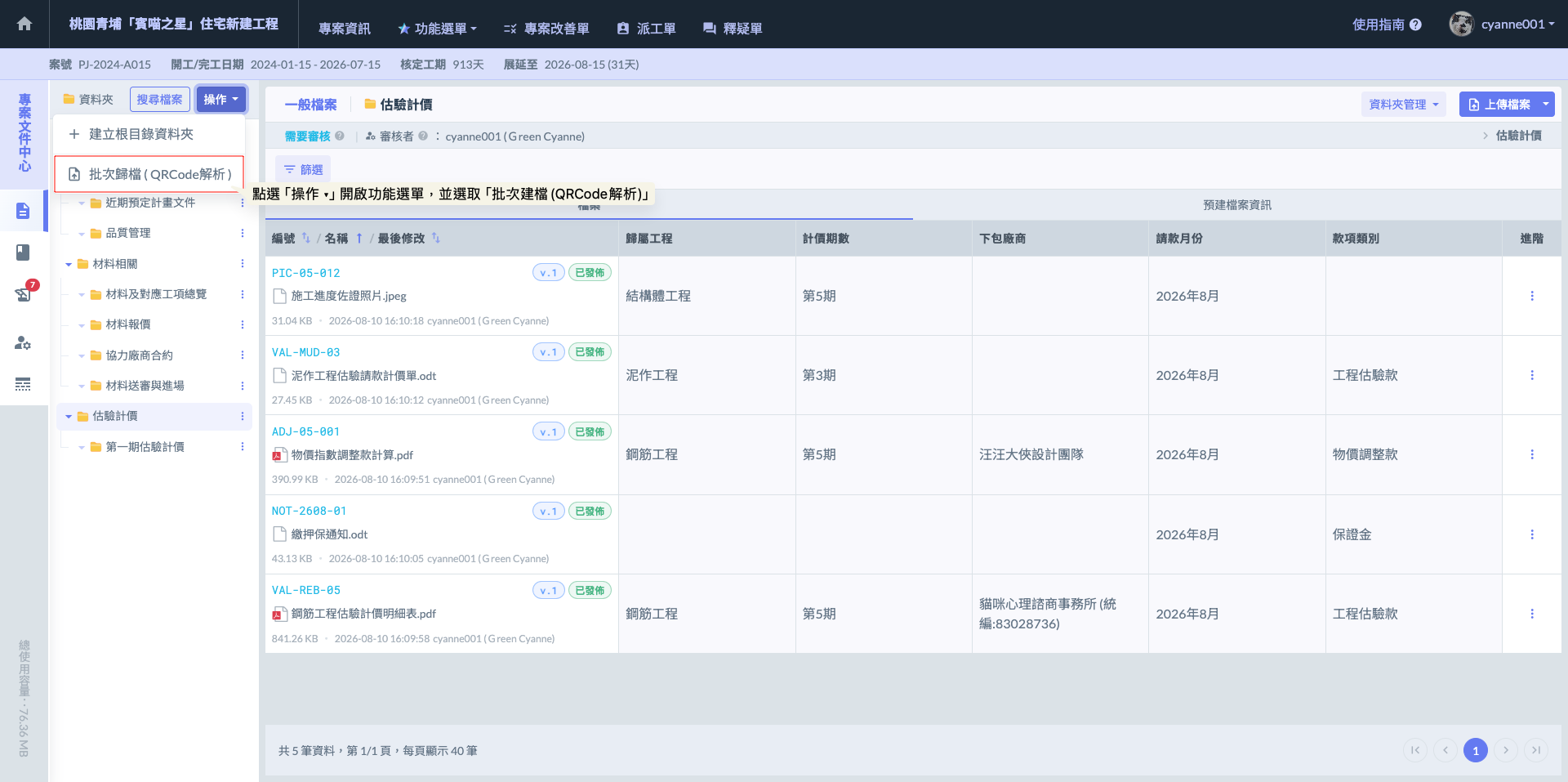 圖十四 - 點選「批次建檔(QRCode解析)」
於上傳視窗將檔案匯入後,點選「 」,系統即會自動辨識各文件內的圖碼,將檔案精準派送至指定資料夾,並自動帶入該預建檔案已設定好的額外參數欄位,無須再次填寫。
⚠️ 操作注意事項與限制
解析成功雙要件: 欲透過此功能歸檔,必須同時滿足以下兩項條件。若缺少其一,皆會導致解析與上傳失敗:
匯入的文件本身必須附帶 QR Code。
系統中必須存在對應的「預建檔案資訊」。 (例如:文件雖有圖碼,但系統端的預建資訊已被不慎刪除;或系統有預建資訊,但上傳的文件漏附圖碼,皆無法成功歸檔。)
支援檔案格式限制: 受限於圖碼辨識邏輯,QRCode 批次歸檔功能僅支援圖片與 PDF 檔。若需上傳其他格式的檔案(如 Word、Excel 試算表等),請改用一般的手動上傳功能。
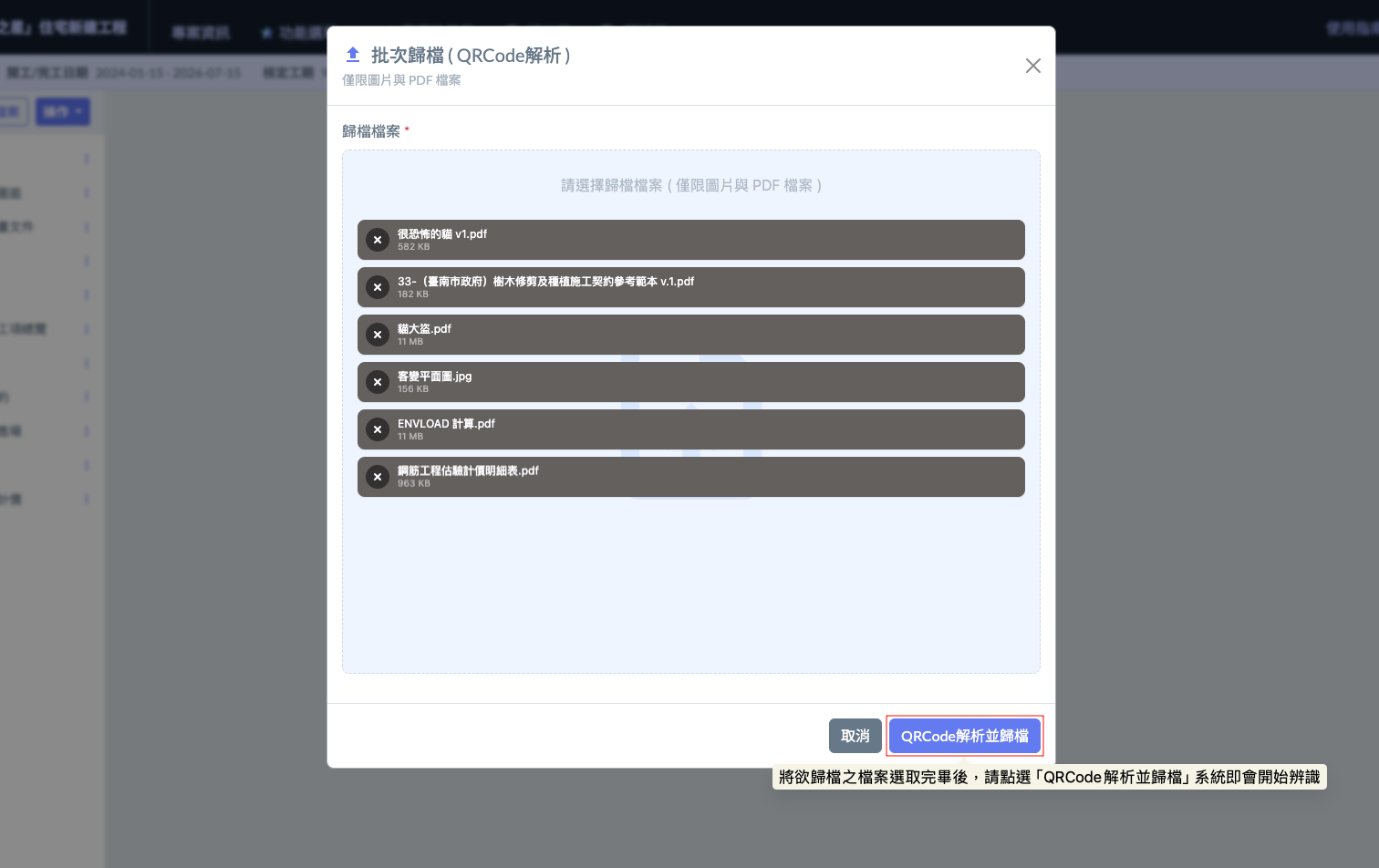 圖十五 - 選取歸檔檔案
解析完成後,系統會開啟結果確認視窗,分別列出「解析成功」的檔案(包含其對應的預建資訊)以及「解析失敗」的檔案清單。請核對畫面資訊,確認後點選「 」。
」。
(註:針對解析失敗的檔案,系統具有自動退回機制,不會將其匯入或執行任何歸檔動作。)
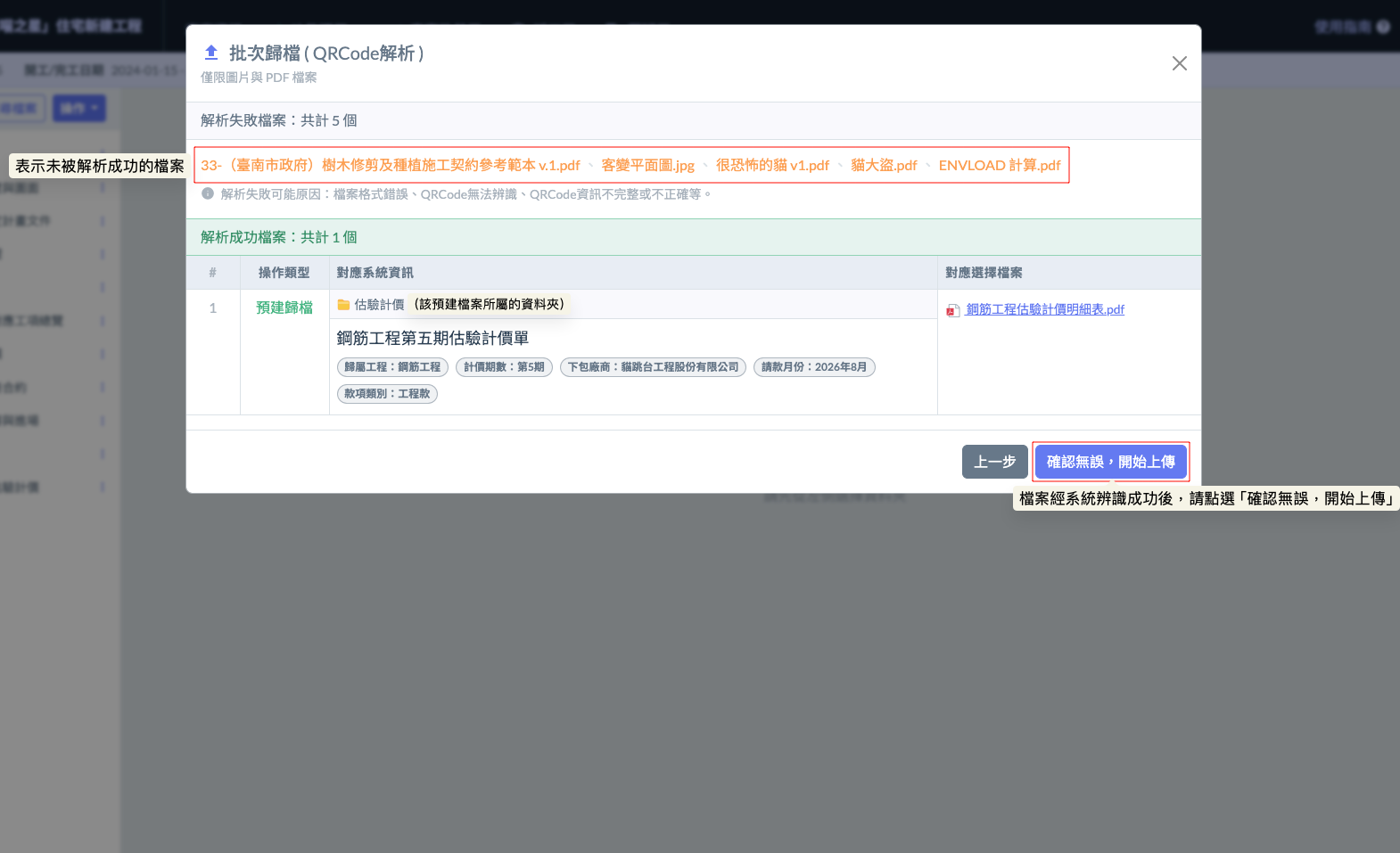 圖十六 - 檔案確認
完成畫面如下:
⚠️ 重要提醒:預建資訊為一次性使用
請注意,當檔案透過 QR Code 解析並成功歸檔後,系統會判定該歸檔動作已執行完畢。因此,對應的「預建檔案資訊」將會自動從系統中移除,無法再次重複使用。
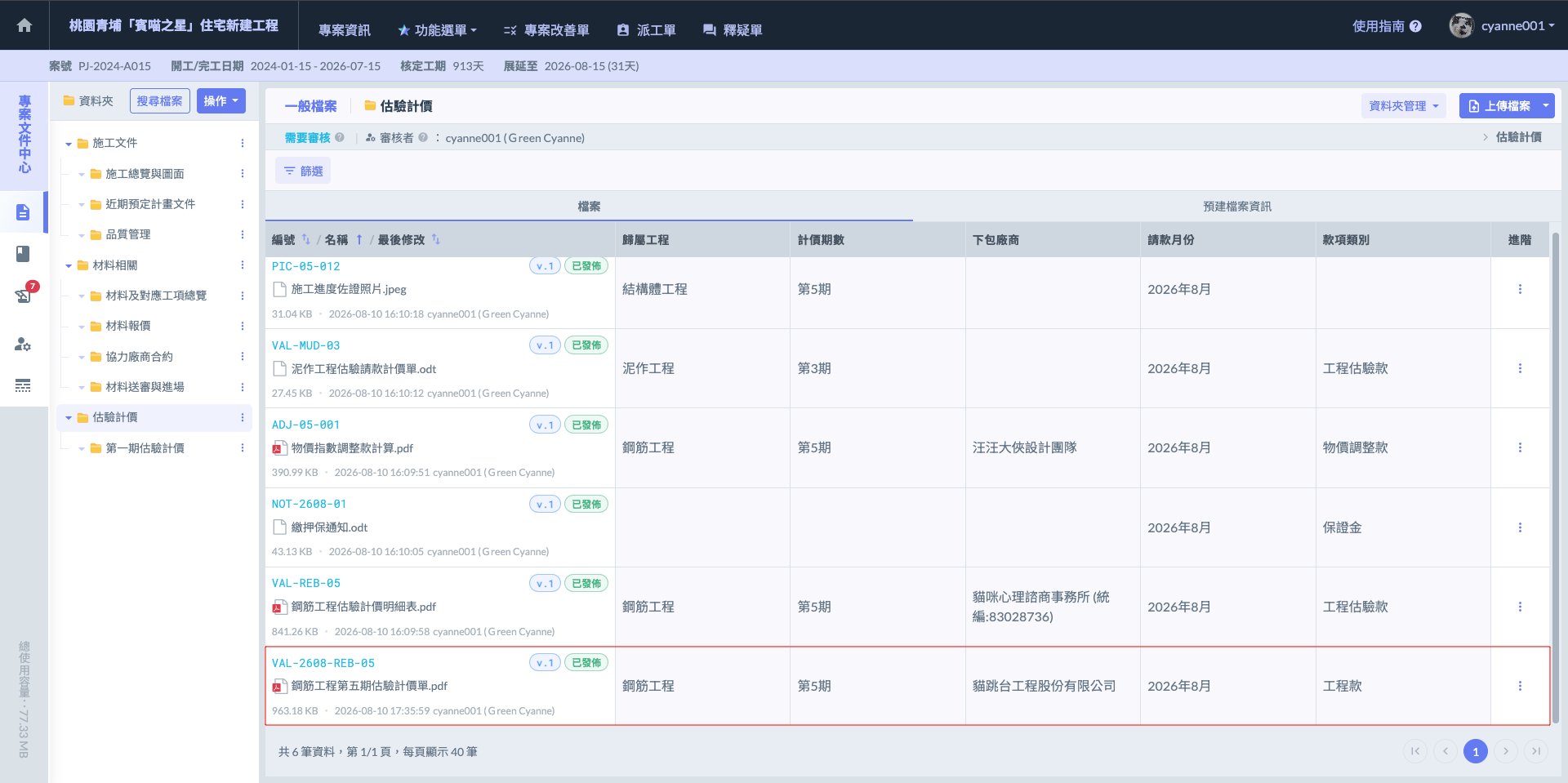 圖十七 - 完成畫面