01|編輯檢試驗紀錄
於檢試驗申請紀錄列表中,選取欲編輯之申請單。點選「 」即可查看細部內容,並針對各項檢驗材料填寫檢試驗紀錄。
選定申請單後,於內部檢驗材料設備之右側。點選「編輯紀錄」,即可填寫檢試驗紀錄。
 圖一 - 開啟申請單
 圖二 - 於各檢驗材料旁,點選「編輯」
系統將紀錄填寫分為兩個步驟,取樣&回填檢驗結果
提示
您可於材料取樣檢驗後,先行填寫「取樣」資料 (無需同時填寫)。待檢驗結果出爐,再回填材料檢驗是否合格。
取樣 (含送驗)
取樣資料包括:實際進場數量與日期、檢視方式、取樣項目與日期、送樣方式與日期等等。
回填檢驗結果
回填檢驗結果檢驗結果資料包括:試驗日期、會驗人員、試驗機構名稱、營造初判結果、監造複判結果等等。
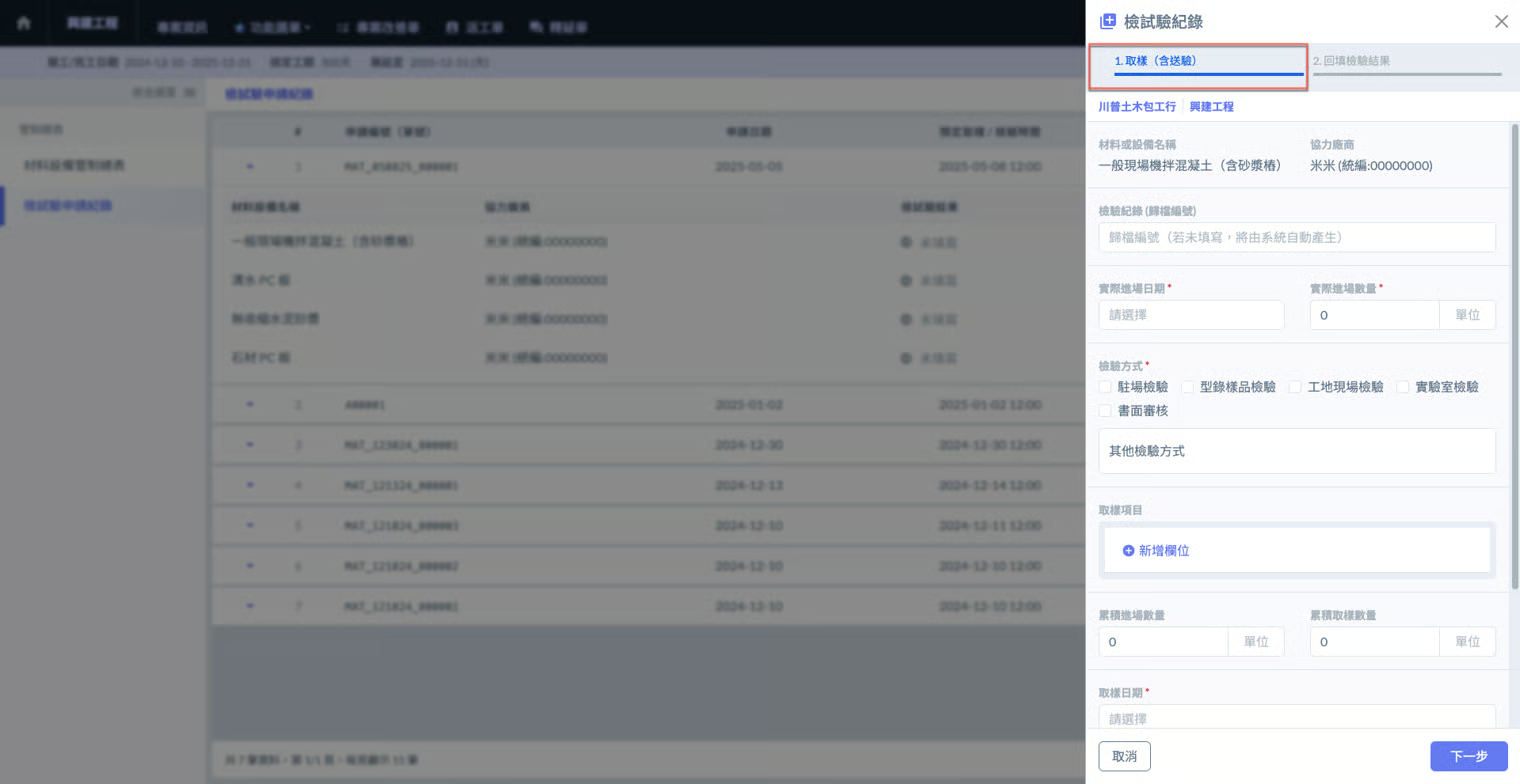 圖三 - 取樣 (含送驗)
 圖四 - 回填檢驗結果
01 - 1|查看品質管理標準
如下圖所示,您可隨時於回填檢驗結果查看品質管理標準。點選「試驗標準」即可查看。(對應上傳之檔案)
 圖五 - 品質管理標準
02|檢試驗申請單
02 - 1|列印
進入「檢試驗申請紀錄」,於欲列印之檢試驗申請單右側操作欄位,點選「列印申請單」。
 圖六 - 點選「列印申請單」
 圖七 - 列印畫面預覽
提示
將檢試驗申請單印出後,就可以將紙本文件提交給監造單位審核。
列印格式提供兩個欄位:營造廠商 & 監造廠商。供廠商簽認用。
 圖八 - 簽認欄位
02 - 2|刪除
進入檢試驗申請紀錄,於欲列印之檢試驗申請單右側操作欄位,點選「刪除申請單」。
提醒
請注意:包含該申請單內所有材料之檢驗紀錄都將一併刪除,且刪除後即無法復原,務必謹慎操作。
 圖九 - 點選「刪除申請單」
 圖十 - 刪除申請
03|檢試驗紀錄
03 - 1|列印
開啟檢試驗申請單後,於欲列印之檢驗材料右側。點選「⋮」之「列印檢試驗紀錄」,您即可列印單內檢驗材料之檢試驗紀錄/結果。
 圖十一 - 點選「列印檢試驗紀錄」
 圖十二 - 列印預覽
提示
列印格式提供兩個欄位:營造廠商 & 監造廠商。供廠商簽認用。
 圖十三 - 簽認欄位
03 - 2|刪除
開啟檢試驗申請單後,於欲刪除之檢驗材料右側。點選「⋮」之「刪除檢試驗紀錄」。
提醒
請注意:選定材料之檢驗紀錄都將一併刪除,且刪除後即無法復原,務必謹慎操作。
 圖十四 - 點選「刪除檢試驗紀錄」
 圖十五 - 確認/取消刪除
04|建立改善單
無論是營造初判或是監造複判之結果,針對不合格的材料檢驗紀錄,即可直接建立改善單。
 圖十六 - 點選「建立改善單」
 圖十七 - 填寫改善單
若一不合格材料已建立其改善單,可直接查看改善單進度 / 重新發起改善。
 圖十八 - 查看改善單進度
 圖十九 - 重新發起改善
05|申請單狀態說明
系統將申請單分為進行中與已完成兩種狀態。
進行中
材料檢驗結果尚未填寫完成。所有「未填寫」及「僅填寫取樣」資料的材料皆會顯示此狀態。
已完成
已將所有材料的「送驗」資料及「回填檢驗結果」資料填寫完畢,申請單才會顯示此狀態。
 圖二十 - 檢試驗申請紀錄