右圖如下圖所示,進入日誌後,點選右上角之「異常回報紀錄」。
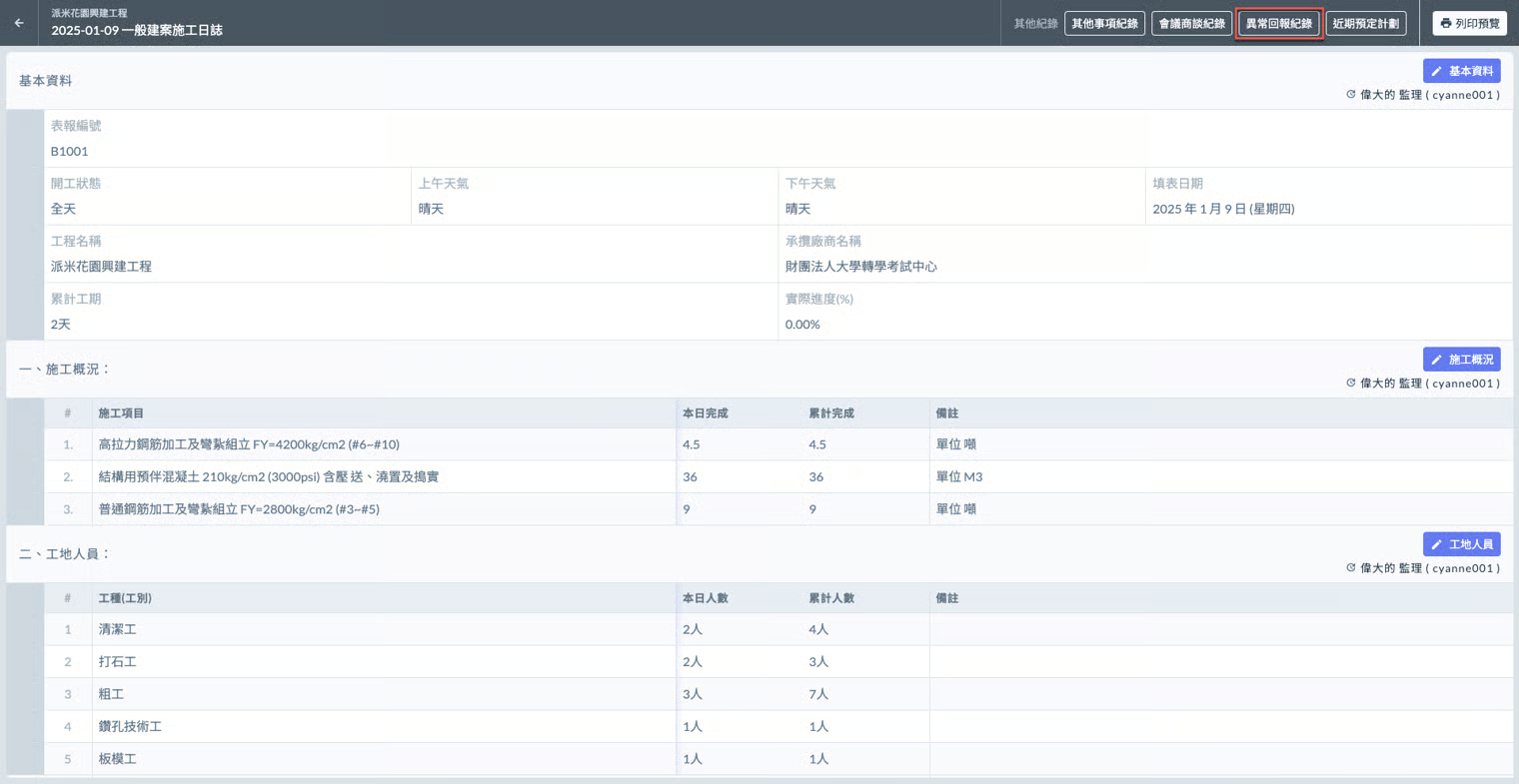 精簡版 - 異常回報紀錄
📝 01|新增紀錄
提示
您只能新增日誌對應日期之紀錄(即紀錄日期跟隨日誌日期,使用者不能任意選擇日期)。
如欲隨機指定日期可從其他日期的日誌進行新增,或是從 ➙ ⚠️ 異常回報紀錄 中新增。
進入日誌主頁面後,點選右上角之「異常回報紀錄」,接著如圖一的紅框圈選處點擊「+異常回報紀錄」。如此便會進入圖二所示的新增畫面,開始填寫異常回報紀錄之內容。
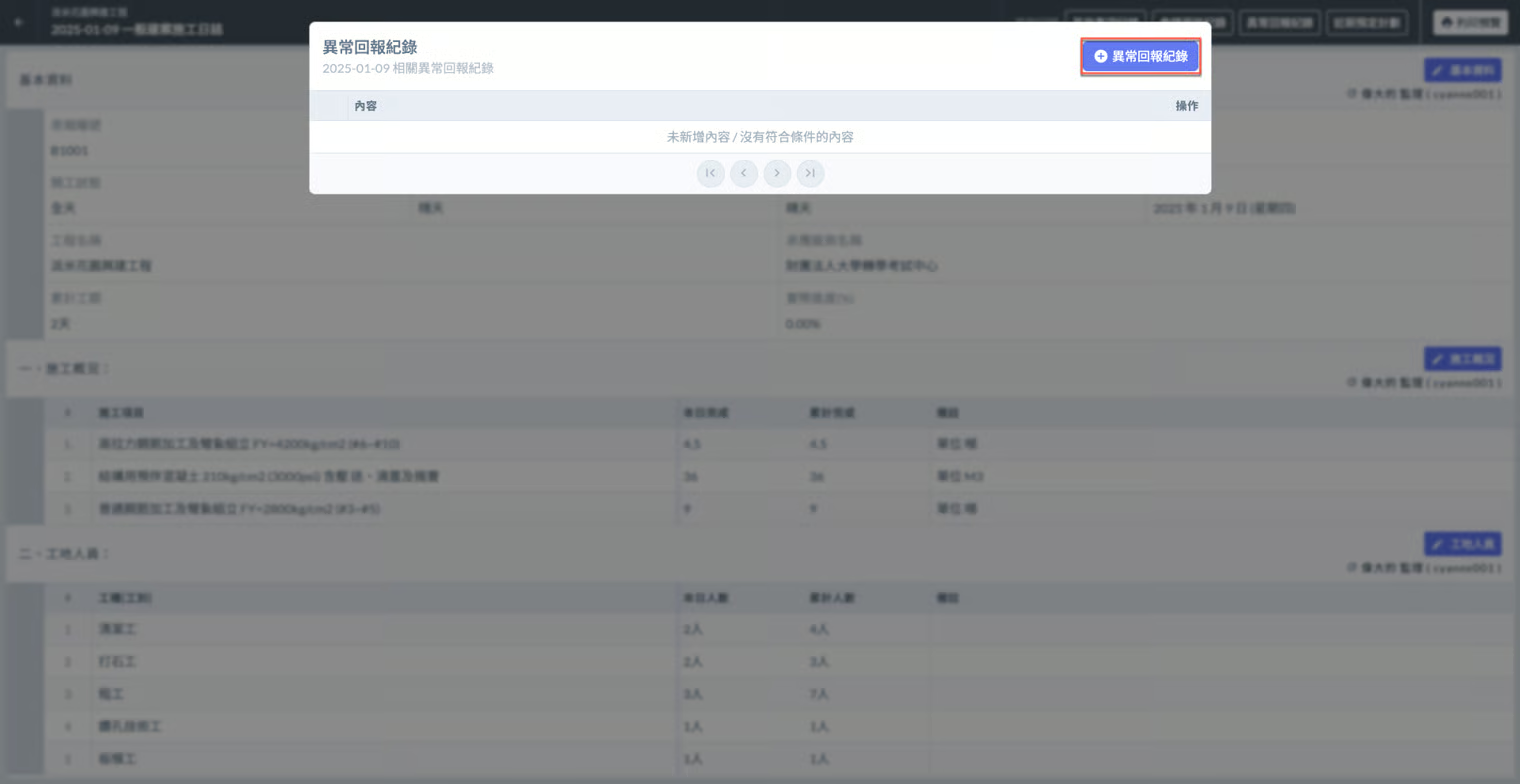 圖一 - 點選「+異常回報紀錄」
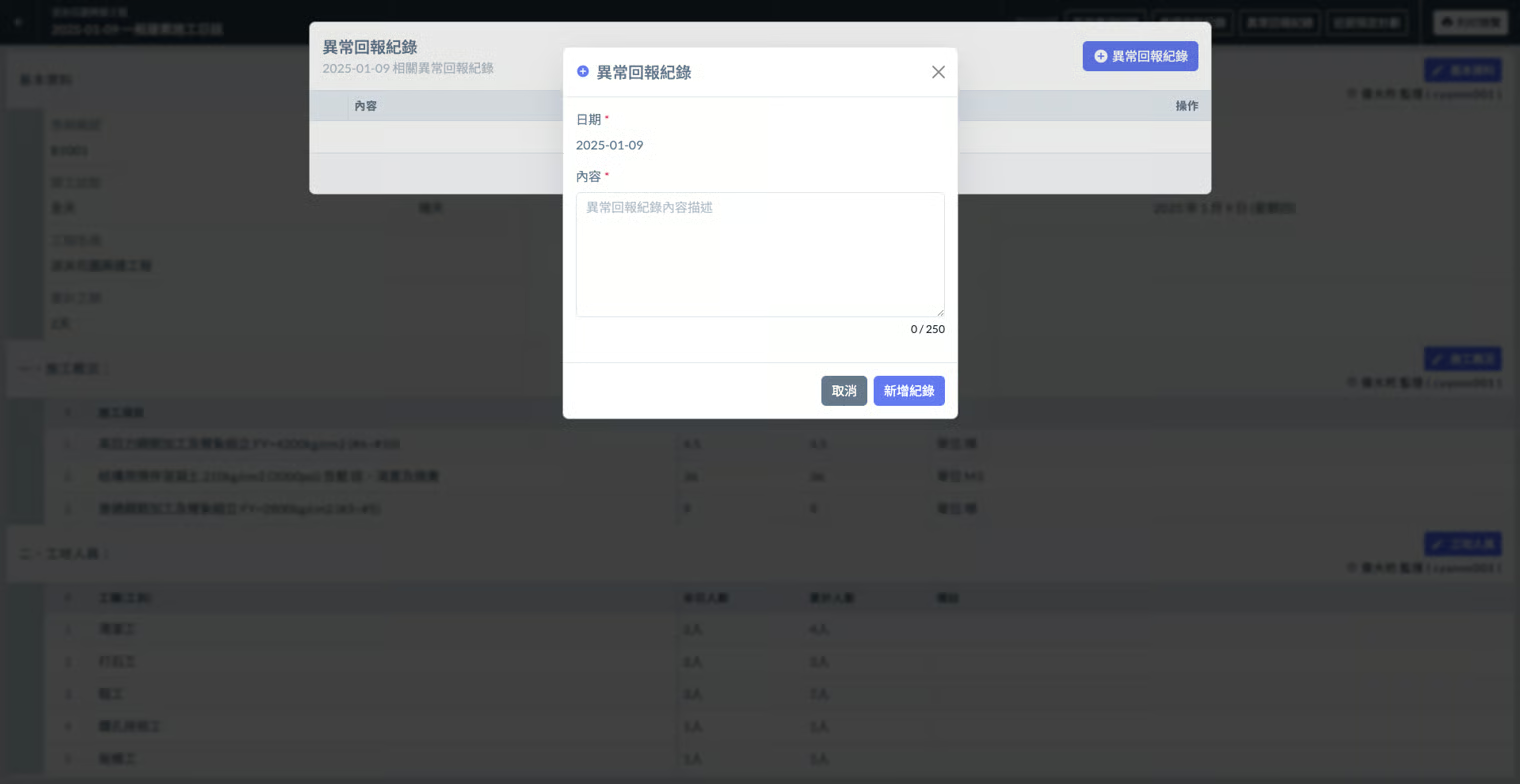 圖二 - 開啟新增視窗
將資料填寫完畢並確認無誤後,點選「新增紀錄」即可保留此筆資料,完成畫面見圖四。
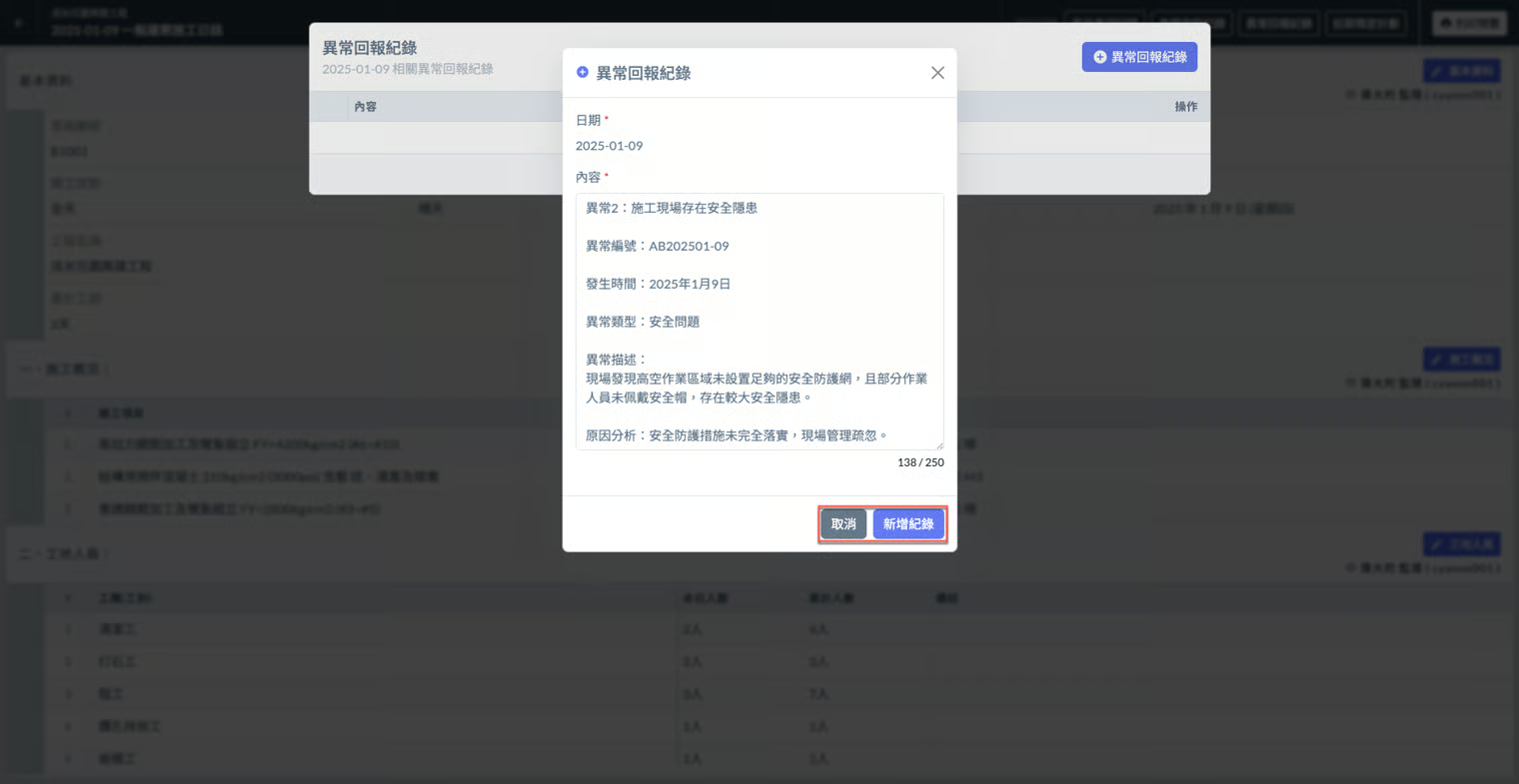 圖三 - 新增紀錄/取消
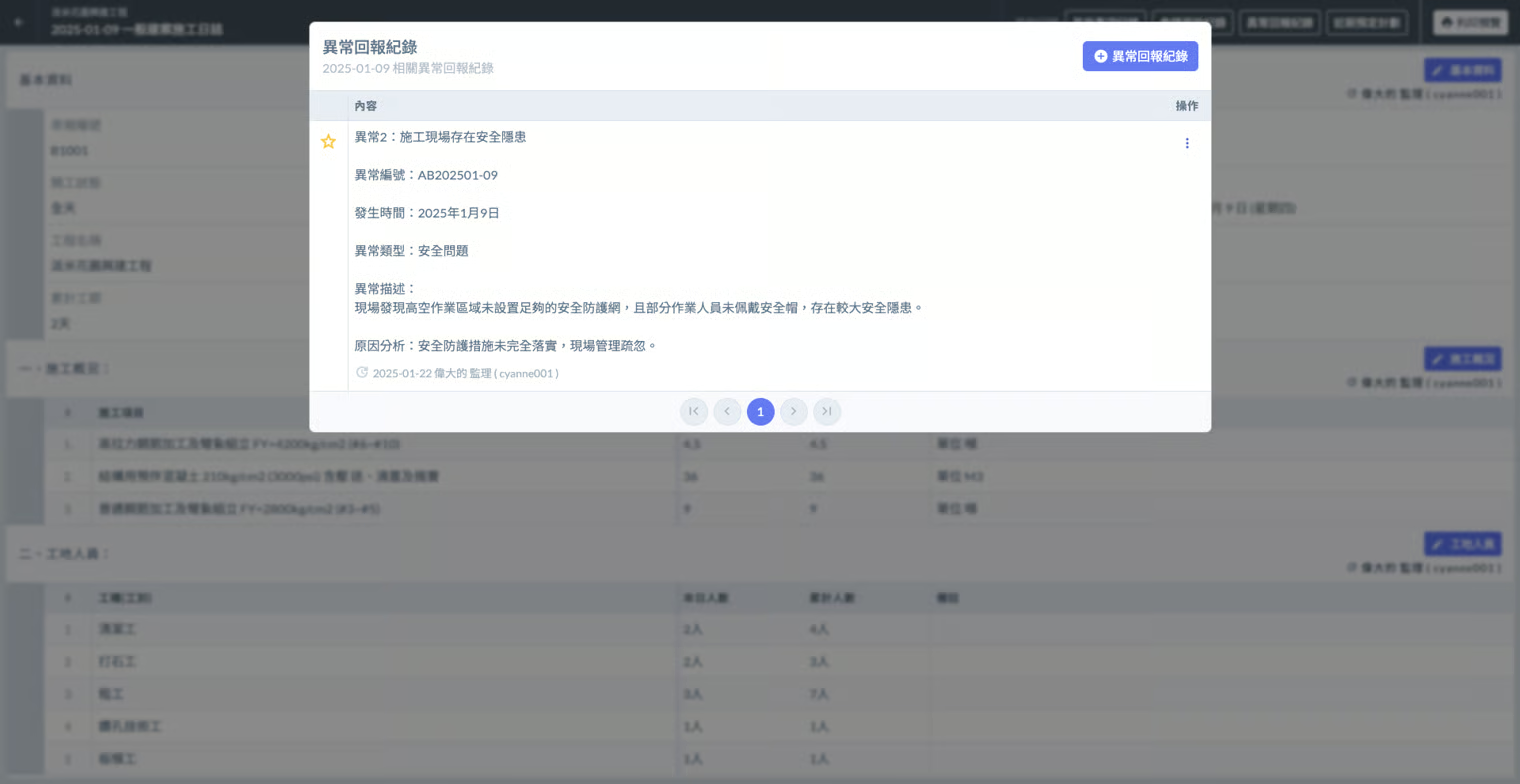 圖四 - 完成畫面
✏️ 02|編輯/刪除記錄
02 - 1|編輯記錄
於欲編輯之紀錄事項之最右側,點選操作欄位之「編輯」(圖五),即可修改該筆紀錄。
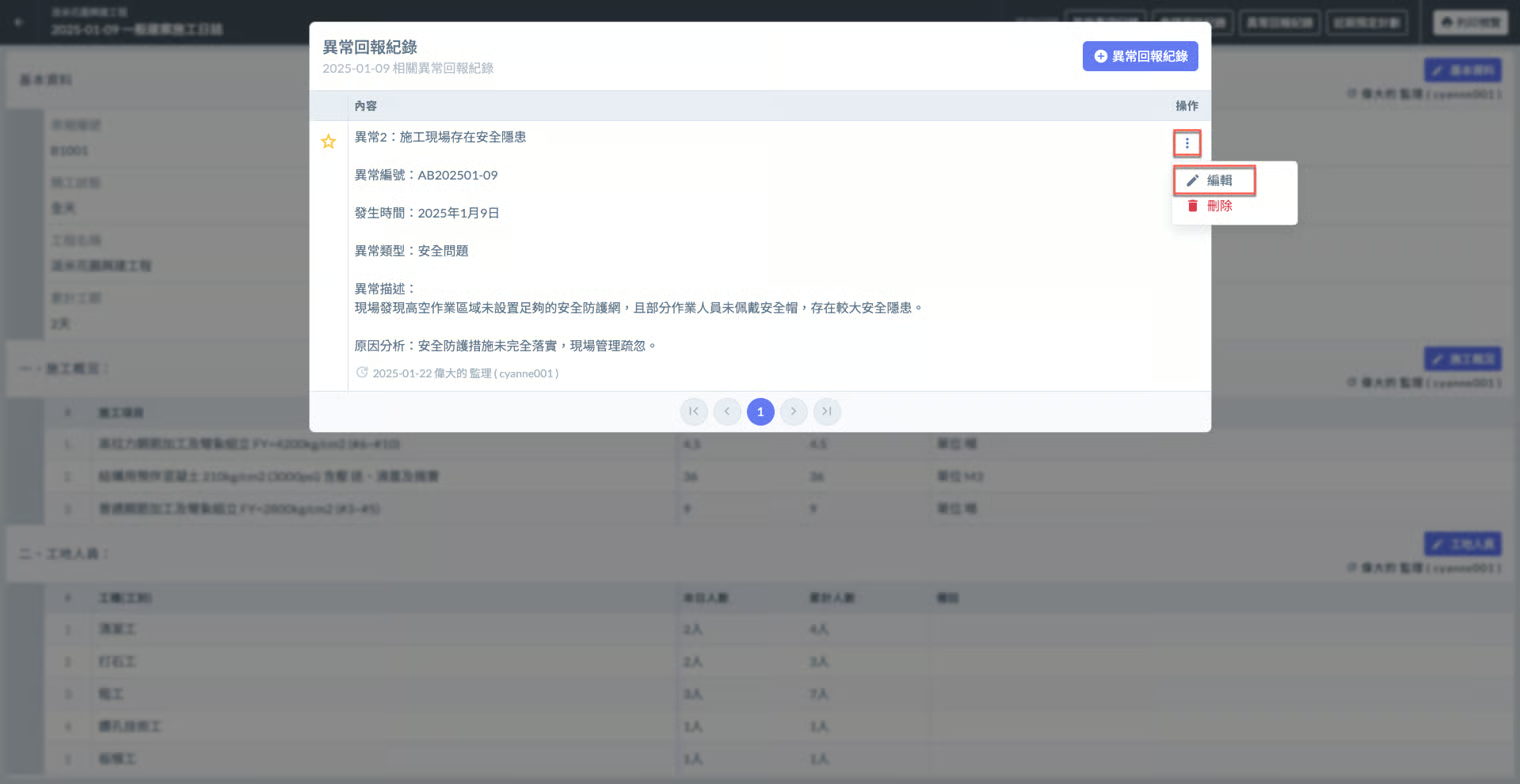 圖五 - 編輯紀錄(一)
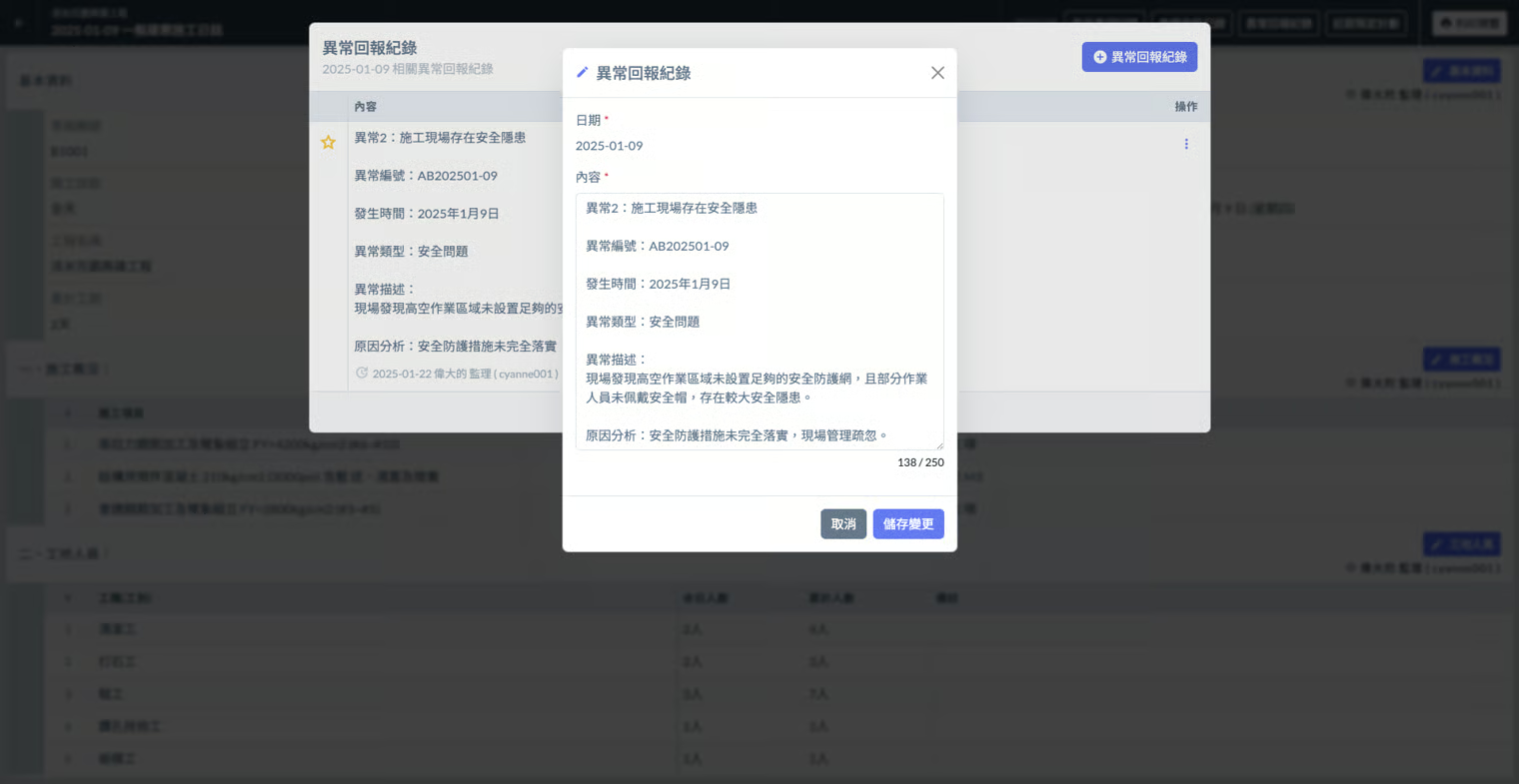 圖六 - 編輯紀錄(二)
02 - 2|最後編輯人
如下圖紅框圈選處,系統會顯示最後更動資料的使用者。
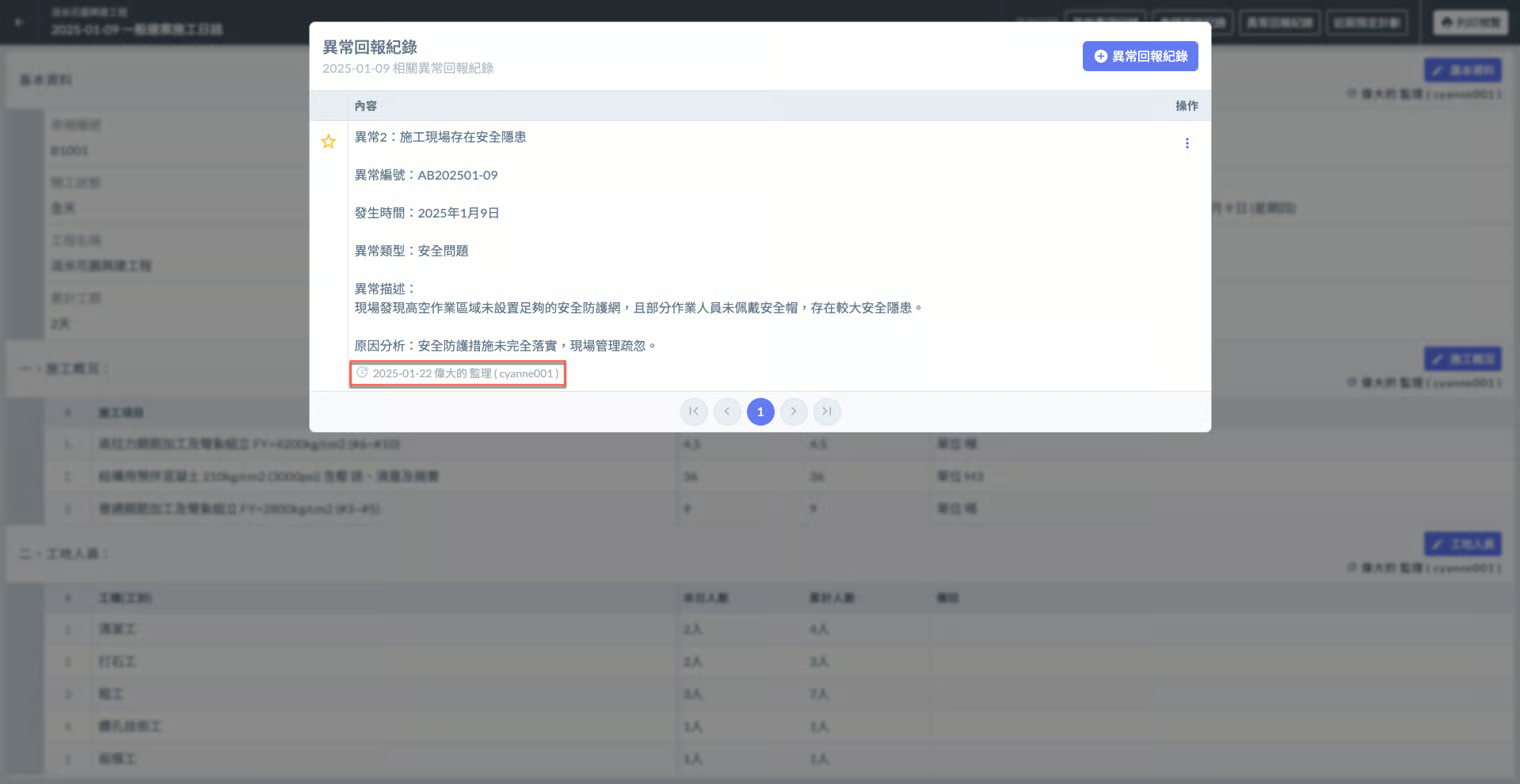 圖七 - 查看最後編輯人
02 - 3|刪除紀錄
於欲刪除之紀錄事項之最右側,點選操作欄位之「刪除」(圖八),即可刪除該筆紀錄。
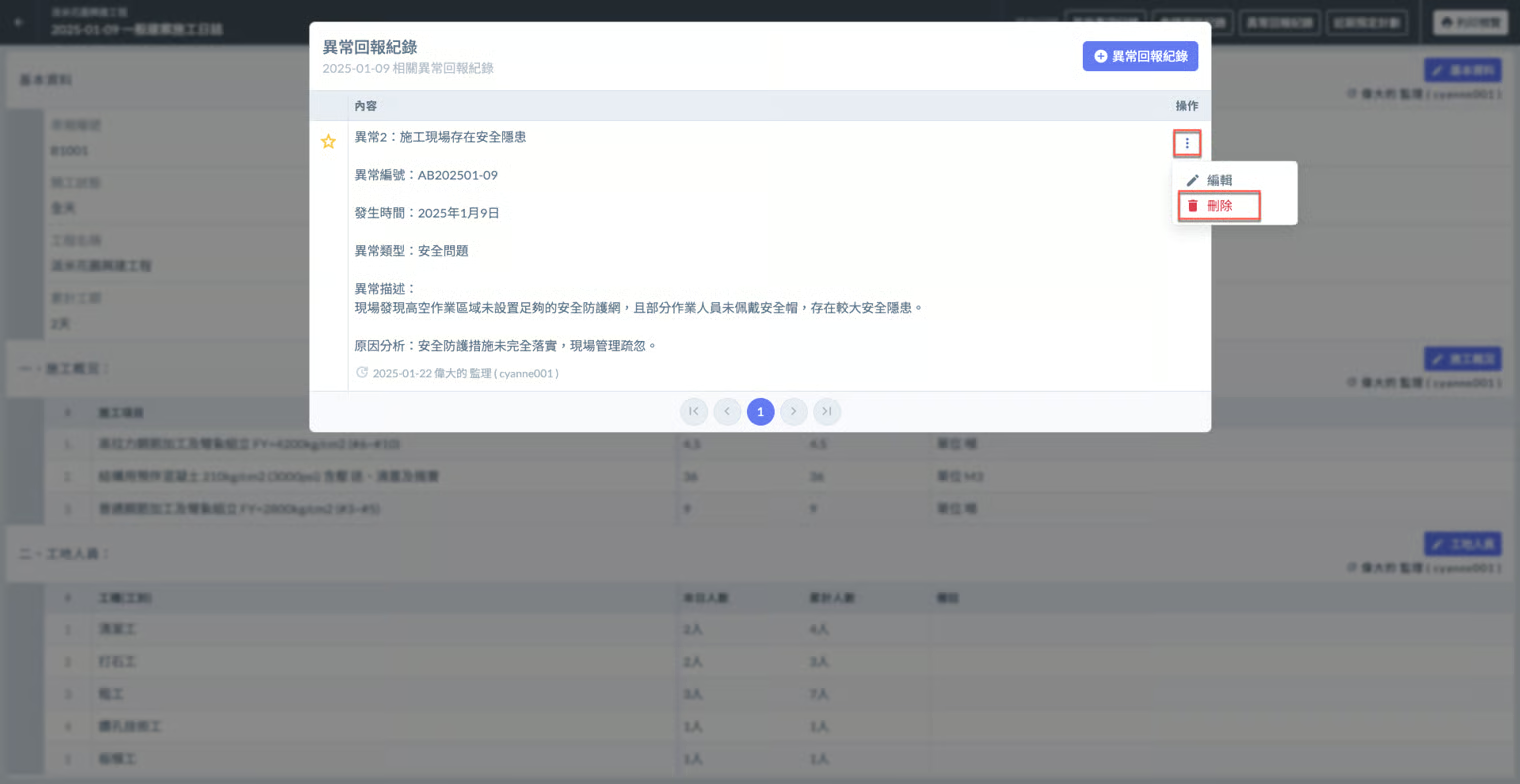 圖八 - 刪除紀錄(一)
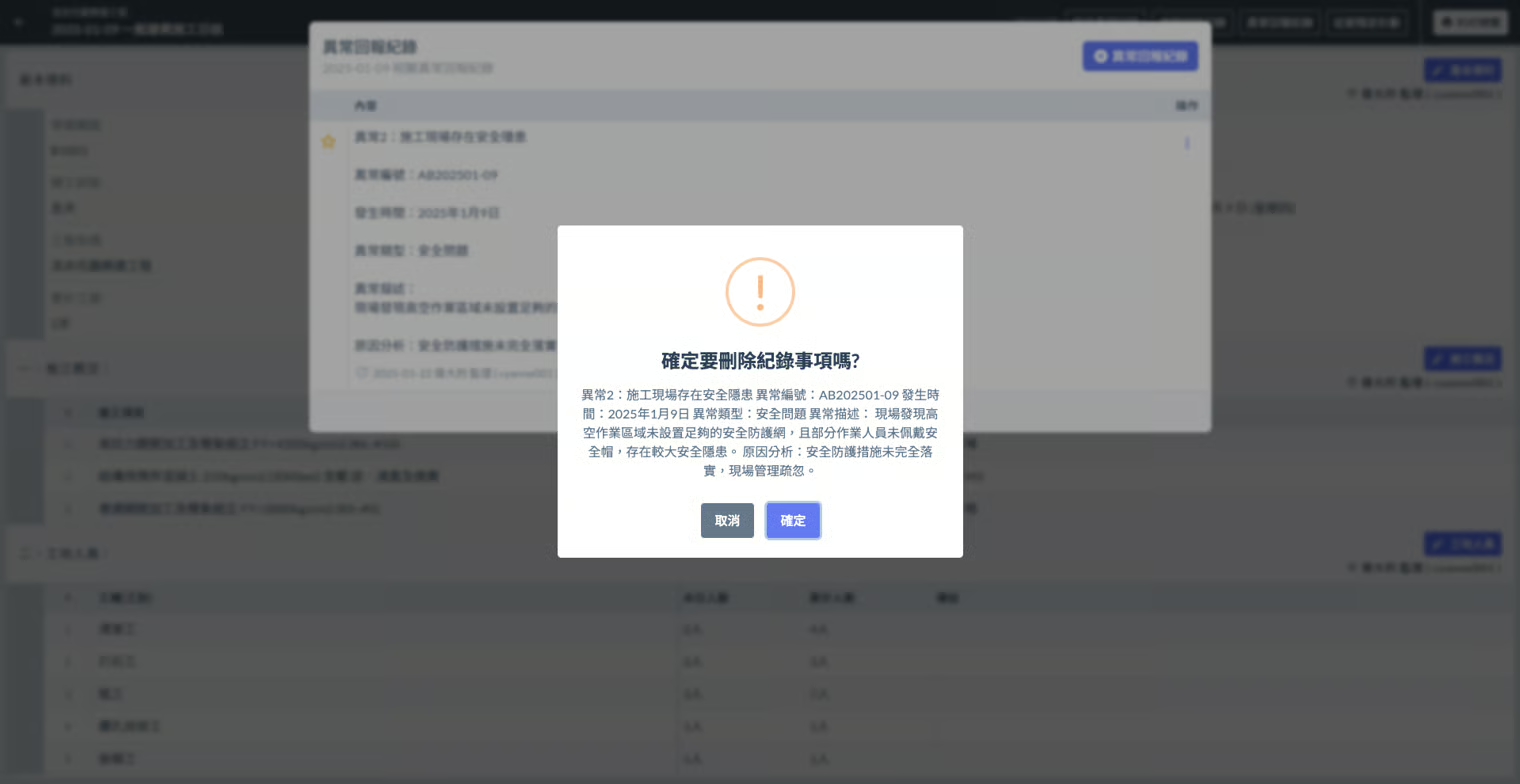 圖九 - 編輯紀錄(二)
⭐️ 03|釘選紀錄
如有重要事項需保留於列表最上方,可點選列表左側之星星進行釘選。再次點選則可取消釘選。
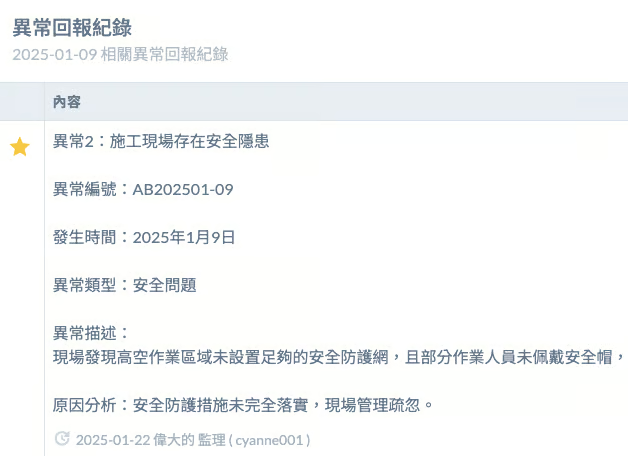 圖十 - 釘選中狀態
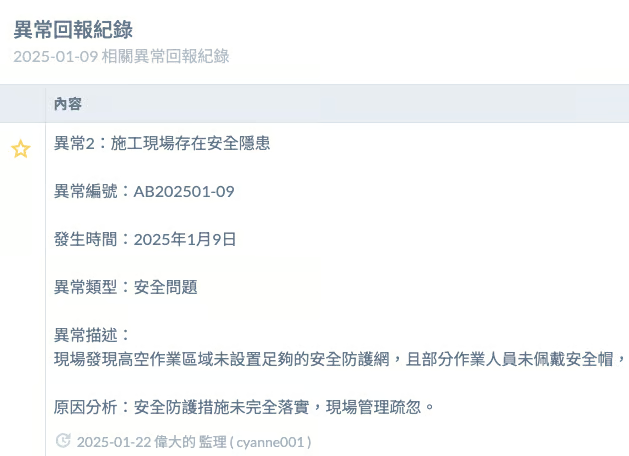 圖十一 - 非釘選狀態