「產出報告文件」主要用於工務所內部存查、品質稽核紀錄以及專案團隊間的快速資訊同步。透過此功能,系統會將您在 Jobdone 內完成的檢查工作,直接轉換為系統預設標準格式的 PDF 報表。與一般對外提報使用的「列印」功能相比,產出報告文件最大的優勢在於高度的電子化整合 —— 它不僅能一鍵套入個人的專屬印章與簽名,免去傳統紙本列印後需逐頁實體蓋章的繁瑣作業,更支援直接發送電子郵件派發給相關人員。這讓現場工程師在完成查驗後,能以最有效率的方式完成文件歸檔與佈達。
01|詳細操作步驟
如圖一,進入任一「檢查工作」的詳細紀錄頁面後,點選畫面右上角「 」按鈕旁的「
 」圖示,並於展開的選單中點擊「
 」或「
」或「 」。
」。
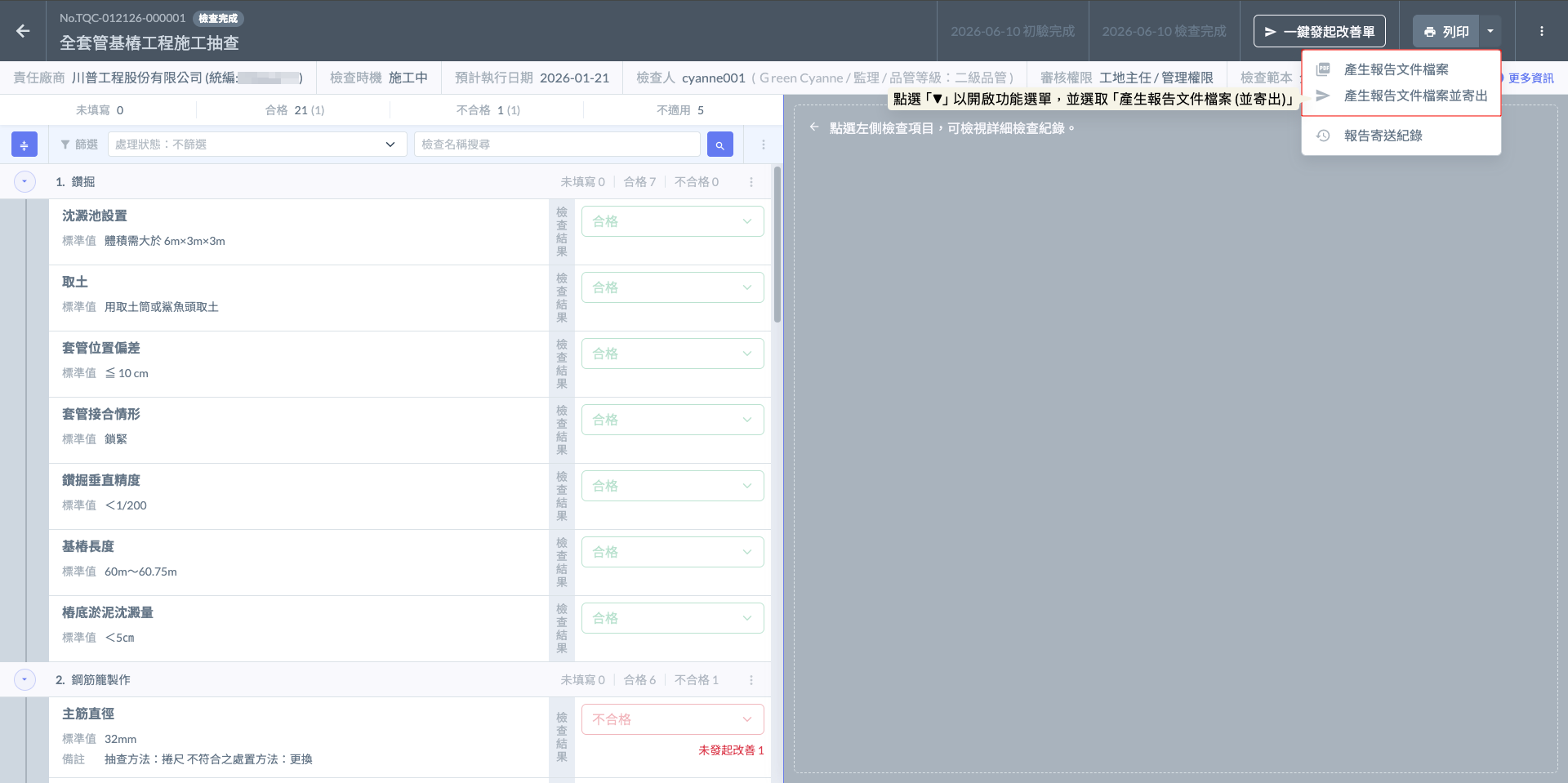 圖一 - 點選「產生報告文件檔案(並寄出)」
如圖二,開啟預覽與設定視窗後,您可進行以下兩項核心作業:
報告樣式微調: 依據本次產出需求,勾選是否顯示公司名稱、或設定列印紀錄模式等。(註:此區塊的版面參數設定與「列印」相同,各欄位的詳細說明請直接參考「列印檢查報告」章節,此處不另贅述。)
開啟行文章套印: 若需在報表上壓印個人專屬職章,請務必開啟視窗中的「用印」選項。系統隨即會將您預先上傳的行文章,自動套印於該份 PDF 報告的每一頁右下角。
在執行產出前,請先確認系統針對簽名與印章的套印邏輯差異:
系統簽名檔 (角色簽名)
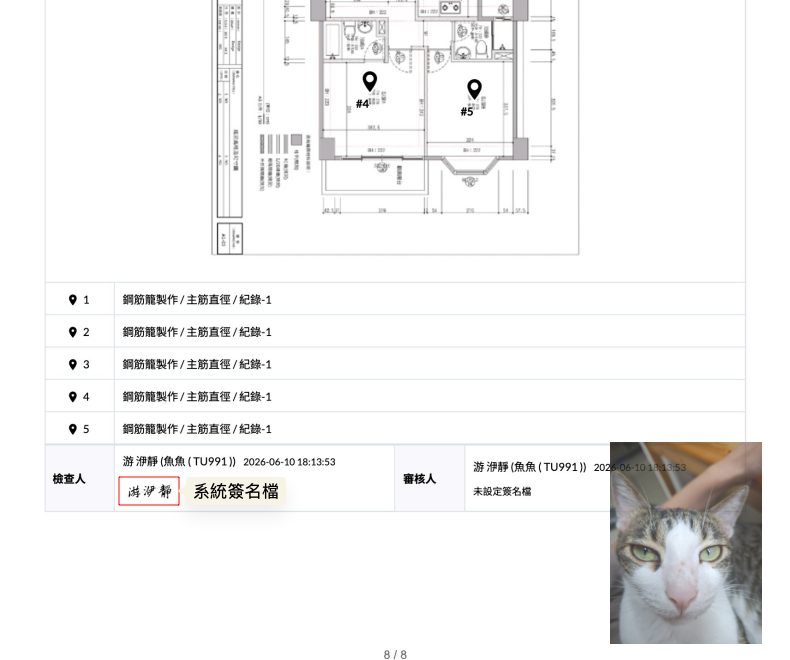
若該張單據的 檢查人 與 審核人 已於個人資訊中設定簽名檔,系統在「產出報告文件」與「列印」時,皆可將簽名檔套用至表單對應的簽核欄位。
行文章 (逐頁核章)
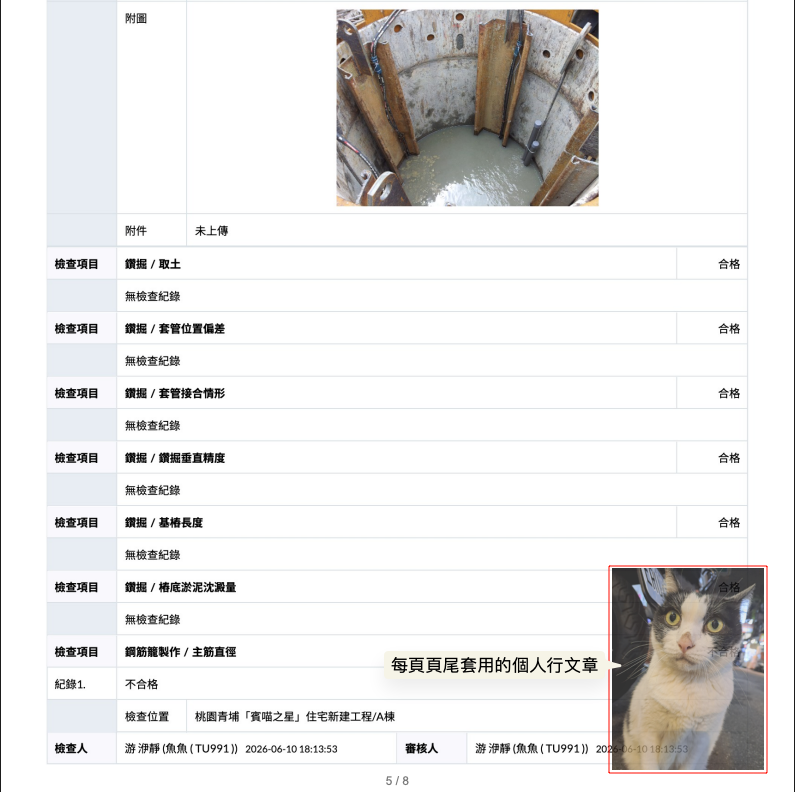
這是「產出報告文件」的專屬功能。系統會依據您的個人行文章套印於每頁文件右下角,一般對外「列印」並不支援此套印機制。
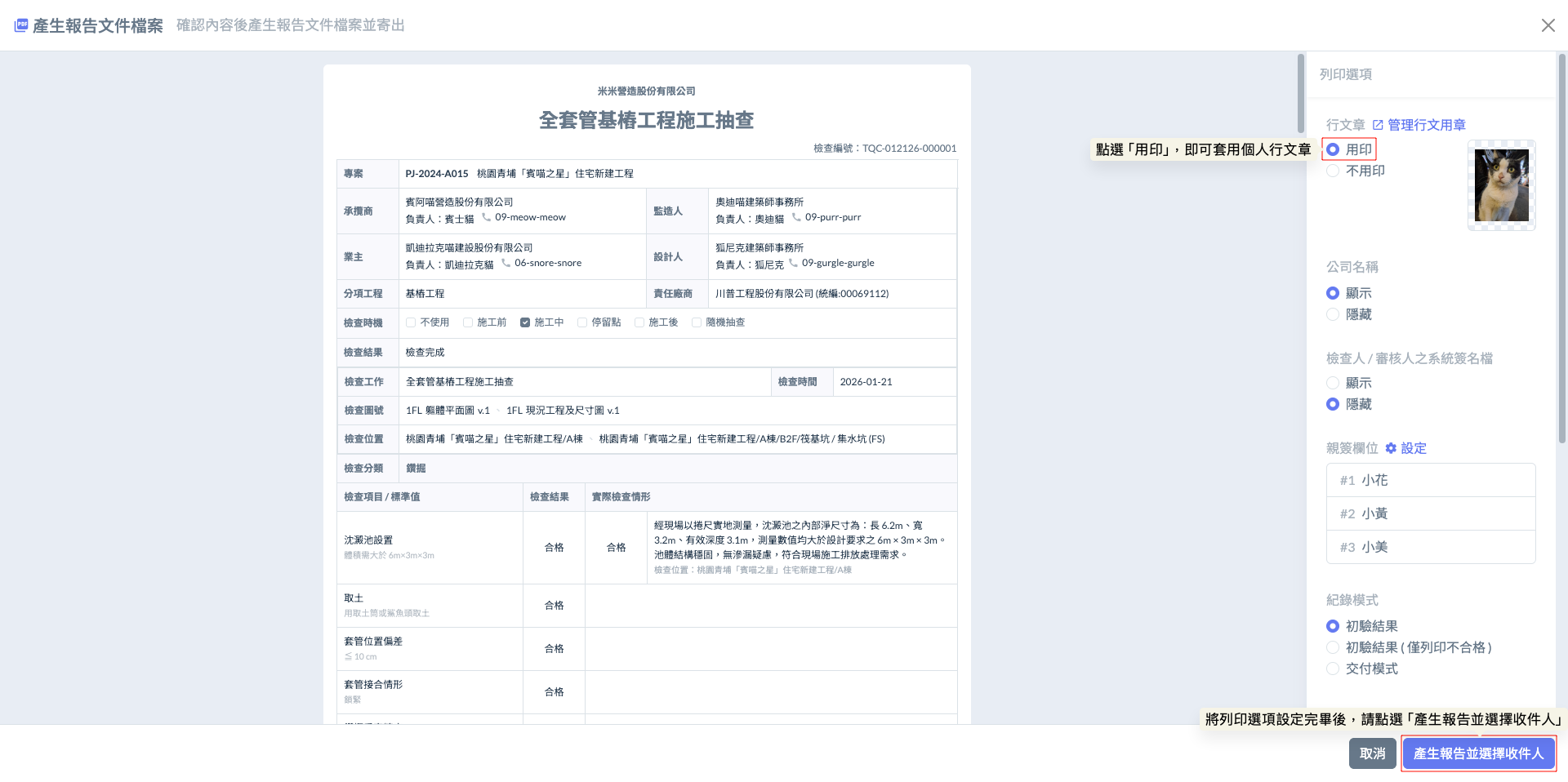 圖二 - 設定列印選項
如圖三,確認預覽畫面與用印狀態無誤後,您可以直接透過系統將該份 PDF 報告派發給相關人員:
於發送選項中,直接勾選需要接收此份報告的專案成員名單(支援同時選取內部成員與外部人員)。
點擊確認後,系統便會將這份完整的 PDF 報告,直接寄送至接收人員註冊 Jobdone 時所綁定的電子郵件信箱,完成快速的文件派發作業。
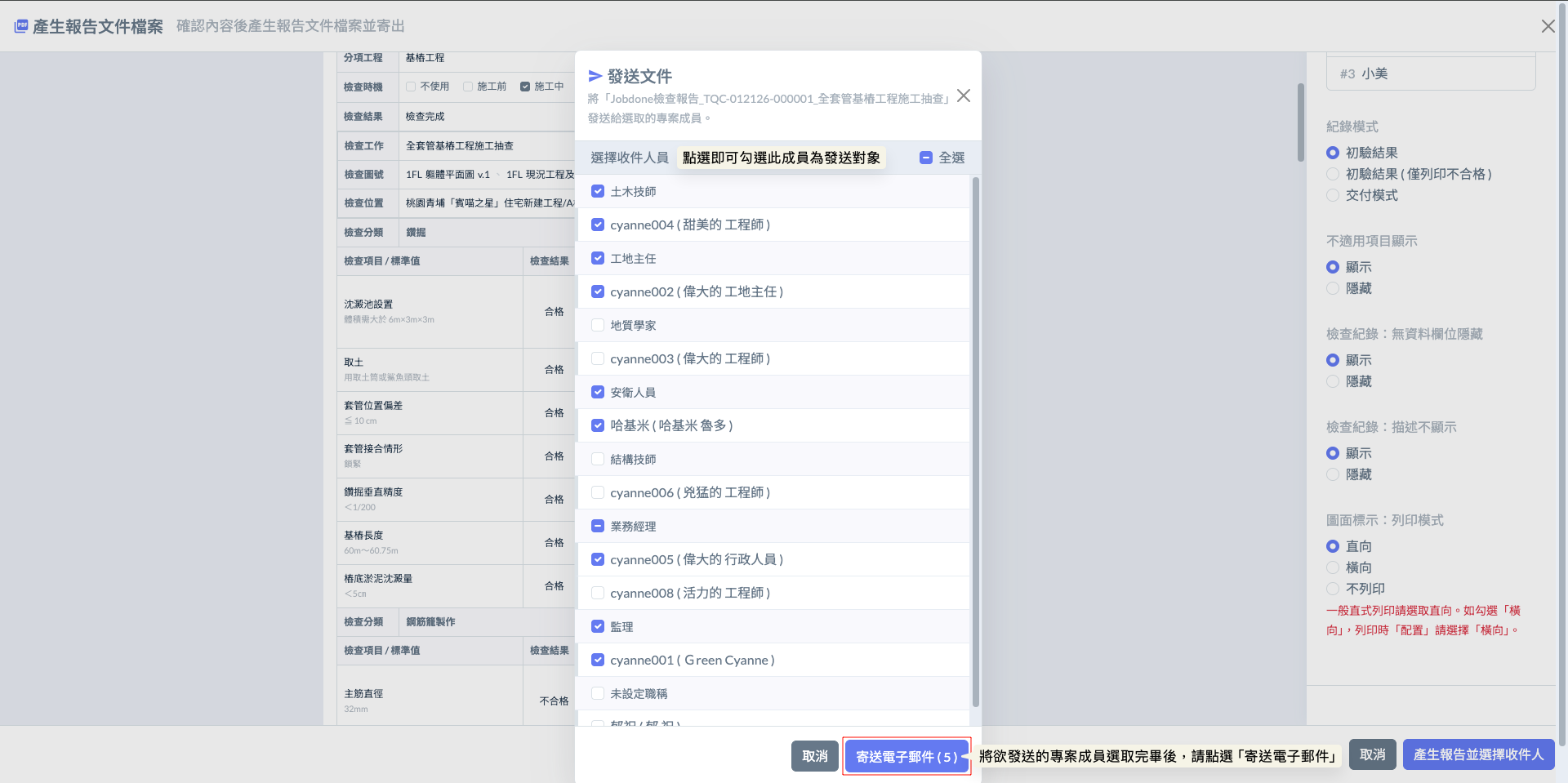 圖三 - 選擇寄送對象
收件人畫面如下:
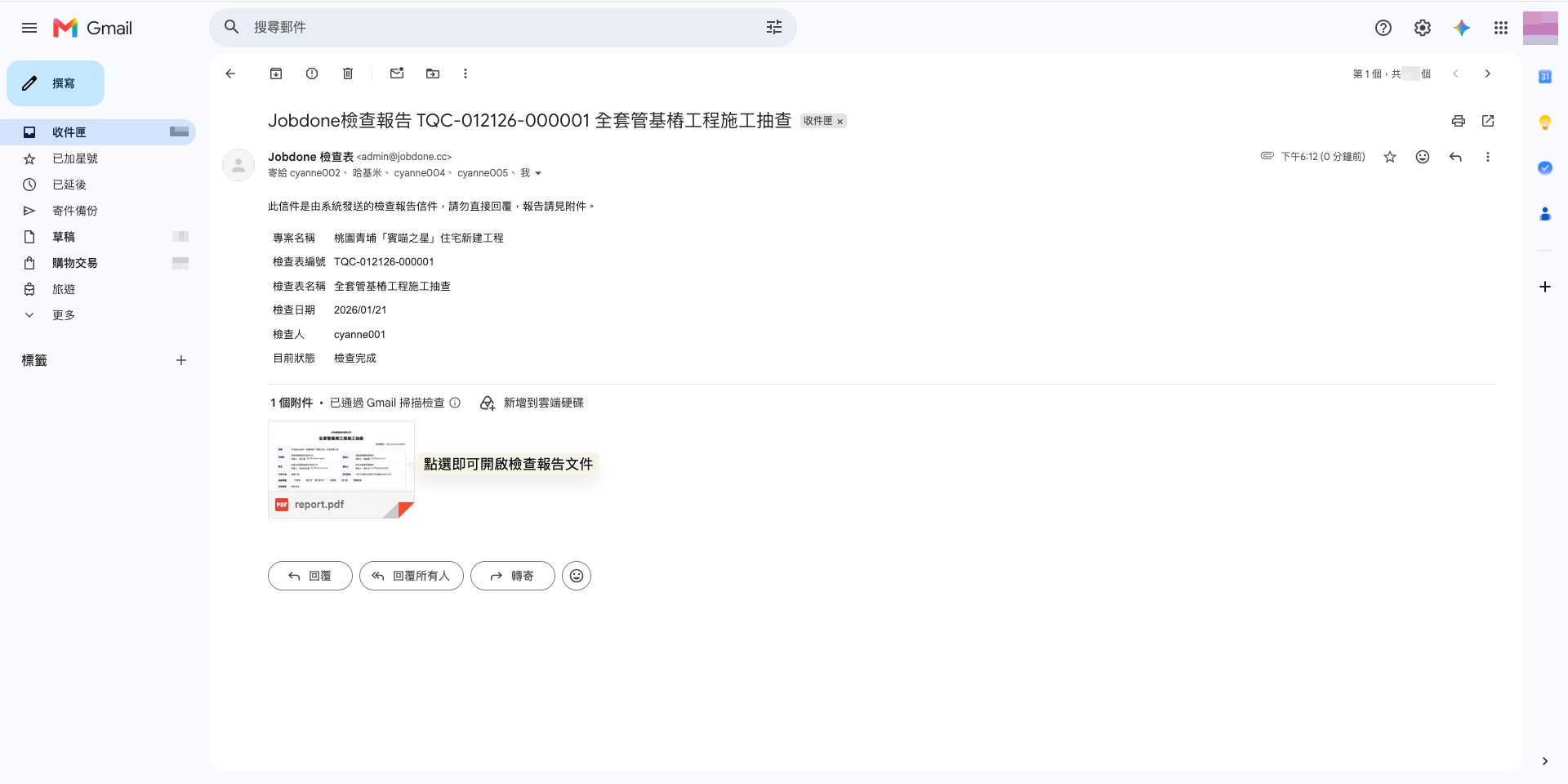 圖四 - 收件人畫面
02|查看報告寄送紀錄
如圖五,進入任一「檢查工作」的詳細紀錄頁面後,點選畫面右上角「」按鈕旁的「」圖示,並於展開的選單中點擊「 」。
」。
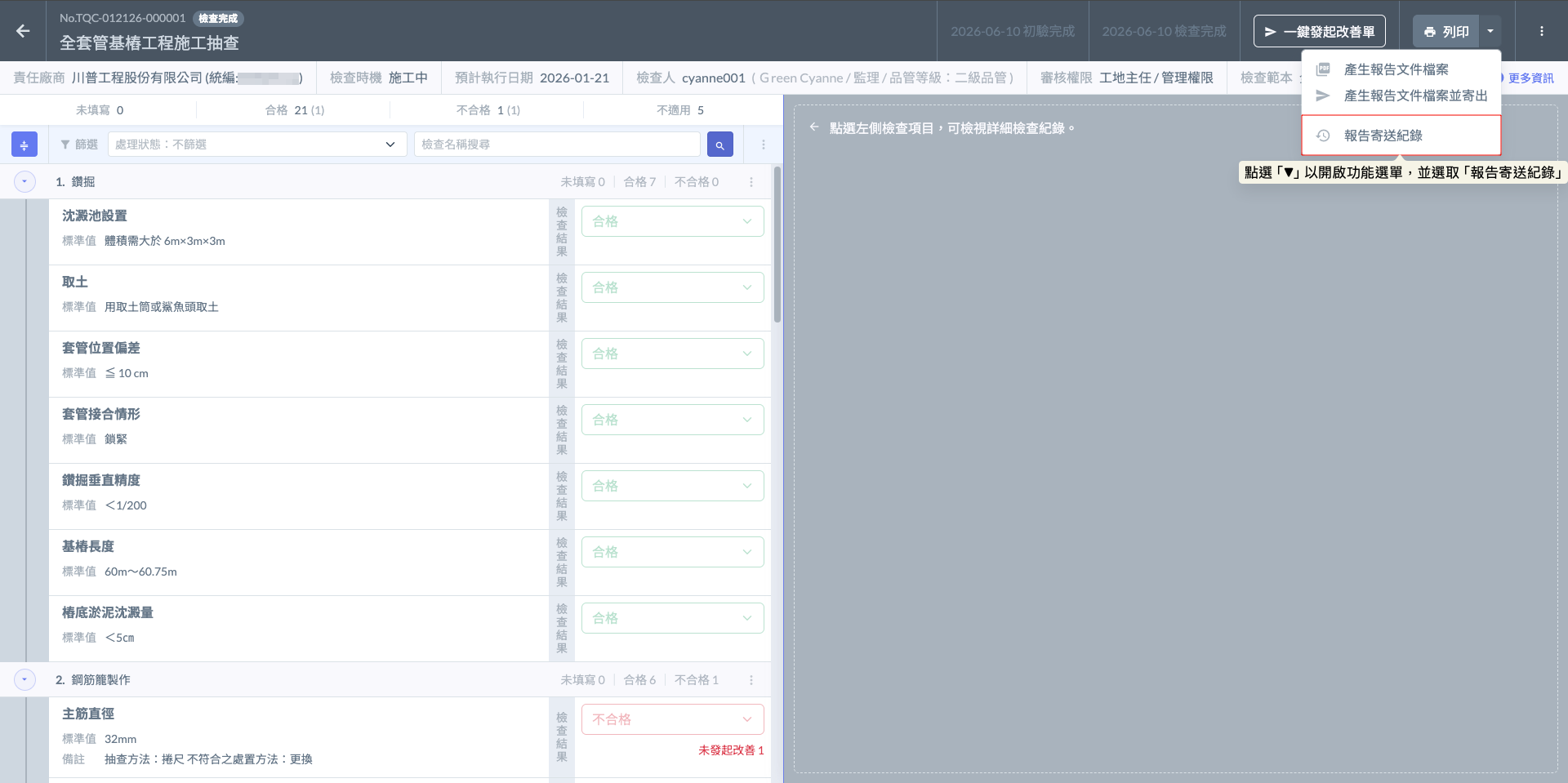 圖五 - 點選「報告寄送紀錄」
為了方便後續追蹤文件的派發狀態,系統會自動留存寄送歷程。您可直接檢視該筆檢查工作所有被寄送過的歷史紀錄(包含發送時間與收件人員清單),快速確認報告是否已確實傳達。
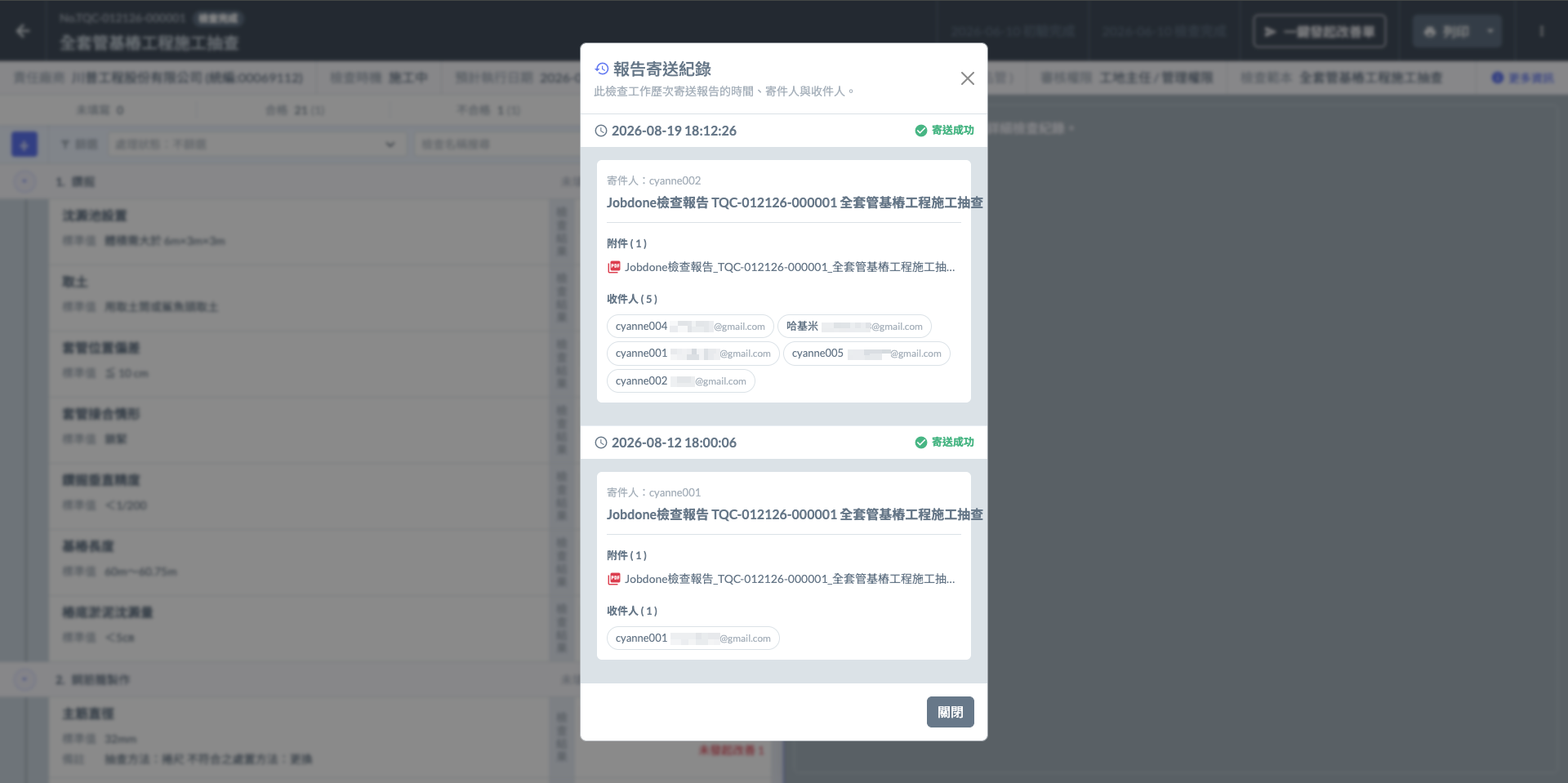 圖六 - 報告寄送紀錄