為了大幅降低交屋階段電話往返的溝通成本,Jobdone 專為建設公司打造了「線上預約」機制。透過這套功能,承購戶(住戶)只需掃描專案專屬的 QR Code,即可自行在手機上完成交屋或驗屋的時段預約,且資料會自動連動至系統後台。
💡 提示
Jobdone 系統會自動為本專案生成專屬的「預約 QR Code」。建設公司可將此 QR Code 下載,並依據實務需求,印製於紙本交屋通知單上寄送,或是透過官方網站、通訊軟體群組公告。承購戶只需使用手機掃描該條碼,即可在您開放的時段內自行挑選並完成線上預約。
在開放住戶預約之前,系統管理員必須先透過「預約設定」來管控可預約的時段。
⚙️ 核心功能與運作流程
1. 預約設定(開放時段與量能管控): 為避免同一時段湧入過多住戶導致現場人員無法負載,管理員可於「預約設定」頁面中,預先編列開放給住戶選擇的條件。包含:
開放日期: 設定可辦理交屋或驗屋的特定日期區間。
時段劃分: 將每日切分為多個指定時段(如:上午場 10:00-12:00、下午場 14:00-16:00)。
組數上限: 設定各時段可容納的最大預約組數。
2. 承購戶掃碼預約: 設定完成後,建設公司即可將 Jobdone 產生的預約 QR Code 提供給承購戶。住戶掃碼後,即可在您設定好的日期與時段內,挑選合適的時間進行線上預約。
3. 自動排程與指派負責人員: 當住戶在線上預約成功後,該筆行程會自動同步並建立於後台的「預約時程表」中。管理人員或客服主管只需進入時程表檢視清單,即可針對該筆預約,直接在系統上指派專屬的「交屋專員」或相關負責人員,完成點交任務的最終派工。
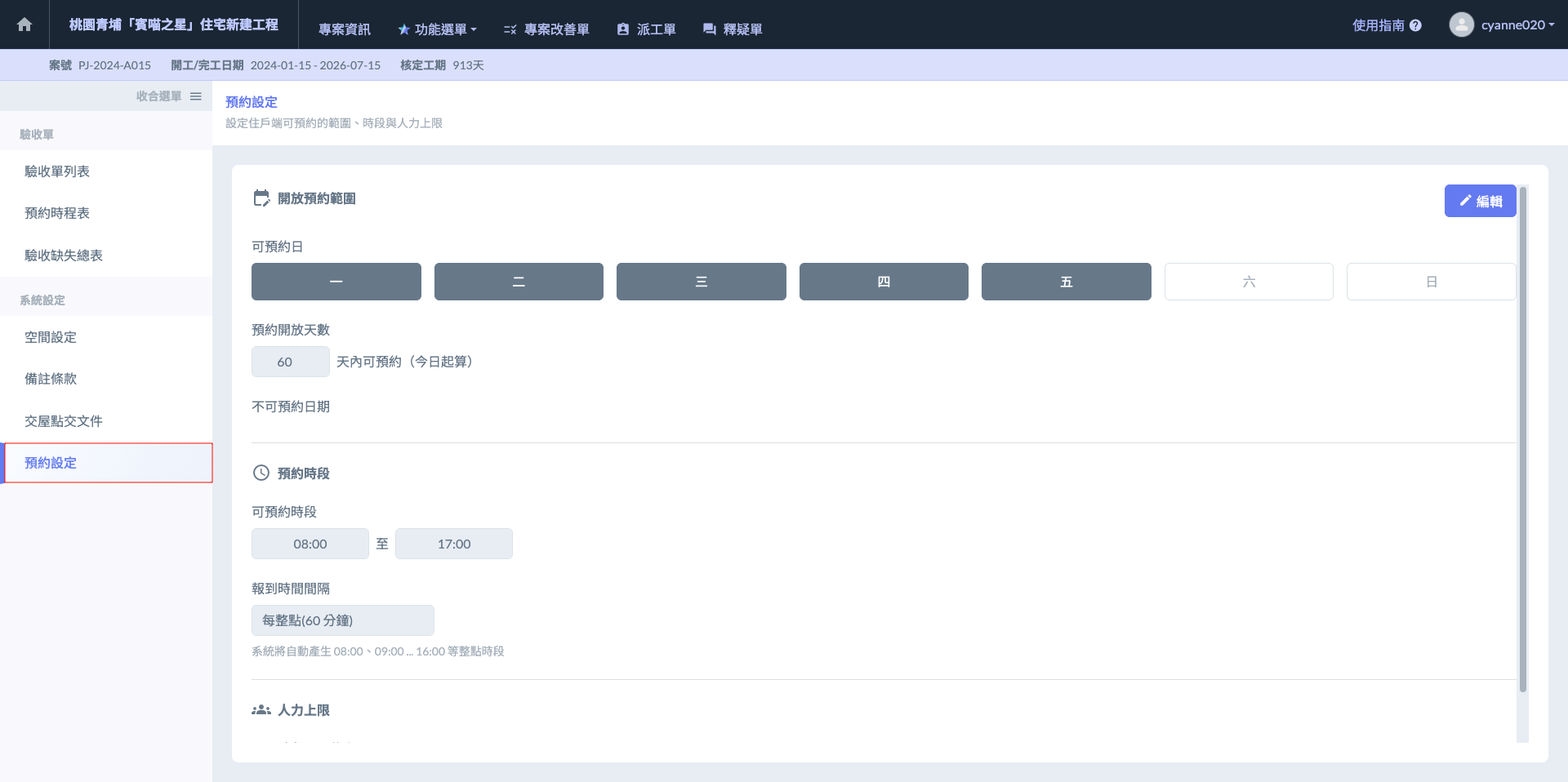 進入「預約設定」頁面
01|編輯預約設定
如圖一,進入「預約設定」頁面後,點擊右上方之  圖示即可進入編輯模式。請依據現場交屋量能,依序完成以下排程規則設定:
⚠️ 重要提醒
系統預設「可預約日」為空白狀態(不會自動帶入)。開放客戶線上預約前,請務必手動勾選欲開放的星期,前台才會顯示對應的日期供承購戶選擇。
欄位 | 說明 |
|---|---|
可預約日 | 勾選每週固定開放預約的星期(週一至週日)。 |
預約開放天數 | 設定承購戶可提前預約的天數區間(例如:開放預約未來 30 天內的時段)。 |
不可預約日期 | 針對國定假日或內部休假,手動排除不開放交屋的特定日期。設定後,該日期將自動於前台關閉,避免客戶誤選。 |
可預約時段 | 自訂每日開放點交的具體起訖時間。 |
報到時間間隔 | 依據單戶交屋作業所需時間,設定梯次間隔長度(系統提供 30、60、90 及 120 分鐘四種選項)。 |
人力上限 | 依據現場交屋專員編制,設定同一時段最多可接待的預約組數,由系統自動控管避免超載。 |
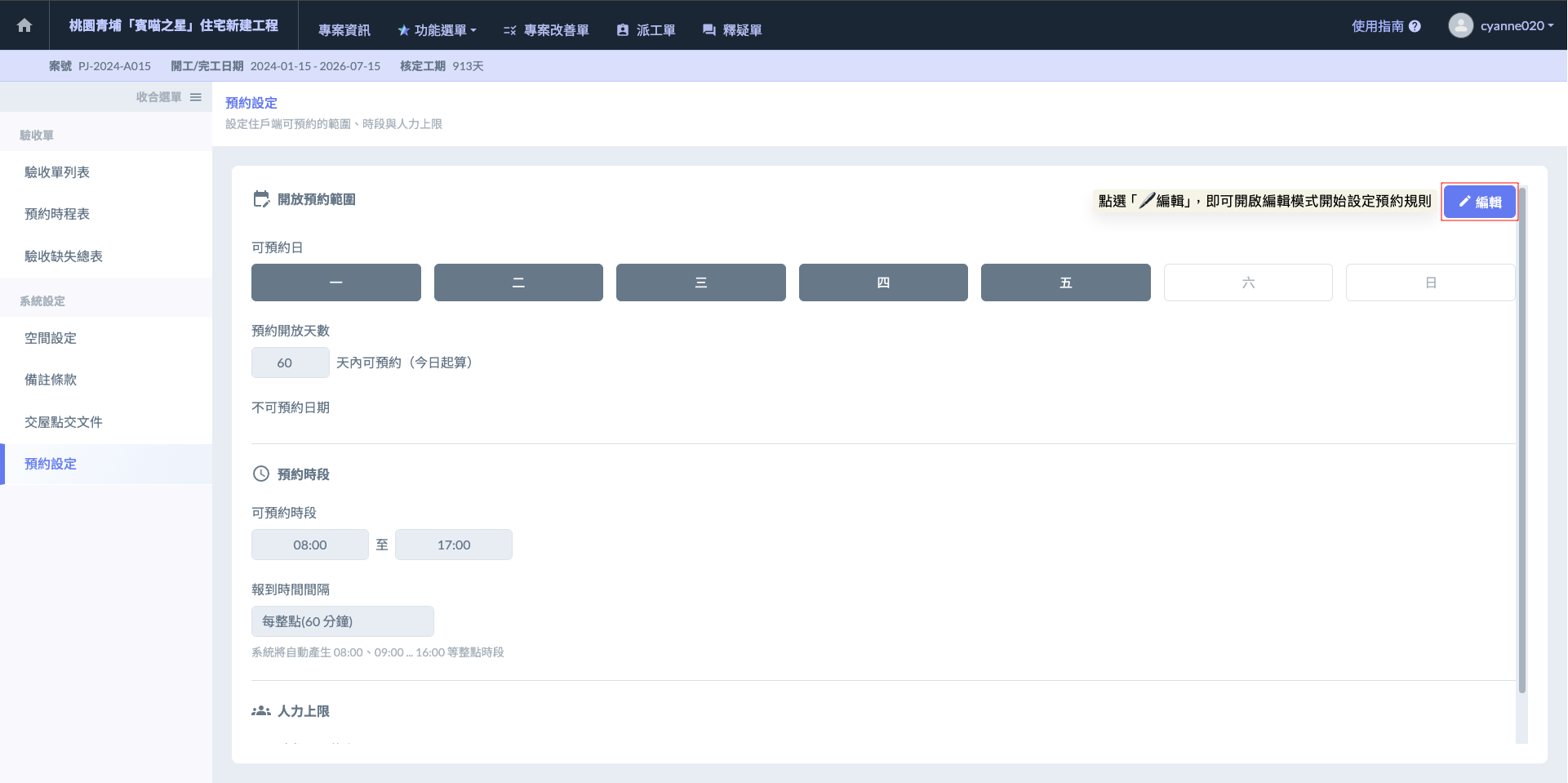 圖一 - 點選「🖊️編輯」
如圖二所示,進入編輯模式後,您即可依據現場交屋需求,逐一設定或修改各項欄位資料。
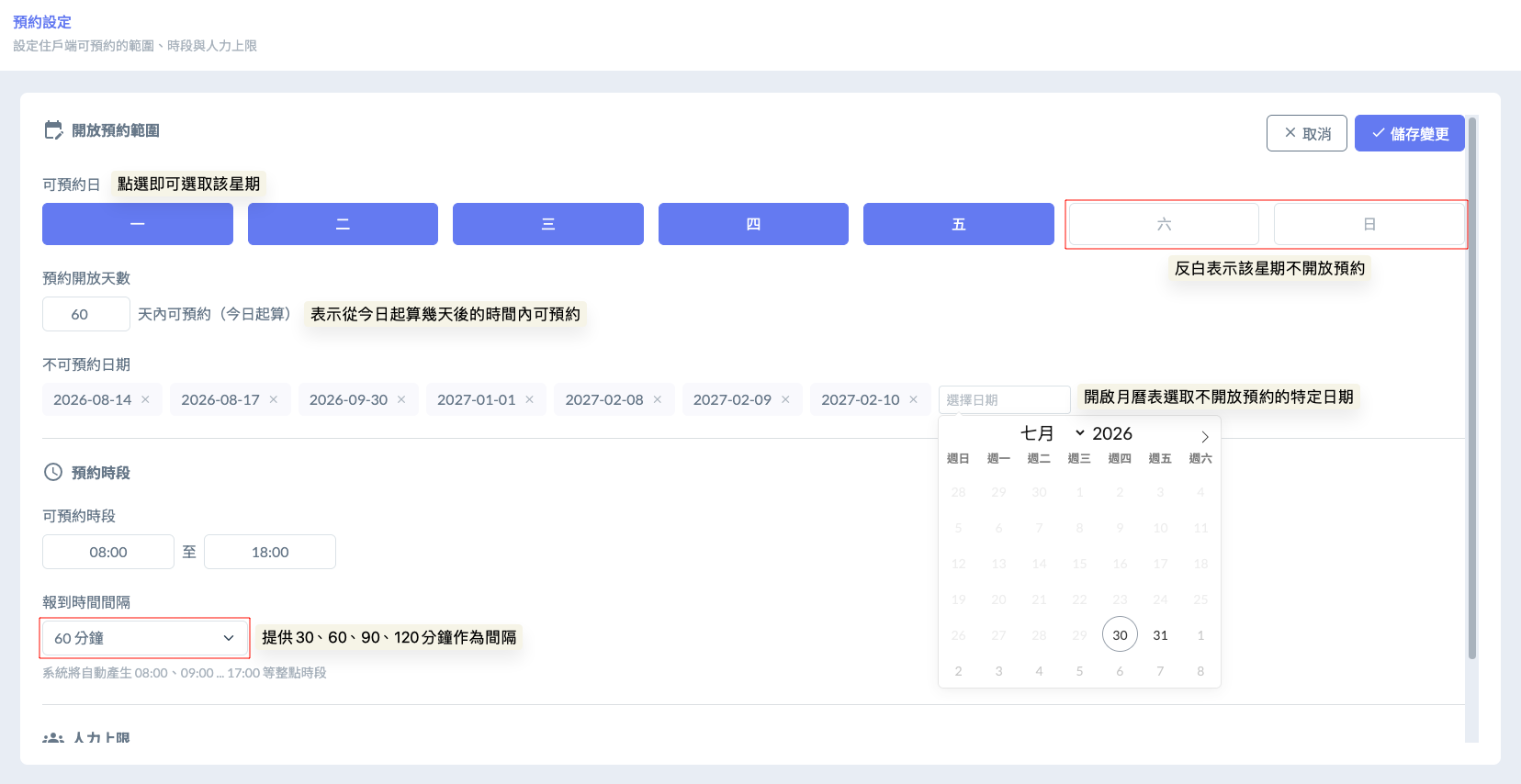 圖二 - 編輯預約設定
所對應的客戶預約頁面與範圍如下:
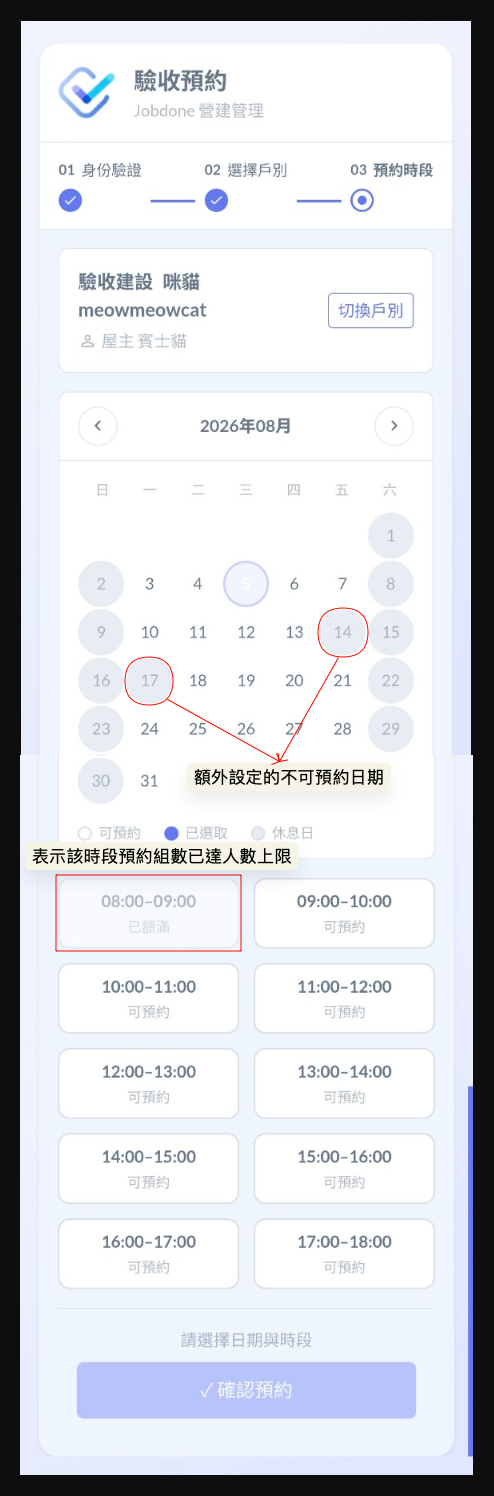 圖三 - 客戶驗收預約