01|如何進入驗收單(建設版)?
進入驗收單頁面後,畫面將顯示驗收標的列表,請依以下步驟操作:
如圖二,進入頁面後,系統預設啟用
與我有關篩選,畫面僅顯示您專屬負責交屋的標的。若需查看全案清單,將該條件取消即可。如圖三,點選欲查看的戶別後,按下「
 」按鈕,即可進入專屬頁面,查閱包含自驗、初驗與複驗的所有歷史驗收資料。
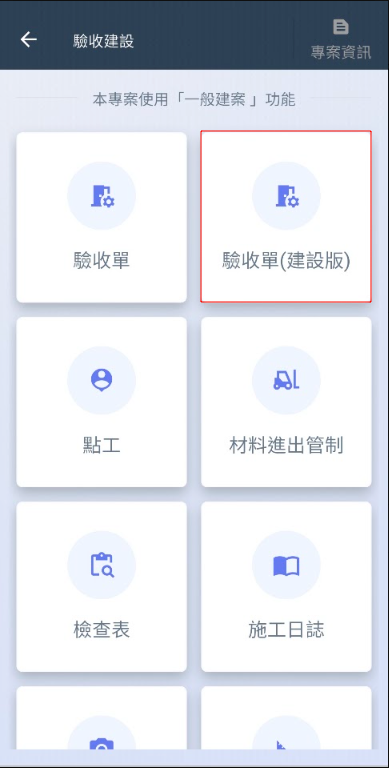 圖一 - 點選「驗收單(建設版)」
 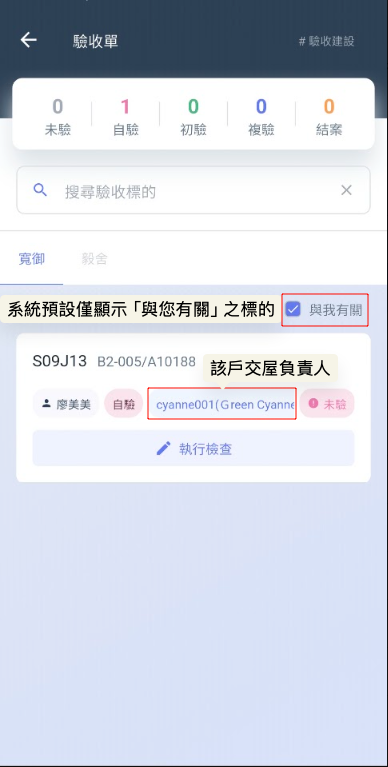 圖二 - 啟用/取消「與我有關」
 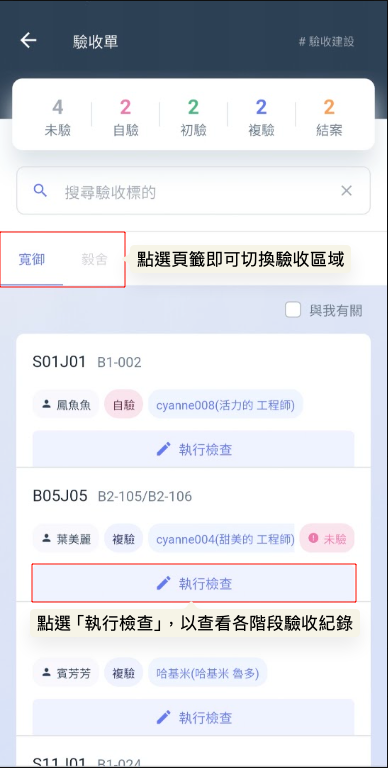 圖三 - 選擇驗收標的
如圖四,系統跳轉後,畫面將顯示不同的驗收進度,請點選
自驗、初驗或複驗。如圖五,點選對應狀態後,系統即會展開該階段建立的所有缺失項目、同意事項與建議事項。
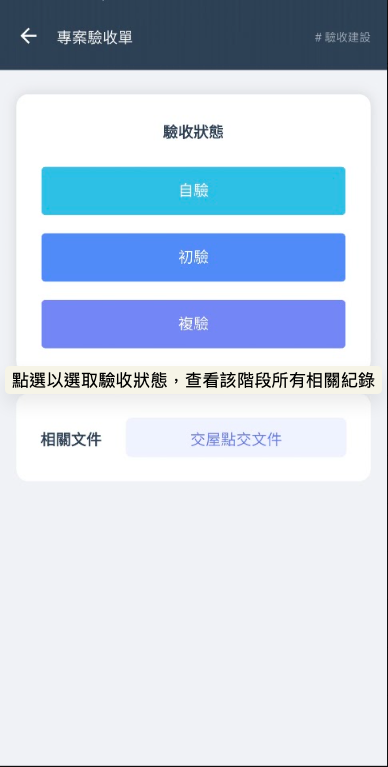 圖四 - 選擇驗收階段
 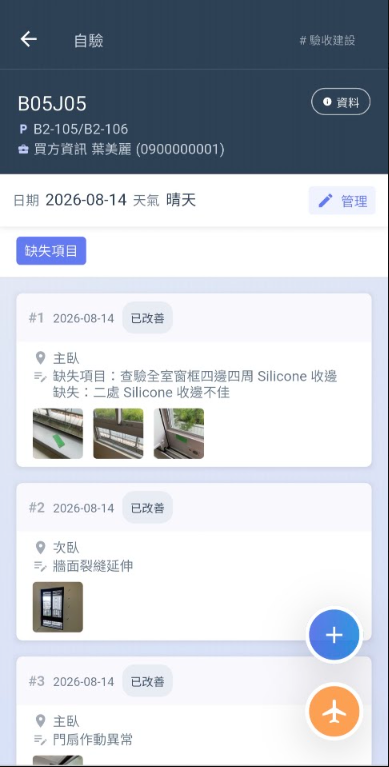 圖五 - 查看相關紀錄
02|相關資料 (代驗公司、附件、買方資訊)
開始執行檢查作業後,點選右上方的「 」按鈕,即可開啟資訊視窗,包含以下三大資訊,協助您完整掌握本次會勘背景:
代驗公司
顯示本次代表客戶執行現場查驗的第三方協力單位。
附件
供查閱、上傳與本次驗收相關的所有附件(如客變文件等)。
買方資訊
清楚顯示承購戶姓名、聯絡方式,以及專屬的車位編號。
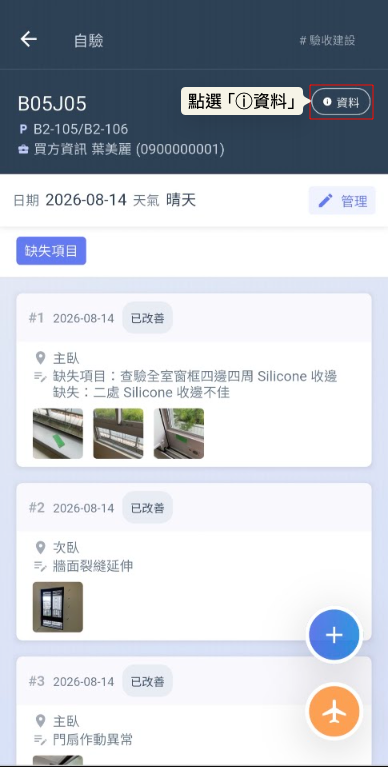 圖六 - 點選「ⓘ 資料」
 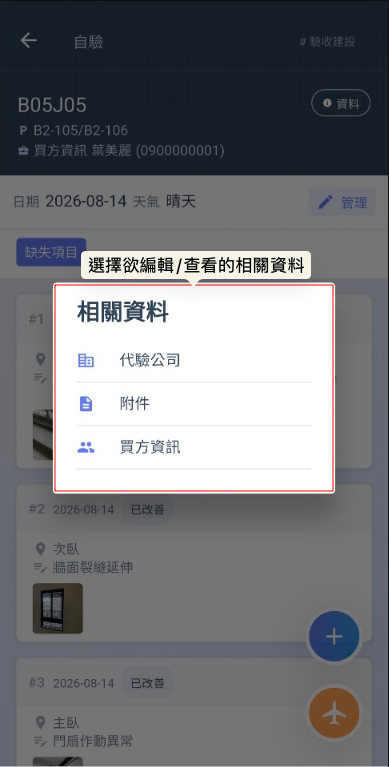 圖七 - 選擇相關資料
各相關資料之頁面如下:
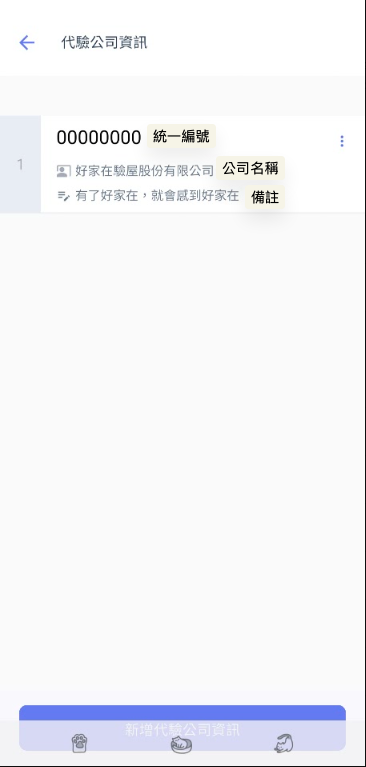 圖八 - 代驗公司資訊
 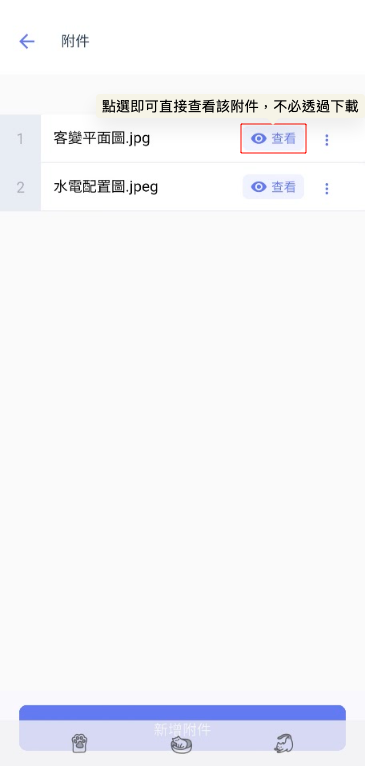 圖九 - 附件資訊
 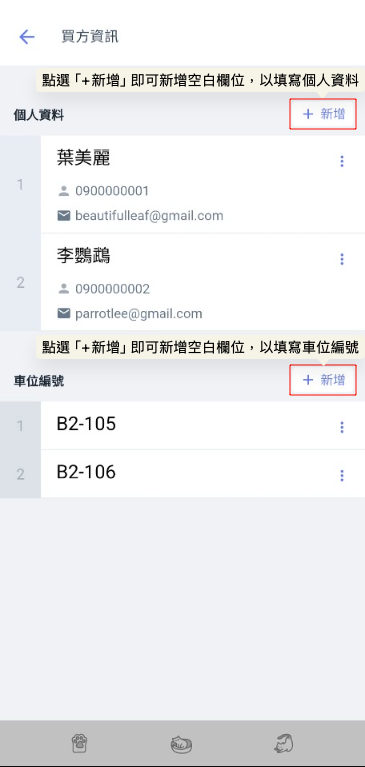 圖十 - 買方資訊
02 - 1|缺失確認簽名
若當次執行的查驗階段為 初驗 或 複驗,畫面中將顯示「 」按鈕。點選後,系統會跳轉至驗收報告頁面,此處將彙整目前會勘的所有紀錄,供交屋人員與客戶針對本次的缺失列表進行核對與簽收。
有關缺失確認簽名之詳細操作流程,請參閱 ➙ 驗收報告
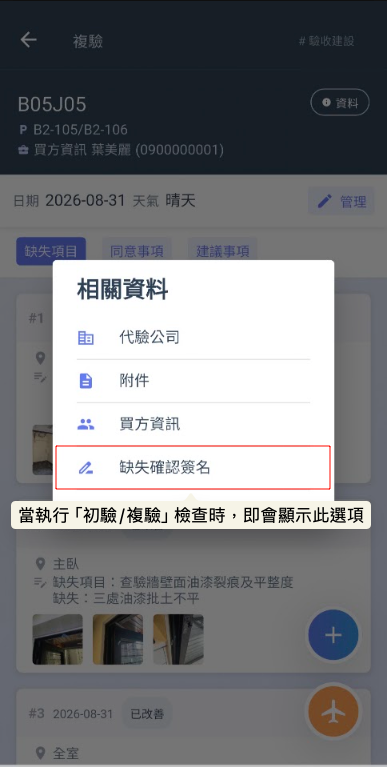 圖十一 - 缺失確認簽名
 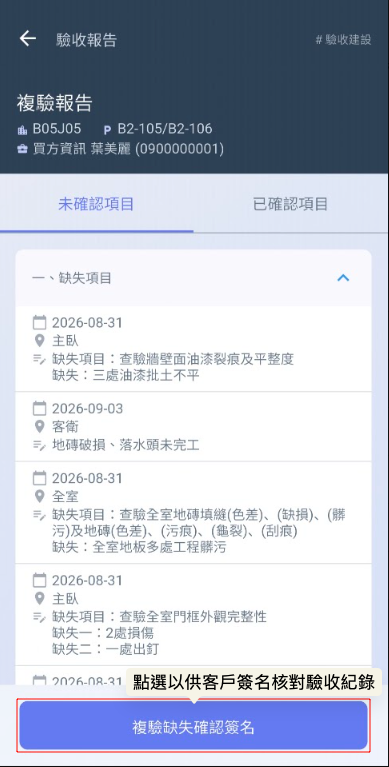 圖十二 - 缺失驗收報告