📓01|開啟介面
頁面最上方 有個 近期預定計劃 的按鈕 ( 左圖🔴)
點選即可開啟檢視介面 ( 右圖 ) 。
提示
日誌中僅會顯示出當天的紀錄。
如要跨日期檢視可從 → 近期預定計劃總表 進行檢視。
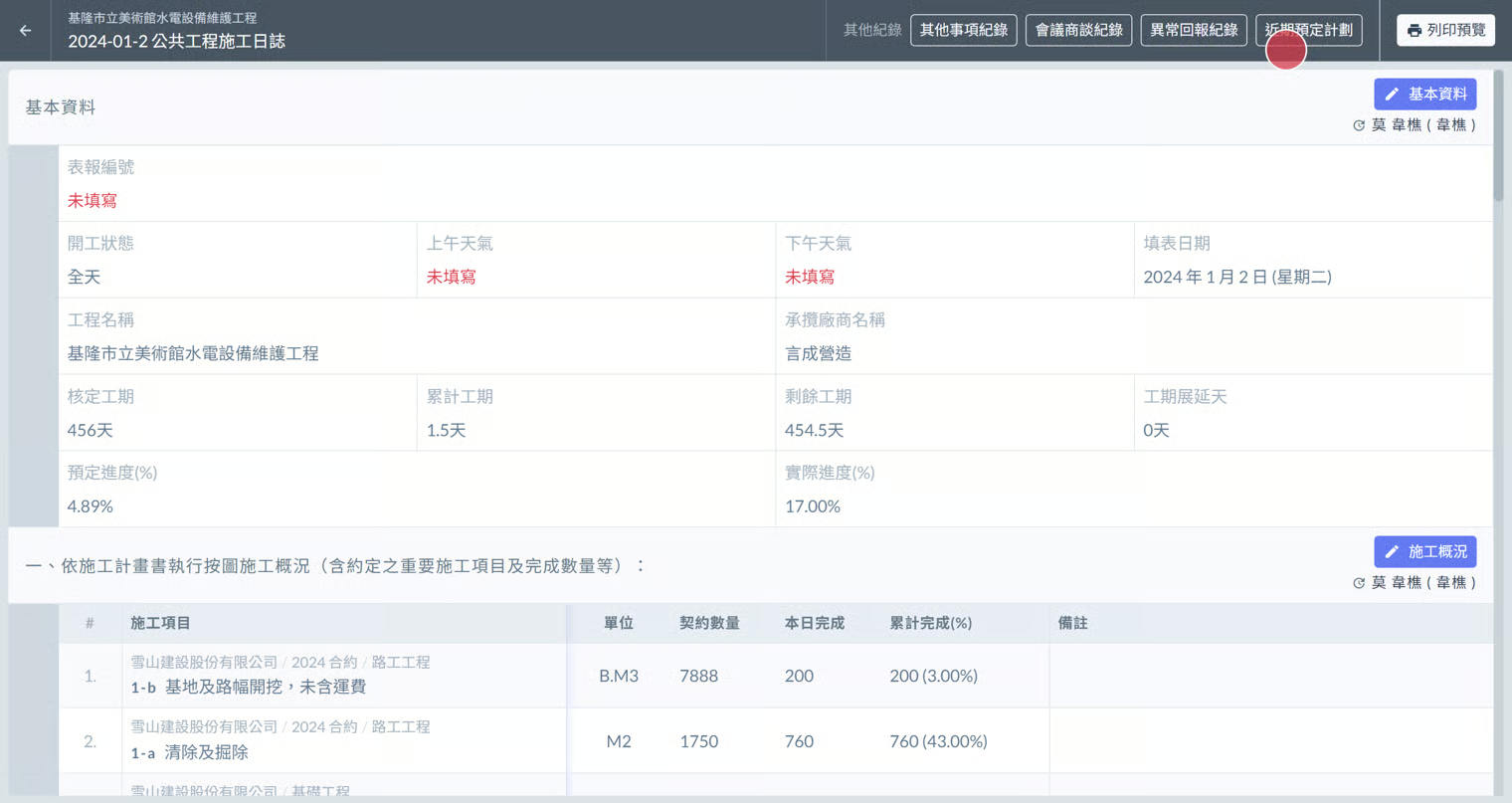 圖一 - 點選「近期預定計畫」
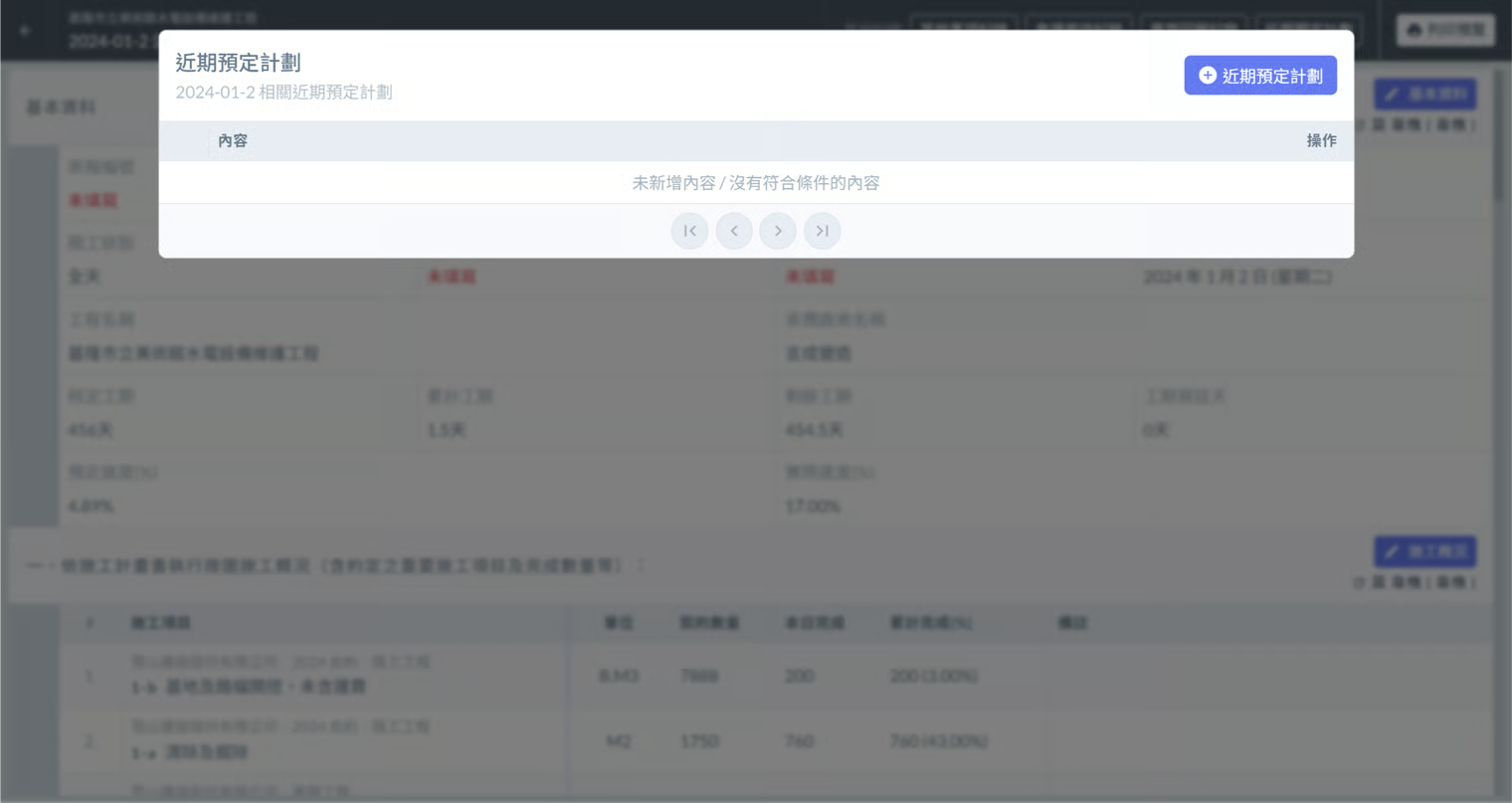 圖二 - 開啟計畫新增視窗
📓02|新增計畫
紀錄介面 右上方有個 新增計畫 的按鈕 ( 左圖🔴)
點選即可開啟編輯頁面 ( 右圖 ) 。
填寫完畢後 點選右下角的 新增計畫 ( 右圖🔴) 即可新增計畫。
提示
日誌中僅允許新增當天的紀錄。
如欲新增其他日期可從其他日期的日誌進行新增,或是從 → 近期預定計劃總表 進行新增。
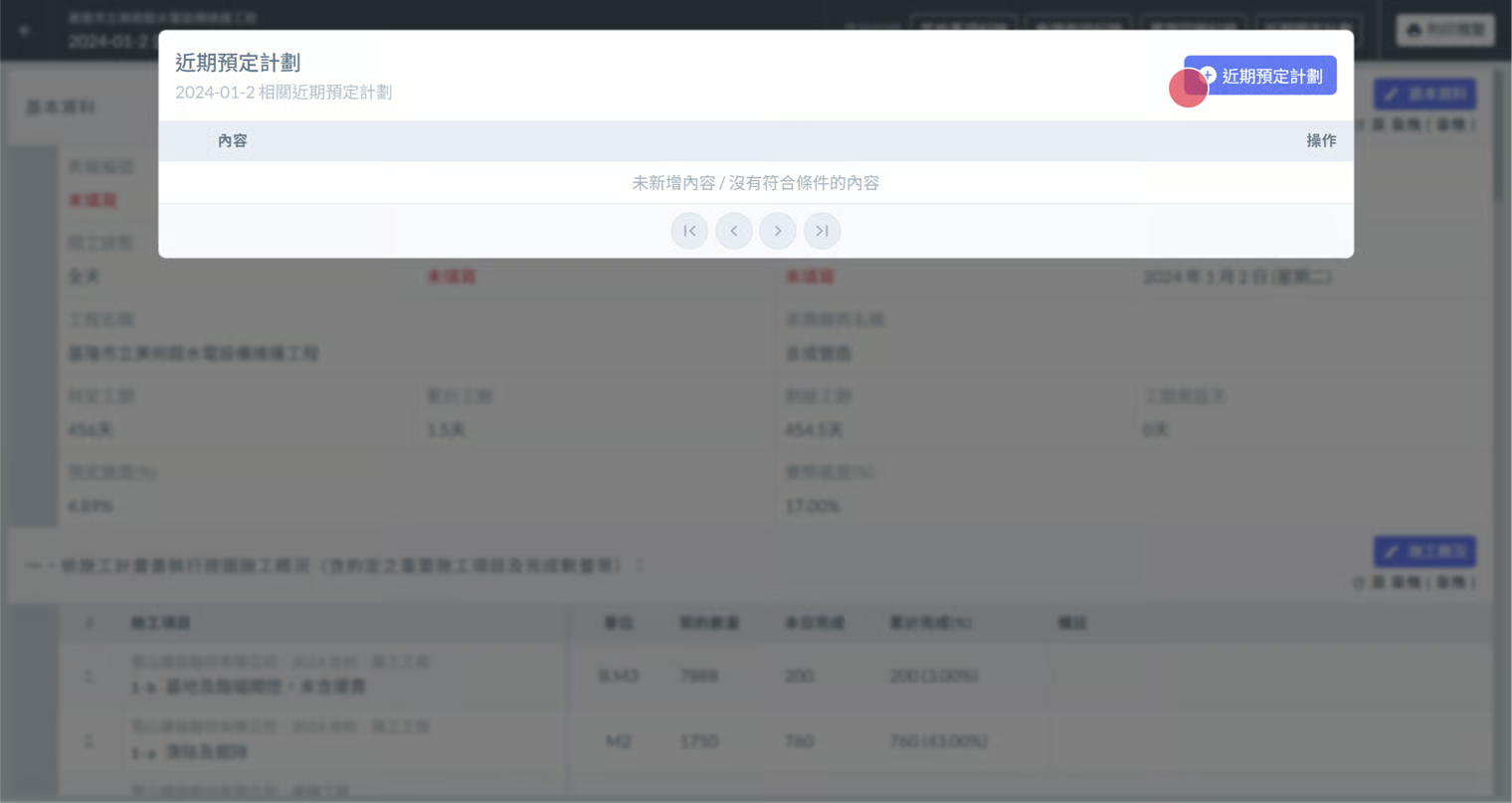 點選「+近期預定計畫」
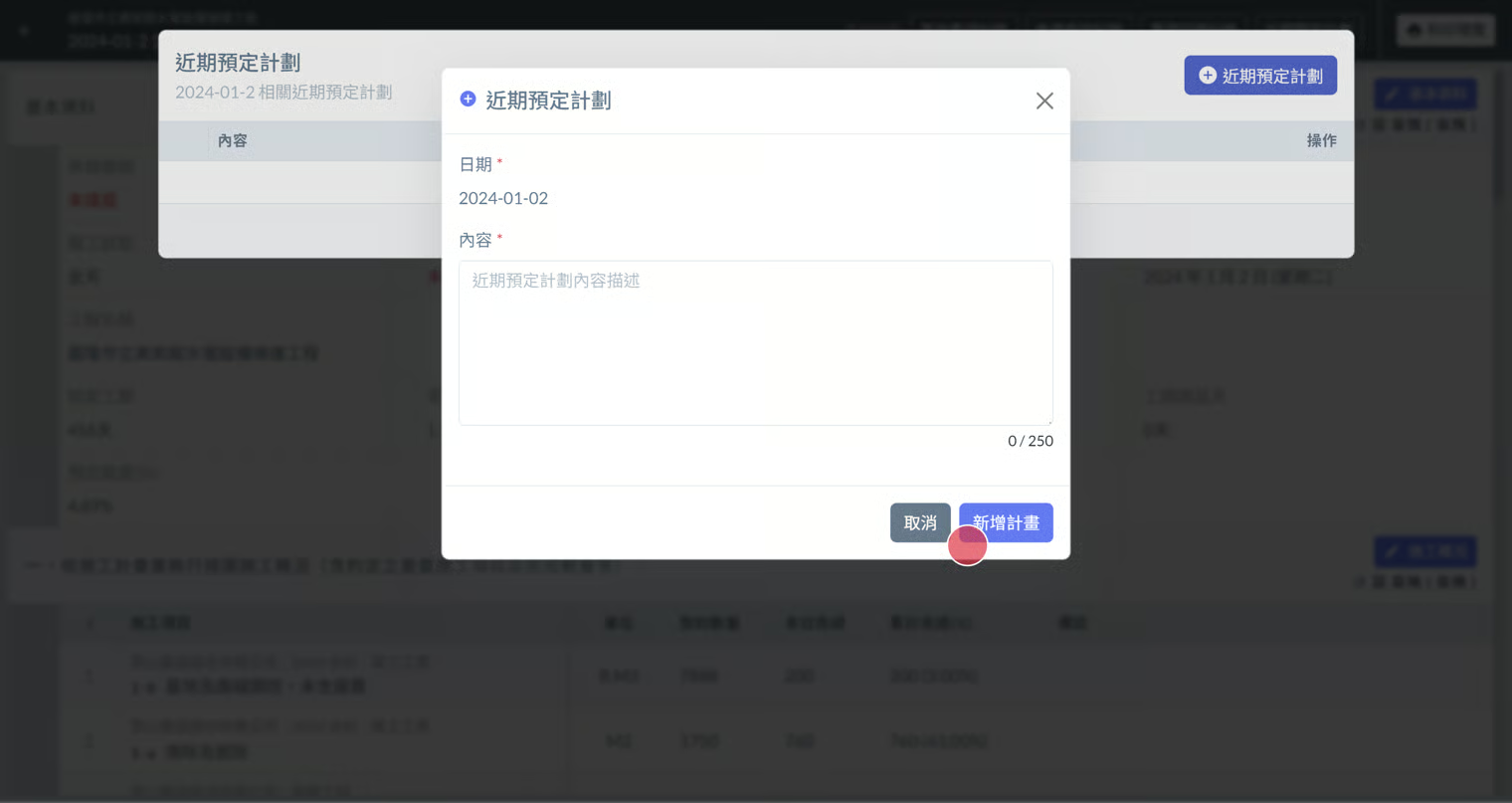 填寫近期預定計畫
📓03|編輯、刪除計畫
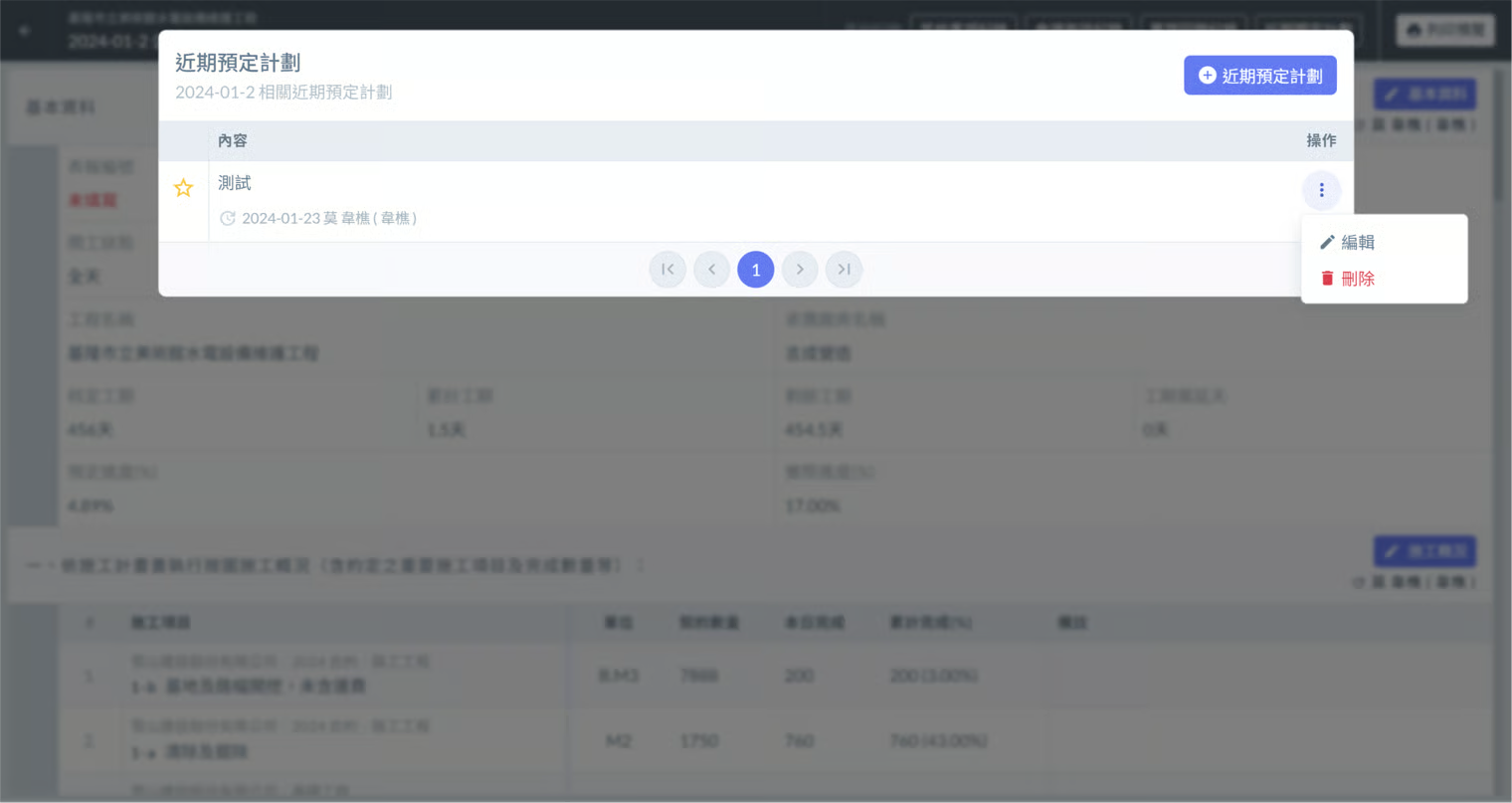
找到您要操作的提示項目,於該項目的最右側,有個 三個點圖案的按鈕。點選後會出現 編輯 與 刪除 的按鈕。
刪除:請點選刪除按鈕。
編輯:請點選編輯按鈕。並於修改介面中修改完成後按下儲存按鈕。