在營建專案中,不同類型的主管機關、監造單位或業主,往往有不同的公文簽核規定。為了避免承辦人每次送出提交案件時,都需要重新繁瑣地設定簽核路線,系統提供了「審核流程範本管理」功能。
這裡的核心概念,是讓專案管理員能夠預先「編列並儲存」未來可能用到的各種標準化簽核路線。承辦人未來發文時,只需一鍵套用對應的範本,系統就會自動把公文派發給正確的人員。
審核流程的基本架構
功能 | 說明 |
|---|---|
多關卡推進 | 一個完整的審核流程是由多個「關卡」組合而成(例如:承辦組長初核 ➔ 專案經理複核 ➔ 業主代表決行)。公文送出後,必須在每一關都獲得「通過」的結果,該提交案件才算正式結案。 |
關卡種類與決策機制 | 針對不同的審查情境,您可以在範本中為每一個關卡設定不同的「種類」。系統支援的關卡種類包含:
|
獨立的審核人配置 | 配合上述的關卡種類,您可以在每一關獨立指派負責的審核人。若遇到「一票否決」或「全數通過」等多方意見可能分歧的情境,系統也會引導您設定對應的「彙整人」來做最終裁定。 |
提示
透過預先建立完善的審核流程範本,不僅能大幅降低人員漏簽或送錯對象的風險,更能確保專案內所有的文件往來都符合公司的內控稽核標準。
01|建立範本
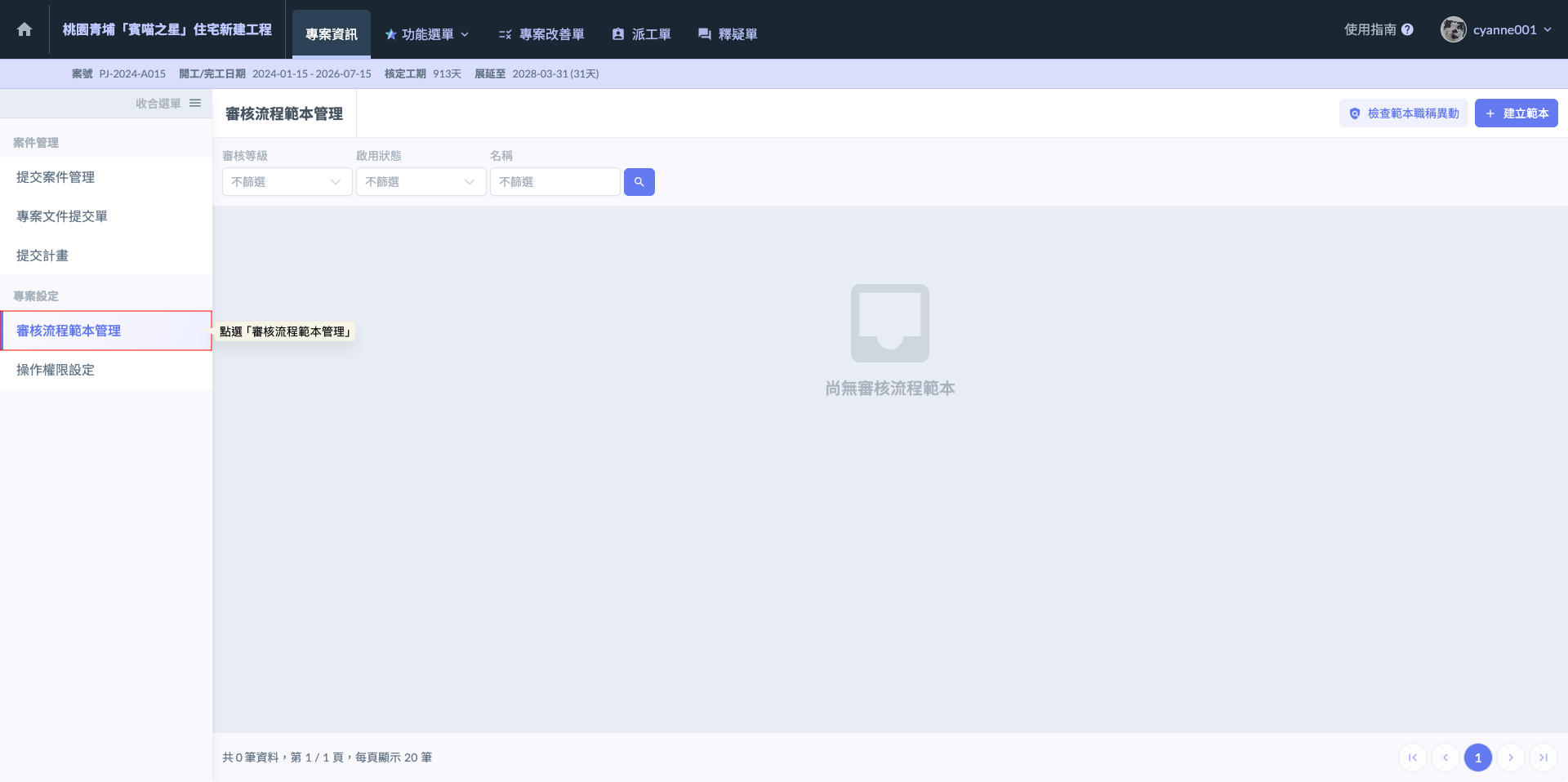
如前所述,在編排詳細的簽核路線前,必須先建立一個流程範本的「主體」。請進入「審核流程範本管理」頁面,點選右上方的「 」圖示,系統即會彈出設定視窗。
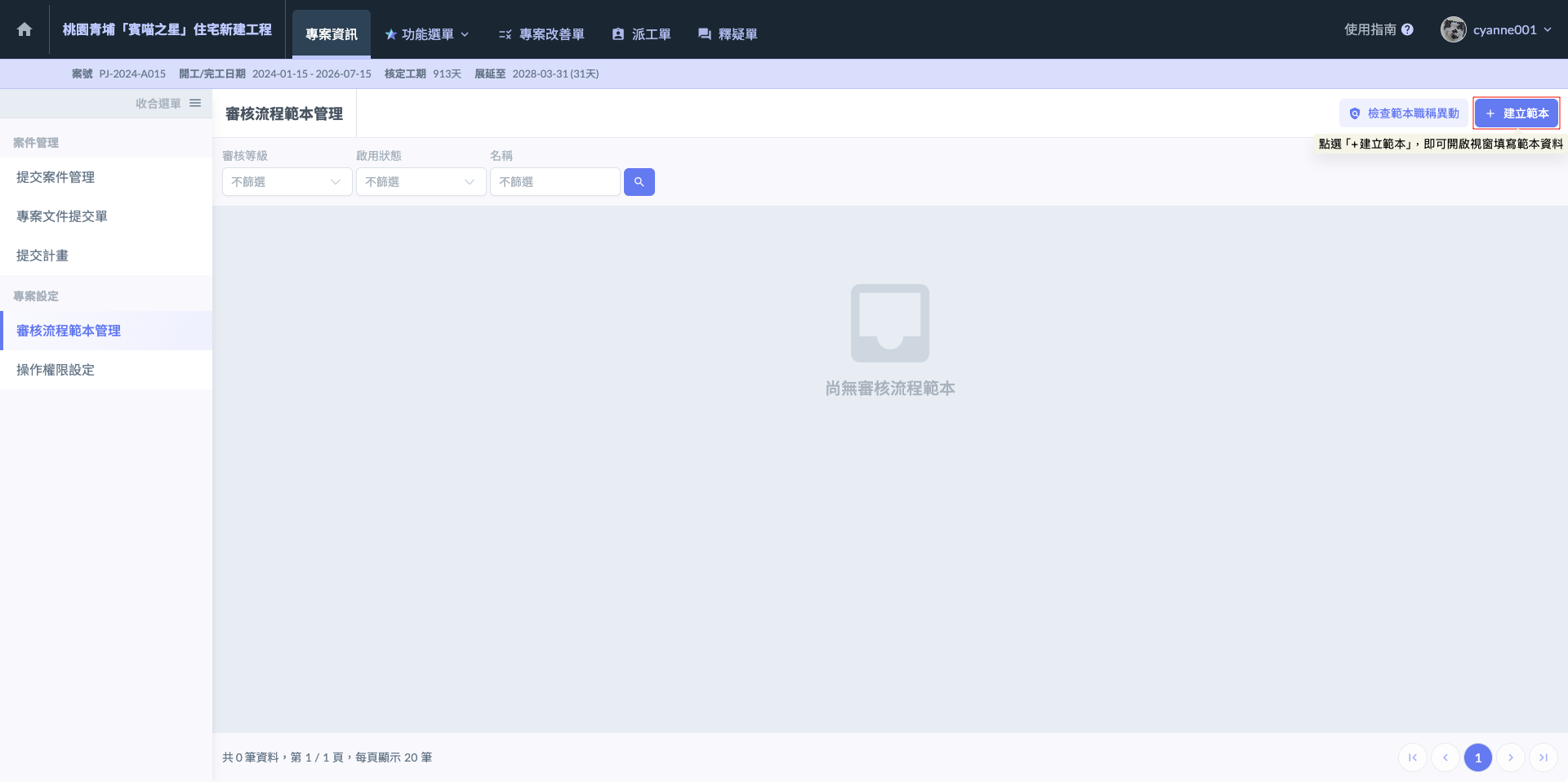 圖一 - 點選「+建立範本」
如圖二,在新增視窗中,請完成以下兩項基本資訊設定:
範本名稱
請輸入易於辨識的流程名稱。實務上建議依據文件屬性或收件單位來命名(如:內部圖說初審流程、變更設計三級審查),以利承辦人發文時能快速判斷並套用。
建議審核等級
預先設定此套範本的審查嚴謹度(嚴格、標準或簡易)。此等級將作為防呆機制,直接連動並限制後續各關卡可選擇的「關卡類型」以及人員未簽核時的「預期處理方式」。
設定完畢後點擊建立,即可完成範本建檔,並準備進入關卡設定階段。
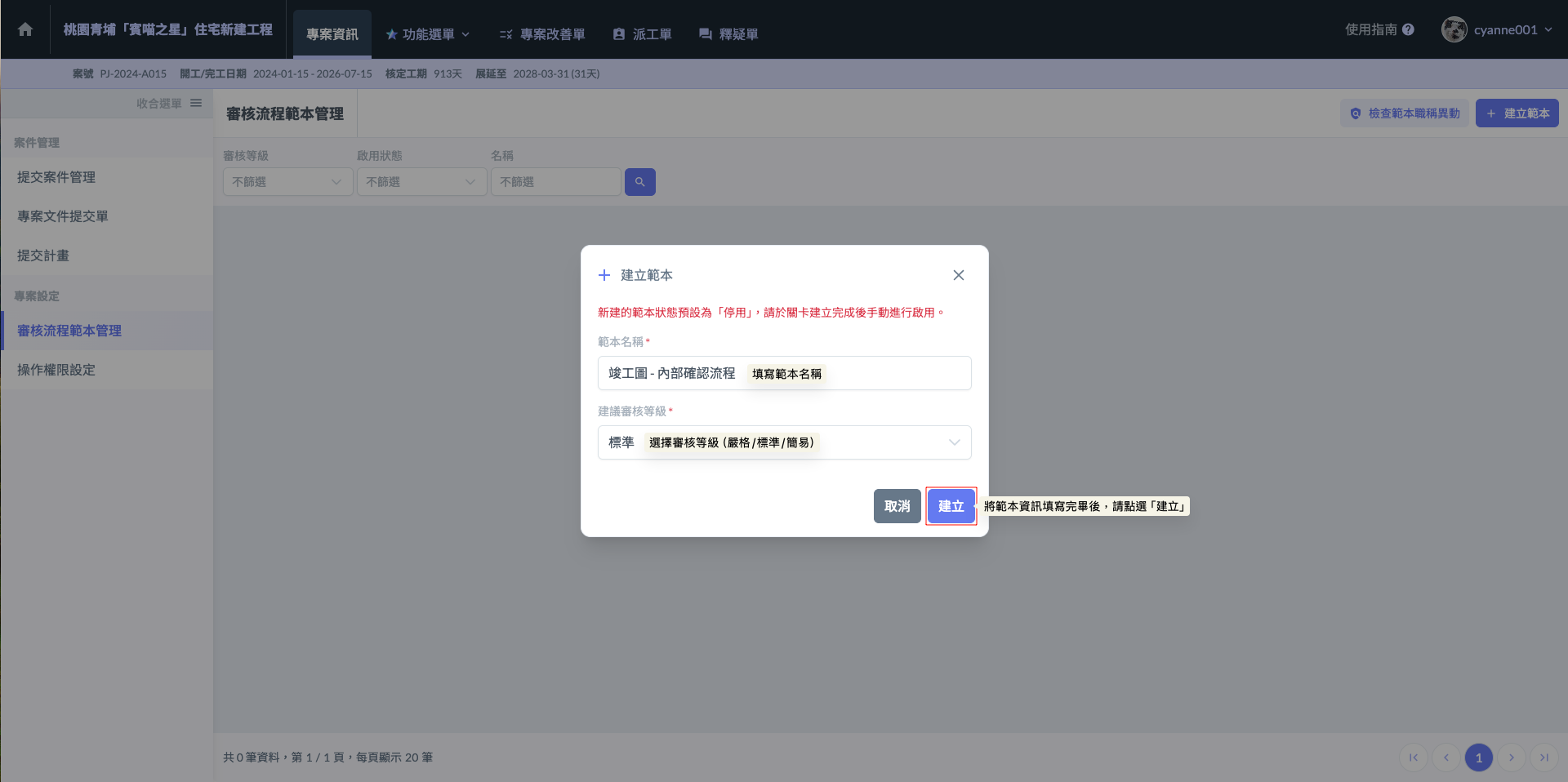 圖二 - 建立範本
完成畫面如下:
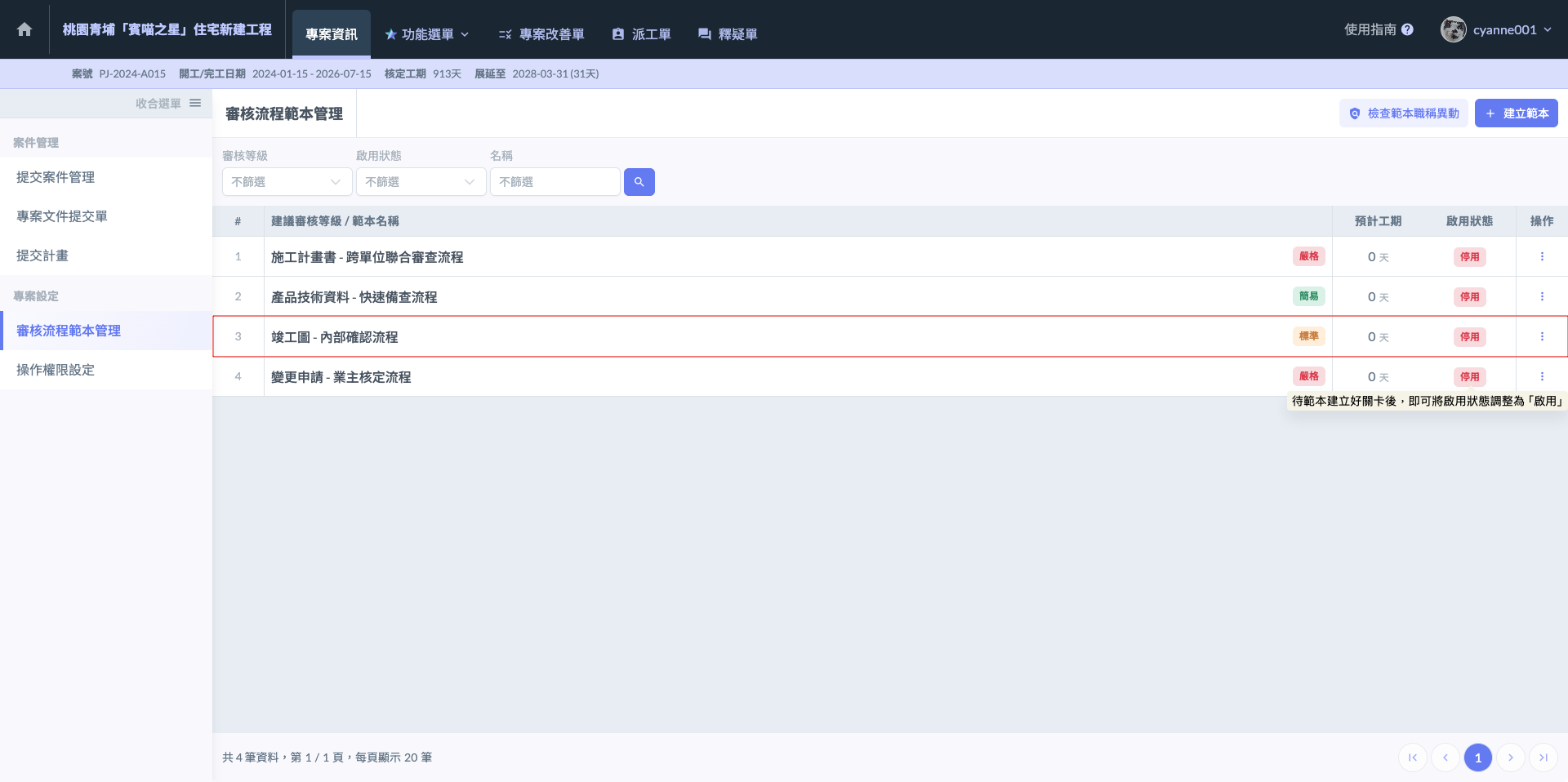 圖三 - 完成畫面
02|設置檢查關卡
如圖四,範本建置完畢後,點擊欲編輯的範本,系統將引導至相關頁面以新增與設定關卡。
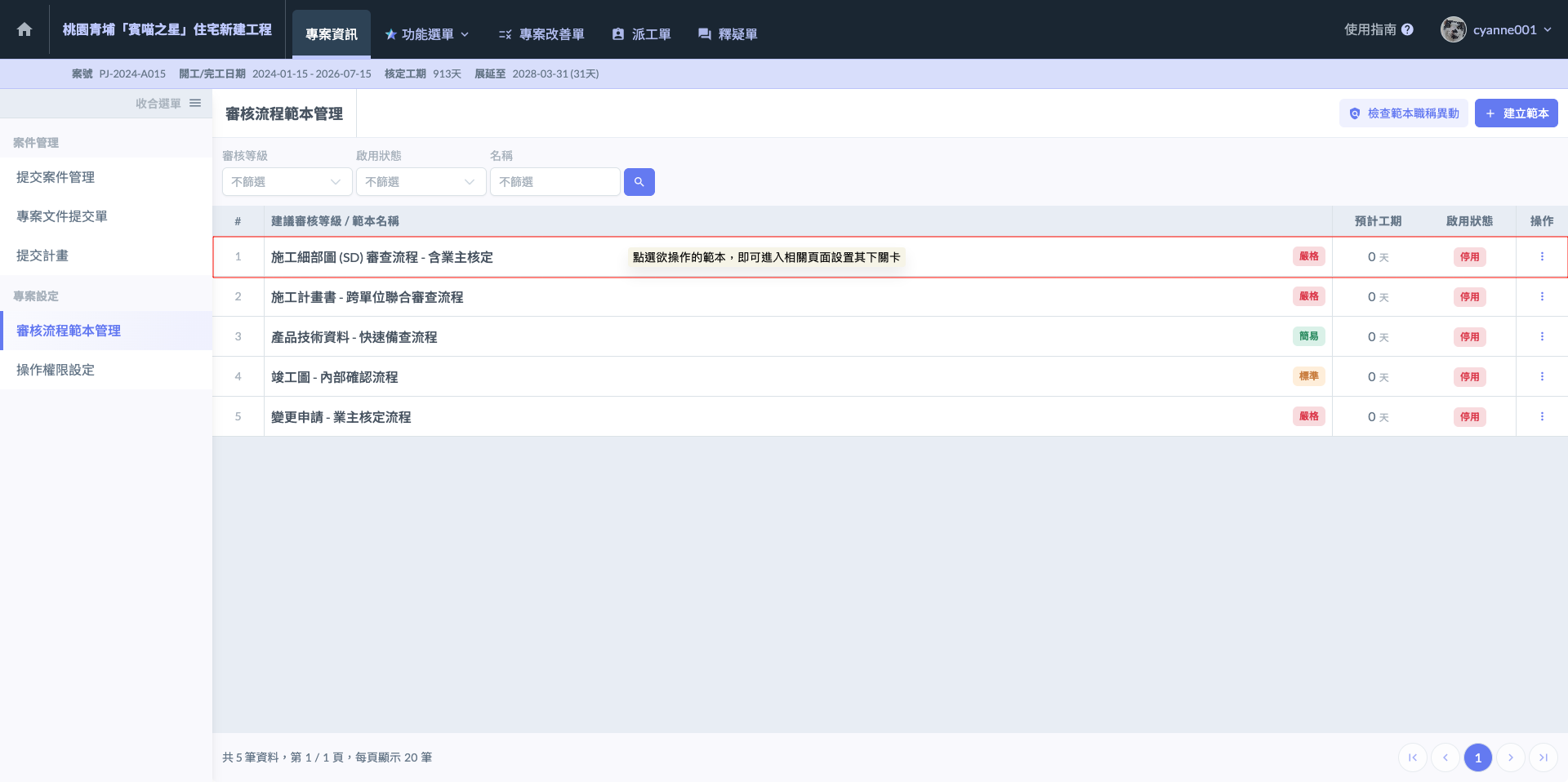 圖四 - 選擇範本
進入範本內的關卡頁面後,點擊右上角的「 」按鈕即可開啟設定視窗。您可以在此配置以下項目:
關卡名稱
自訂關卡的專屬名稱。
關卡類型與預計工期
設定決策規則與該關卡的審核期限。
針對不同的審查情境,您可以在範本中為每一個關卡設定不同的「種類」。系統支援的關卡種類包含:
關卡類型 | 說明 |
|---|---|
|
|
| 此為「併簽 (多人同時審核)」的審核機制之一,適用於多數情況。
|
| 此為最嚴格的「併簽」審核機制,確保所有負責人都明確背書。
|
| 此類型用於純粹的資訊同步或歸檔,不涉及決策。(將案件資訊同步給特定人員,不具備審核決策權)
|
彙整人
若關卡類型設定為「全員同意 (ALL)」或「否決權 (VETO)」,無論該範本的建議審核等級為何,都必須設定彙整人。
審核人與人員類型
指定參與審核的人員;若為「串簽」關卡,可透過填寫 Email 的方式,指定非本專案的「外部審核人」。
⚠️ 重要提醒:外部聯絡人 Email 註冊限制
若您的審核流程中需指派「外部聯絡人」(例如:外部監造單位、業主端代表)作為收件方或審核方,請特別留意其 Email 資訊之正確性。
該名外部聯絡人必須已事先使用您填寫的 Email 於 Jobdone 系統中完成帳號註冊。 若填寫尚未註冊的 Email,系統將無法成功派發公文,該名外部聯絡人亦無法登入系統接收與查閱該筆提交案件。請於建檔前先與外部單位確認其 Jobdone 帳號狀態,以免造成送審流程中斷。
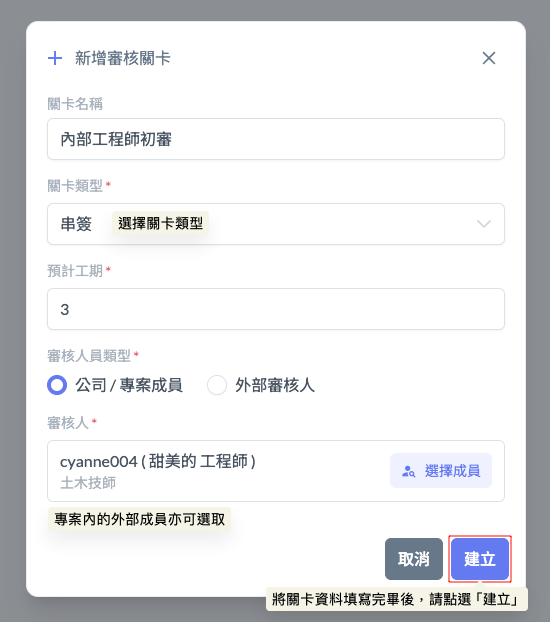 圖五 - 新增審核關卡(串簽)
 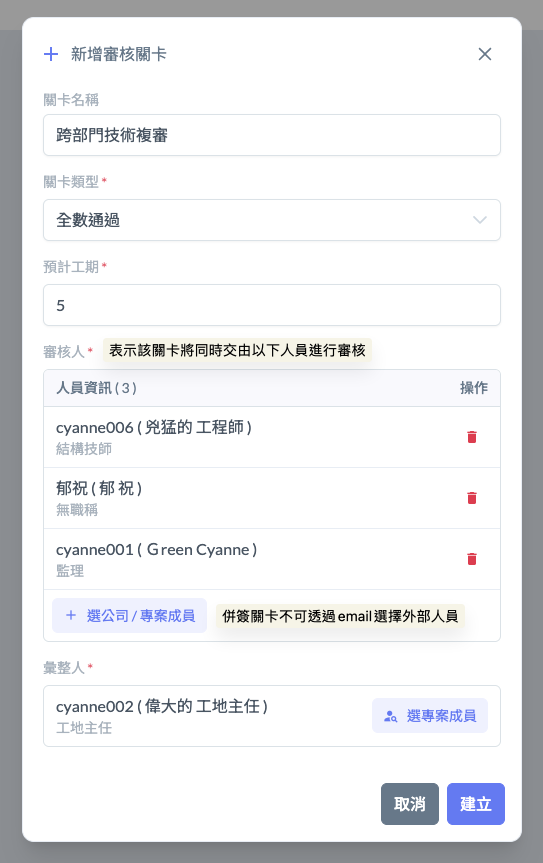 圖六 - 新增審核關卡(全數通過)
完成畫面如下:
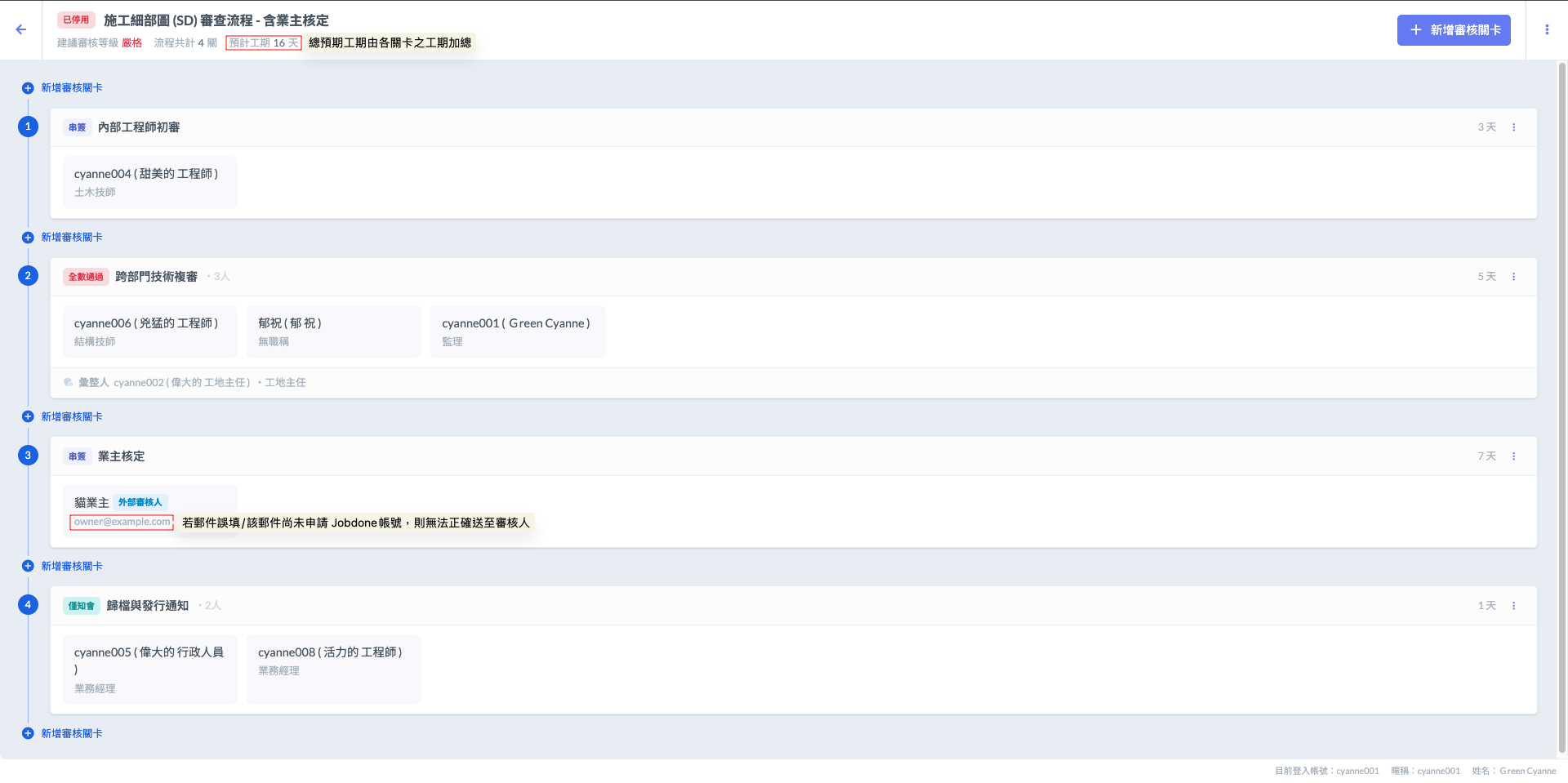 圖七 - 完成畫面