📓 01|開始編輯
區塊標題右側有個施工概況的 編輯按鈕(下圖一紅框圈起處),點選即可開啟管理介面(圖二)。
在管理介面中,可以進行新增、編輯、刪除工項等等操作。
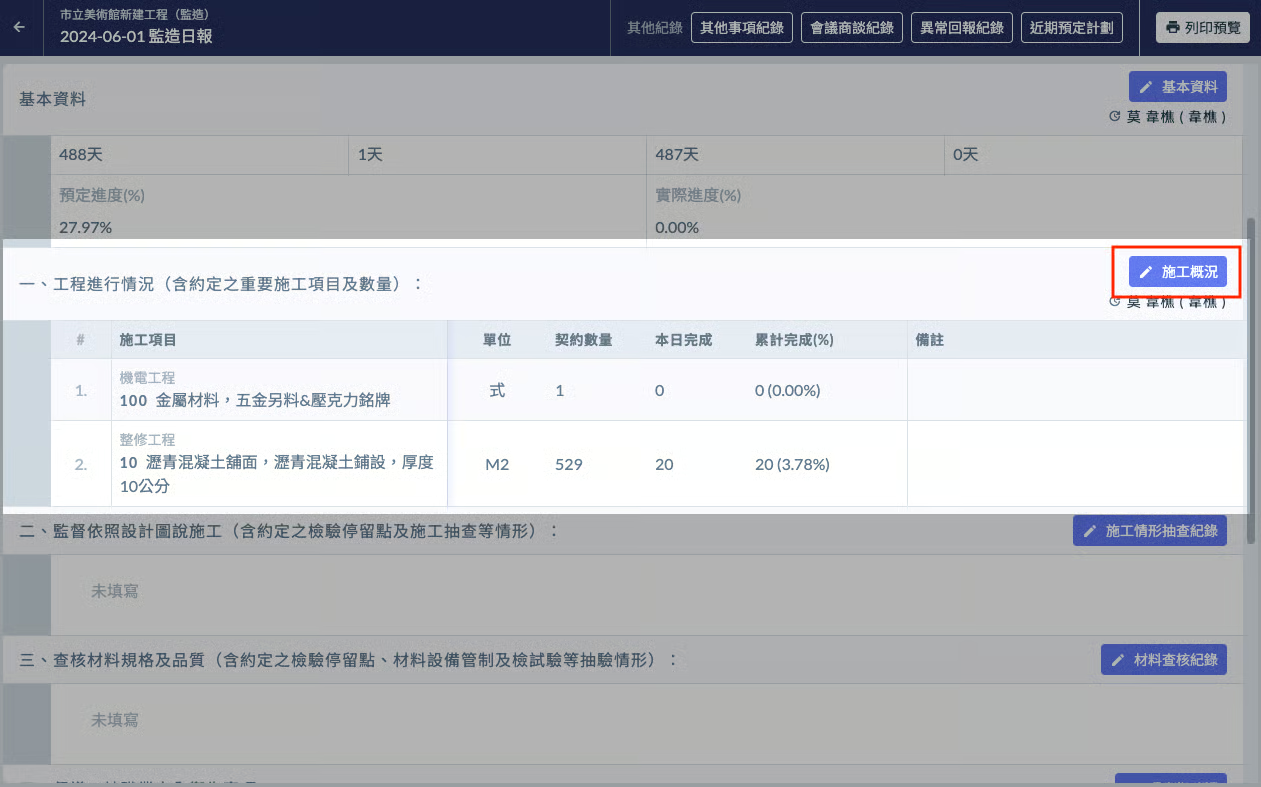 圖一 - 點選「🖊️施工概況」
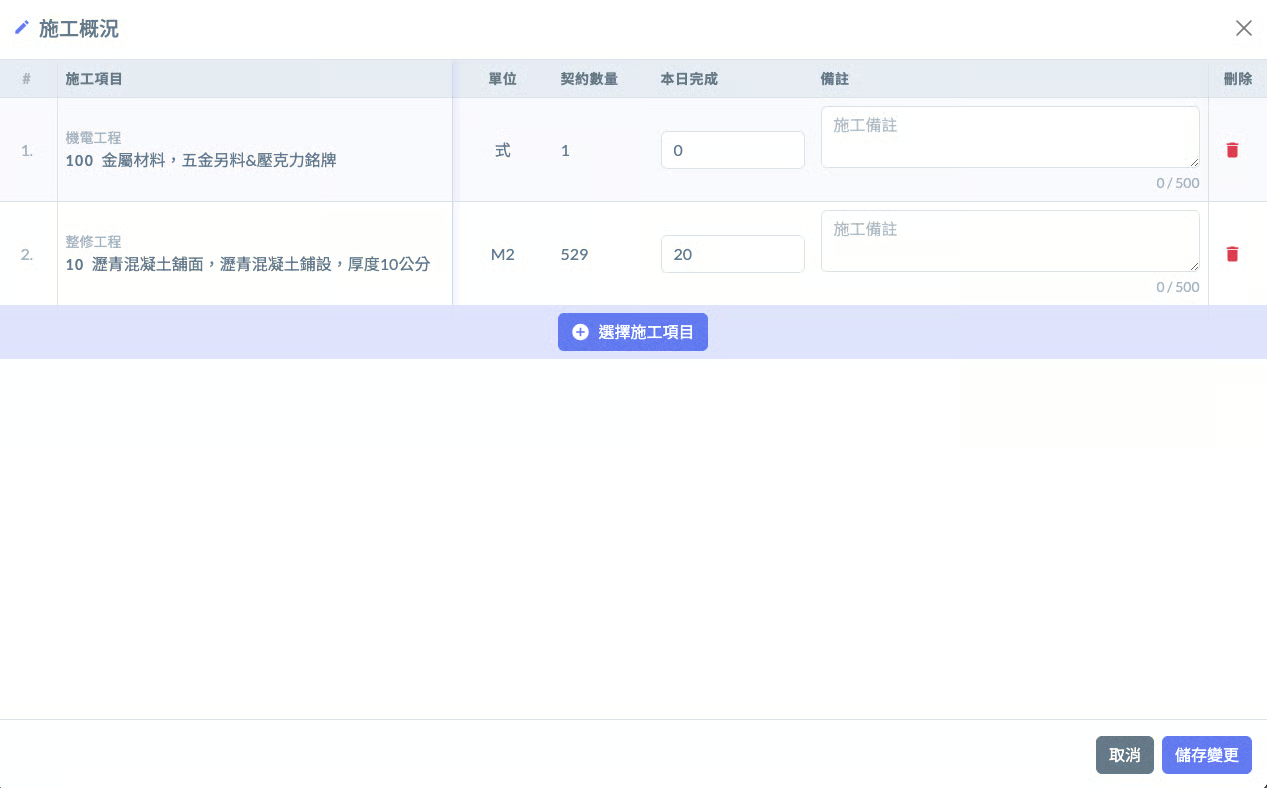 圖二 - 填寫工項資料
📓 02|項目管理
📄 加入項目
開啟 管理介面 後,會在介面中看到「選擇施工項目」的按鈕(圖三 - 紅色標點2 號)。
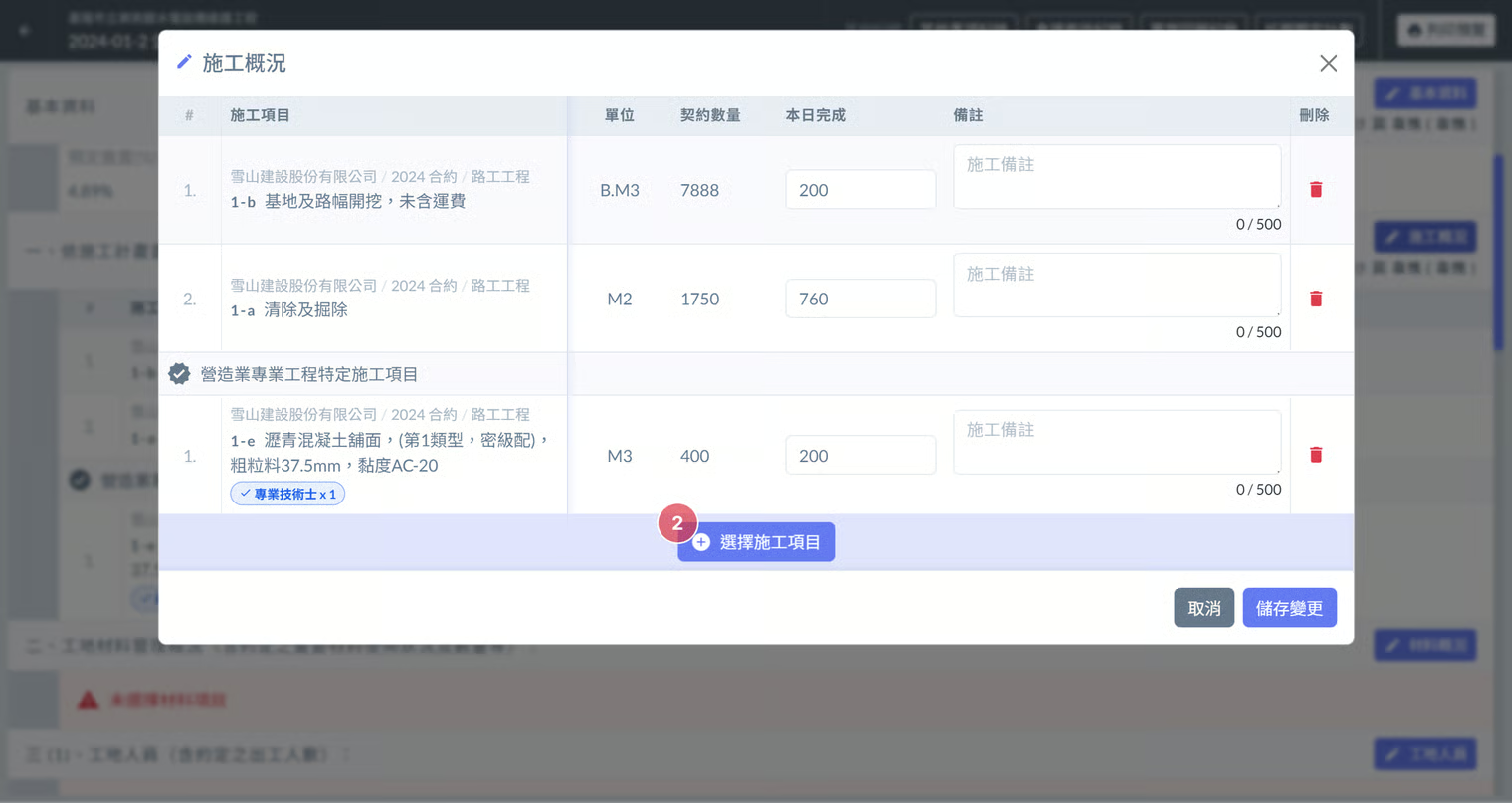 圖三 - 點選「+選擇施工項目」
在彈出的選擇介面中,設定篩選條件(圖四 - 紅色標點 3 號)後點選右側的 搜尋按鈕(圖四 - 紅色標點 4 號)就會出現符合條件的施工項目。
找到您想要加入的項目後,點選該項目右側的「加入」按鈕(圖五 - 紅色標點 5 號),即可將其加入列表中。
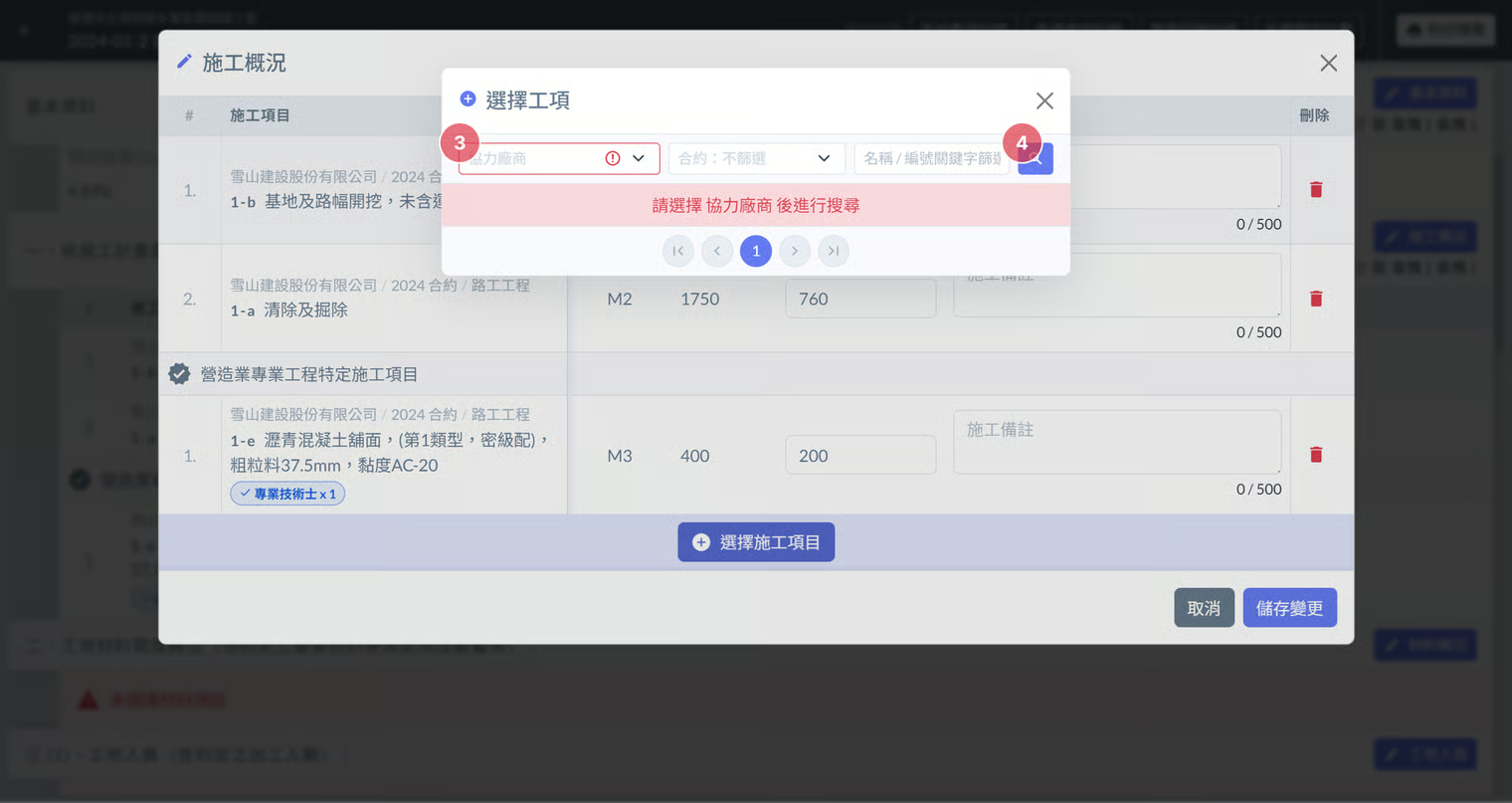 圖四 - 搜尋工項
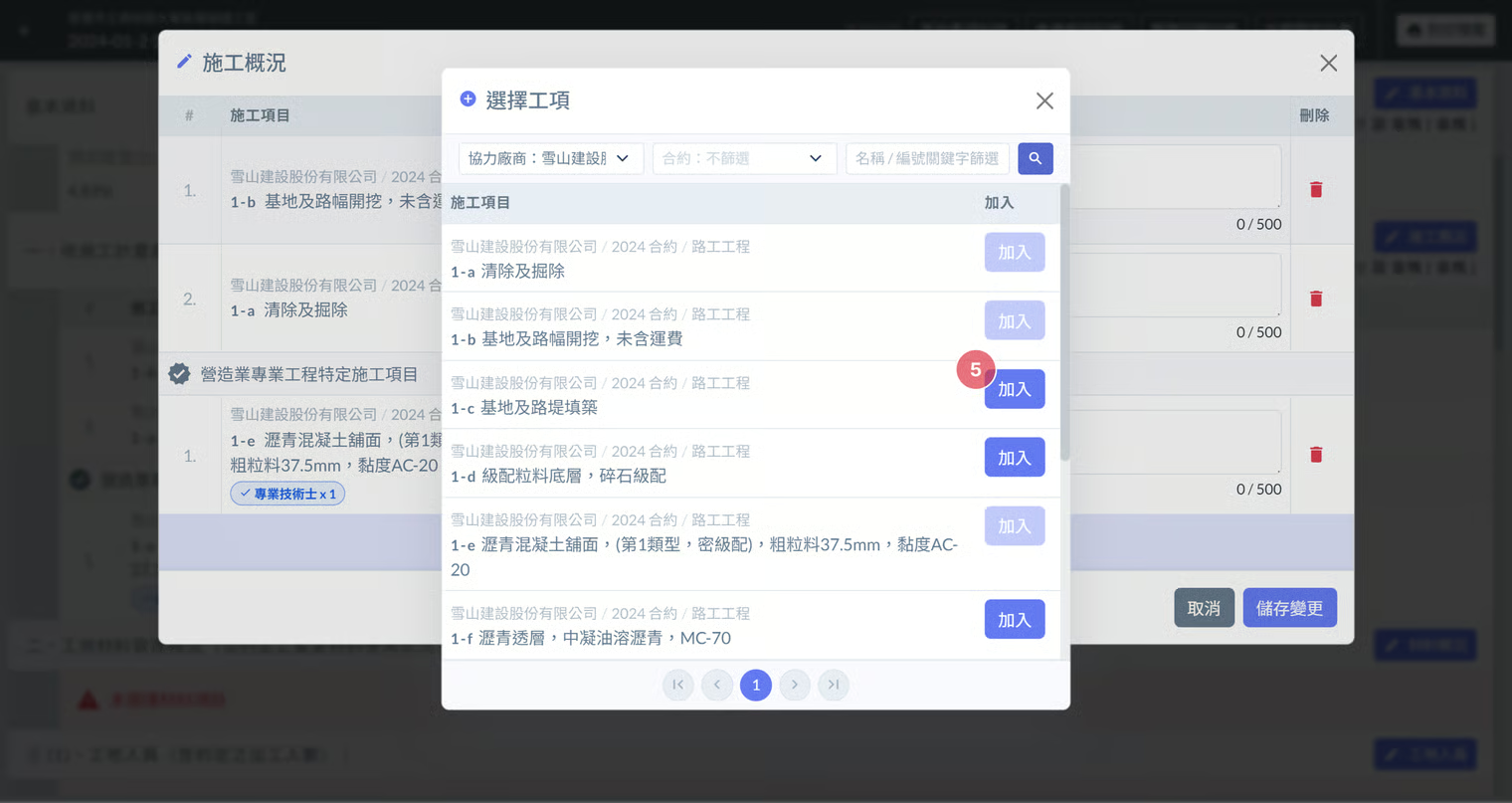 圖五 - 選擇工項
📄 移除項目
於「管理介面」找到您要移除的項目,該項目的最右側會有一個 垃圾桶圖案 的按鈕。點選垃圾桶圖案 的按鈕即可移除該項目。(可參考圖六 - 紅色標點 6 號)
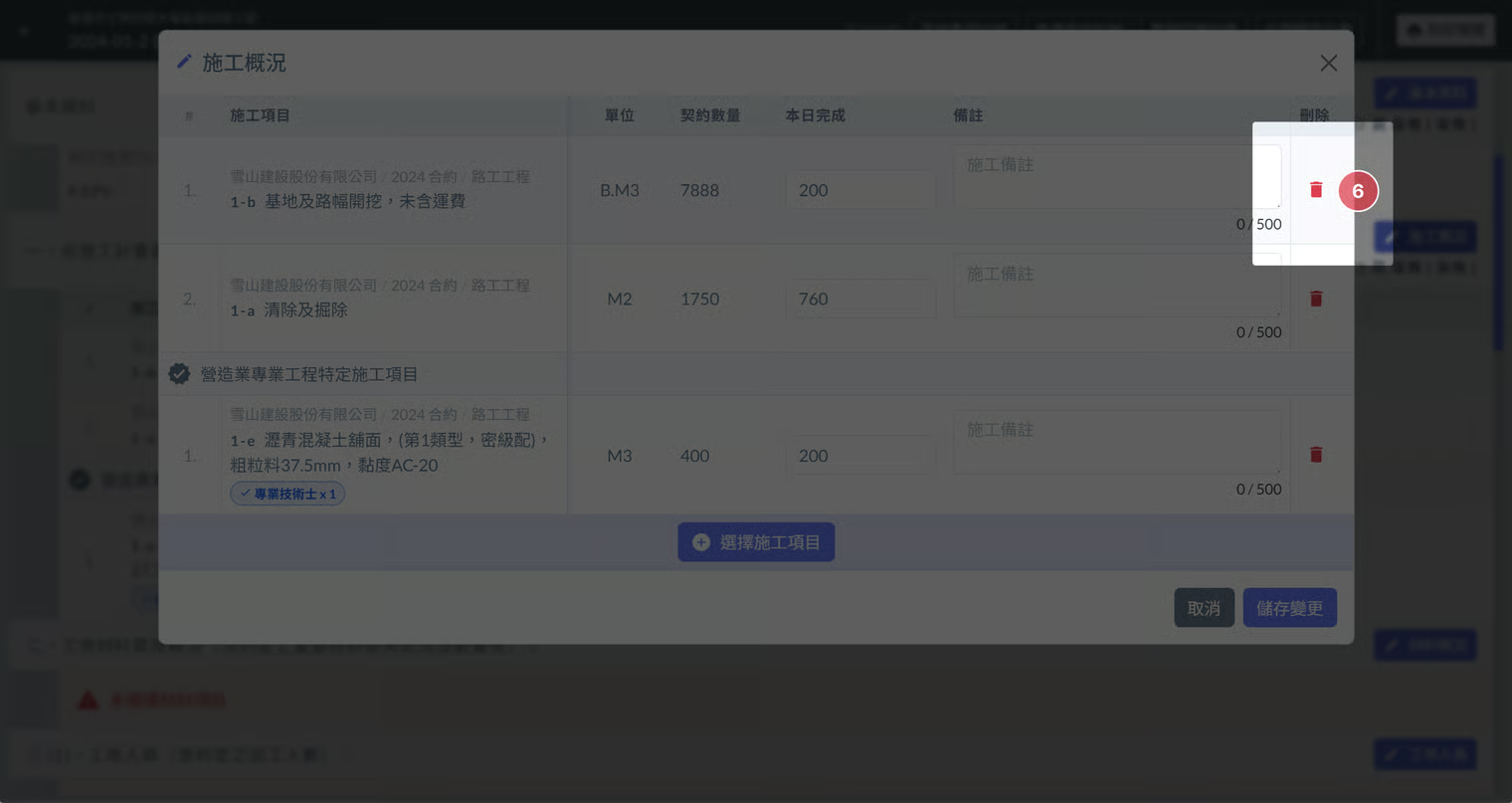 圖六 - 刪除項目
📓 03|填寫
工項選擇完成後,可以於「管理介面」中,填寫 數量 與 備註訊息。
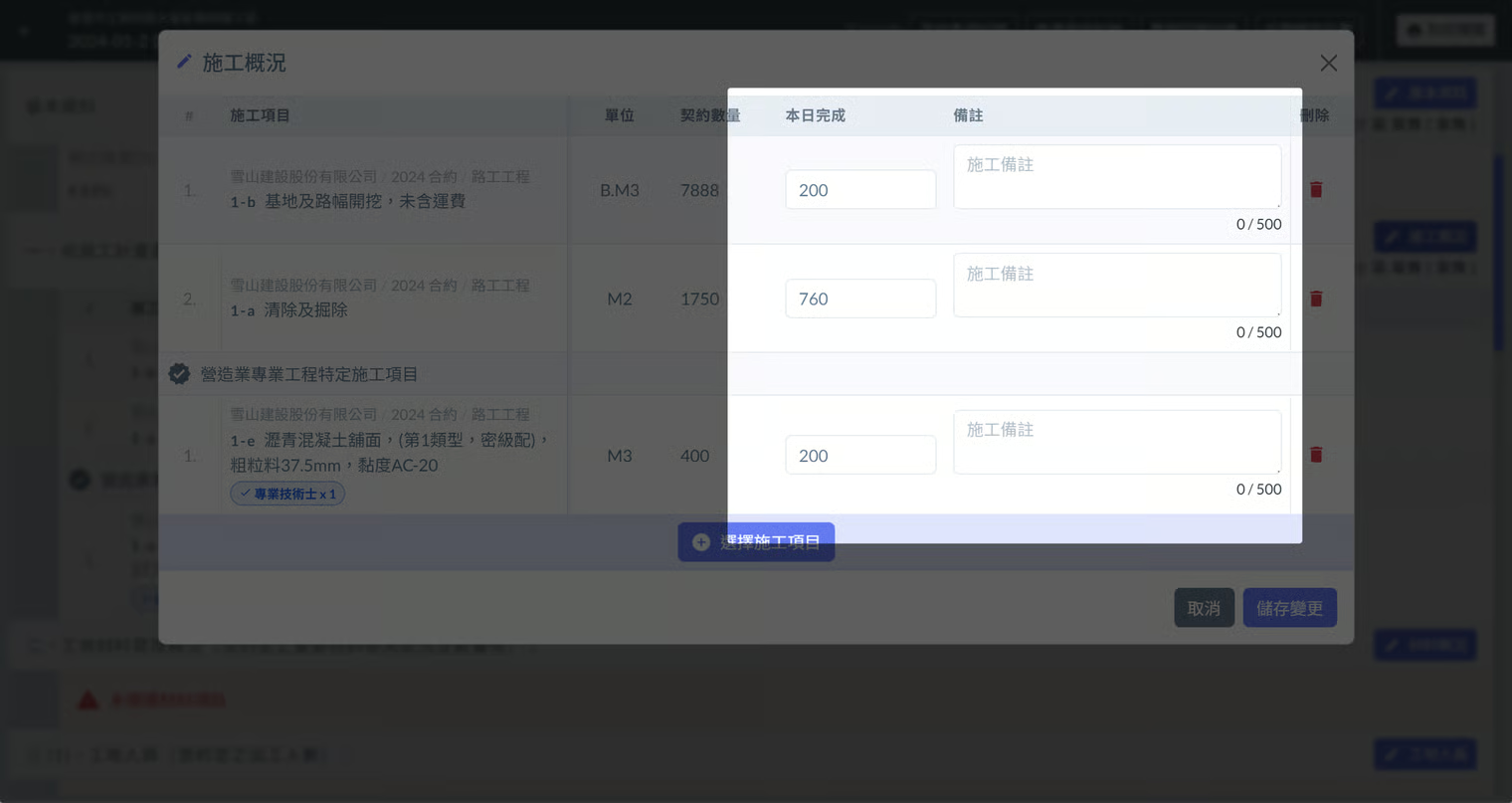 圖七 - 填寫內容
📓 04|儲存變更
填寫完成確認無誤後,點選右下角的「儲存變更」即可將編輯後的資訊儲存起來。
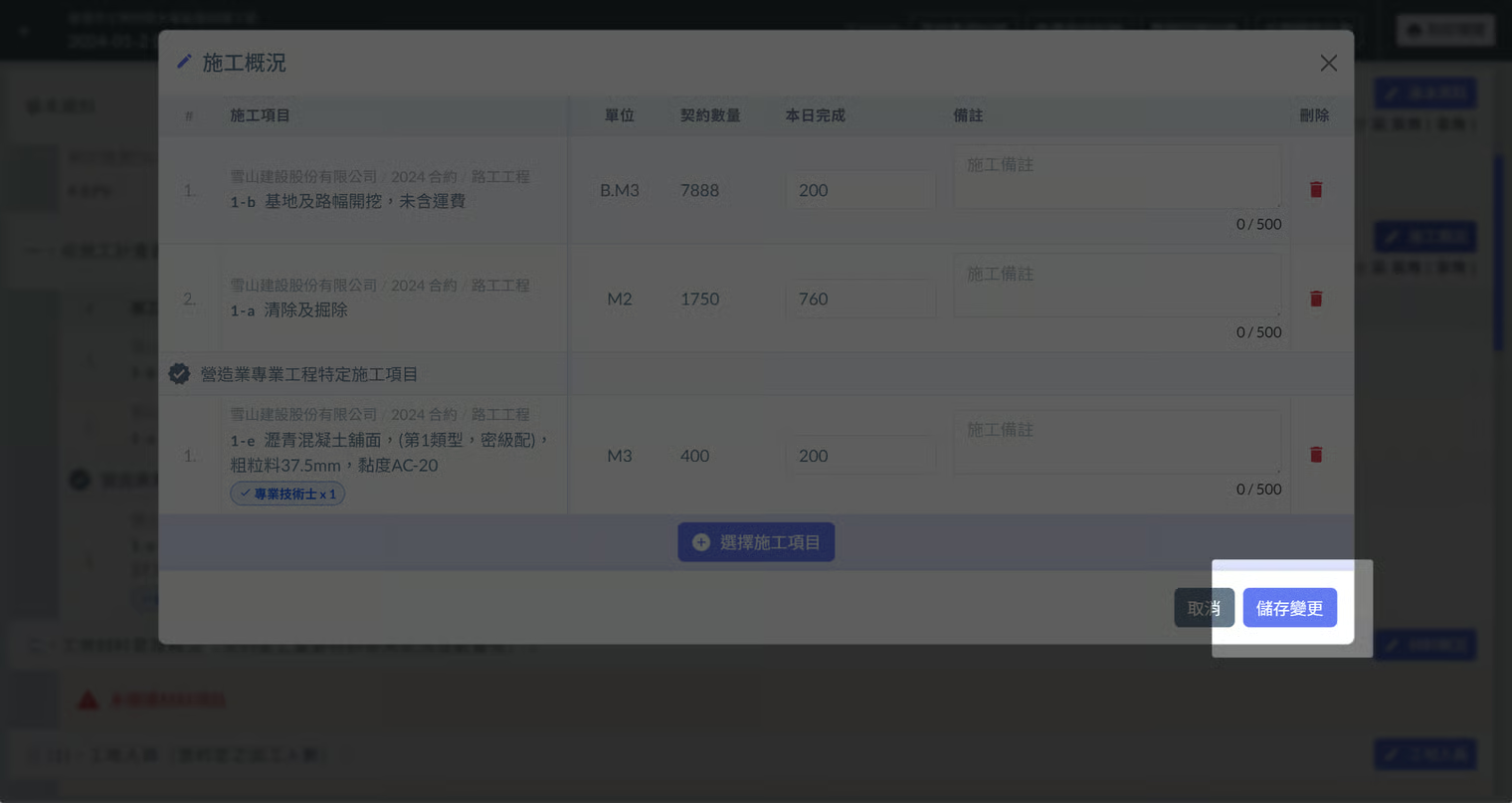 圖八 - 儲存變更