提示
請先進入各驗收標的之專案驗收單,方能使用項目紀錄功能。
(如何進入專案驗收單?請參閱 ➙ 專案驗收單 )
 點選「項目紀錄」頁籤
01|操作流程簡介
以下為操作流程概述:
編輯相關資訊
進入專案驗收單頁面後,點選右上角之「 」,即可開始修改驗收相關資料,包括:代驗公司、附件及買方資訊。
提示
以下僅說明 1-1|代驗公司 與 1-2|附件 之操作流程 (買方資訊操作雷同,不多贅述)。
 圖一 - 點選「相關資訊」
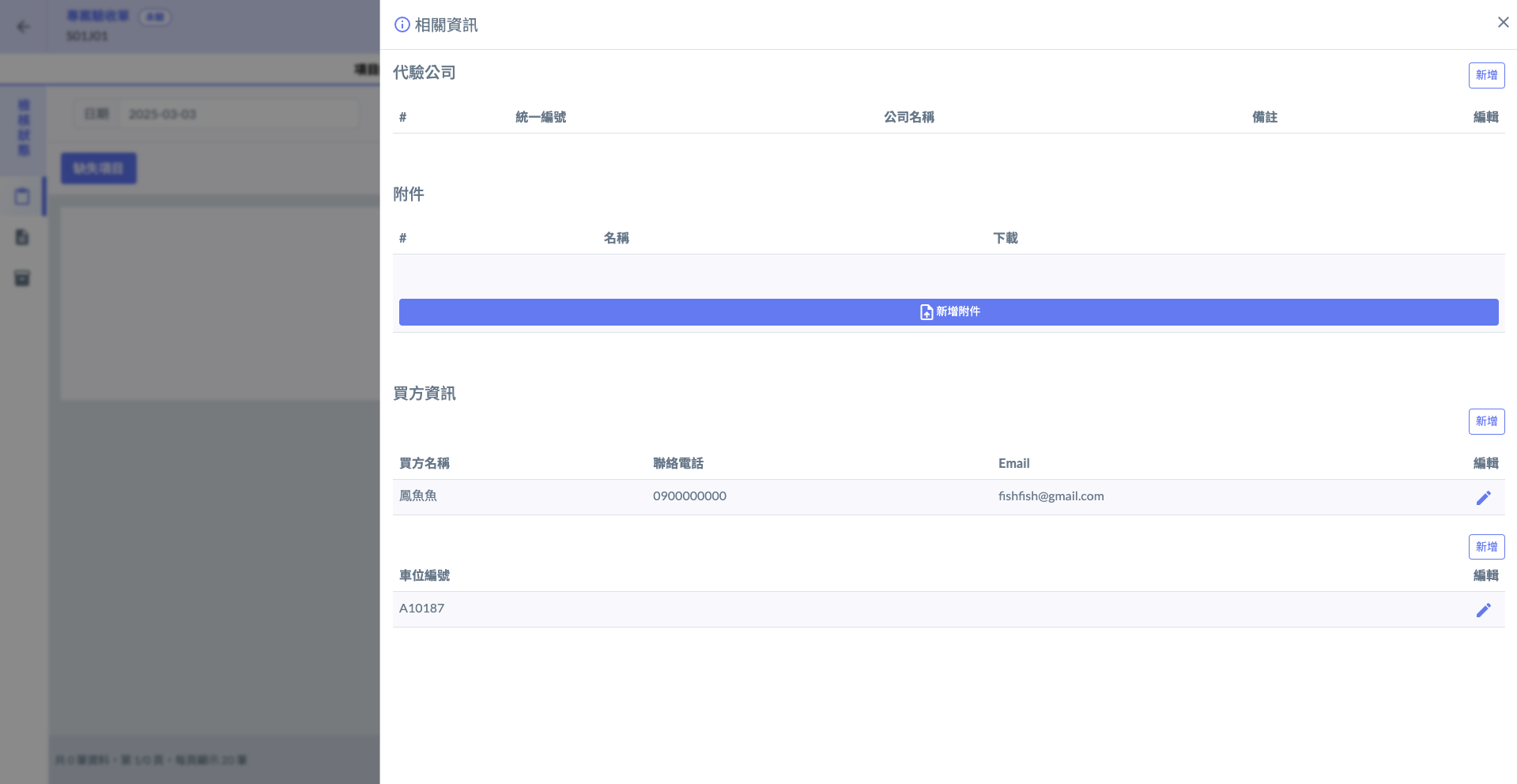 圖二 - 驗收相關資訊頁面
1-1|代驗公司
於代驗公司欄位右側點選「新增」,即可新增負責驗收工作之公司。並填寫其相關資料,包括:統一編號、公司名稱及備註。
提醒
每次操作只能新增一筆代驗公司資料,欲編列多個代驗公司,請重複執行「新增」操作。
 圖三 - 點選「新增」
 圖四 - 填寫代驗公司資料
於已建立之代驗公司右側編輯欄位,點選「 」,即可修改/刪除該代驗公司。
 圖五 - 點選編輯處之「🖊️」
 圖六 - 編輯/刪除代驗公司
1-2|附件
如下圖紅框圈選處,於附件欄位點選「新增附件」,即可開啟(圖八)視窗選擇欲上傳之檔案。
提示
若上傳檔案時,已有先前上傳之同名檔案,則會自動更新該檔案版本(以最新上傳之檔案為主)。
 圖七 - 點選「新增附件」
 圖八 - 上傳檔案處
如圖九,您可於已上傳之檔案右側「下載/刪除」該附件。
(圖十)為上傳同名檔案時,更改檔案版本之範例。
 圖九 - 下載/刪除檔案
 圖十 - 更新檔案版本
選定檢核狀態
在填寫各項驗收紀錄前,請先確認目前所處之驗收階段為正確的檢核狀態(自驗/初驗/複驗),以確保所填寫之資料對應正確階段,避免影響後續作業與紀錄準確性。
如下圖所示,您可於「檢核狀態」欄位選擇狀態:
 圖十一 - 檢核狀態選擇
選擇驗收日期&天氣
請先選擇驗收日期,系統將會自動將後續新增的紀錄項目對應至此日期。
重要提醒
在實務操作中,自驗與初驗的各項檢核紀錄通常會集中於同一日完成,因此執行日期會以您此處所設立的日期為主。
然而,複驗階段常因應實際缺失項目之處理狀況,導致部分項目需進行二次、甚至多次檢查,故其紀錄日期可能會與前次不同。因此,當您於複驗階段新增紀錄時,系統將允許您針對每筆紀錄個別選擇對應的驗收日期,以確保資料符合實際作業流程與時間節點,利於後續查閱與追蹤。
如圖二紅框圈選處,點選「 」開啟(圖十三)視窗,填寫日期與天氣狀態。
 圖十二 - 點選「🖊️編輯」
 圖十三 - 設定日期與天氣
3-1|選擇日期
點選日期欄位後,即可開啟月曆視窗(圖十五),選擇欲執行驗收作業的日期。
 圖十四 - 點選日期欄位
 圖十五 - 選擇日期
3-2|選擇天氣
點選天氣欄位後,即可開啟選單(圖十七),選單當日天氣狀態。
 圖十六 - 點選天氣欄位
 圖十七 - 選擇天氣
新增驗收紀錄項目
(圖十八 - 十九為自驗之範例)
由於各檢核狀態操作略有不同。詳細操作說明,請參閱 ➙ 驗收紀錄項目
 圖十八 - 點選「+紀錄項目」
 圖十九 - 填寫紀錄事項視窗